

![[DEV]AB](/data/avatars/s/2135/2135420.jpg?1657747839)


Türkiye'de ilk Mobil & PC Aynı Anda Metin2 Oyna. Triarchonline kalıcı ve uzun ömürlü yapısı ile 24 Temmuz'da açılıyor. | 1-99 Mobil Metin2 Triarch HEMEN TIKLA!
WordPress, temalar ve eklentilerle özelleştirebileceğiniz ücretsiz ve açık kaynaklı bir yazılımdır. Sitenizi kendi kendine barındırılan WordPress platformunu kullanarak öğrenmeye veya barındırmaya karar verdiyseniz, ihtiyacınız olan ilk şey yerel bir sunucu ortamı (ayrıca localhost olarak da bilinir) kurmaktır. Bu, yönetici kontrol paneli ayarlarıyla oynamanıza, çeşitli temalar ve eklentiler yüklemenize ve sitenizi bilgisayarınızda yerel olarak oluşturmanıza yardımcı olacaktır. İşiniz bittiğinde, siteyi herkese açık hale getirmek için yerel siteyi kolayca canlı barındırma ortamına taşıyabilirsiniz. MAMP, XAMPP, WAMP, Yerel WP vb. gibi yerel bir site kurmak için birçok seçeneğiniz vardır. Bu makalede, Mac'te MAMP kullanarak WordPress localhost sitesini kurmayı inceleyelim.
WordPress’i Mac’e yükleyin
MAMP, My Apache, MySQL ve PHP anlamına gelir ve bir uygulamadır (hem ücretsiz hem de Pro sürümleri mevcuttur), WordPress siteleri geliştirmek için macOS'a Apache, PHP ve MySQL yüklemenizi sağlar. Daha önce yalnızca Mac için mevcuttu ve daha sonra Windows sürümü de mevcut. Aşağıda yerel bir WordPress sitesi oluşturmaya ilişkin adımlar yer almaktadır.
MAMP ile uzun süreci takip edecek vaktiniz yok mu? 5 ücretsiz hazırlama sitesiyle Kinsta'nın yönetilen WordPress barındırma hizmetini deneyin. Birden fazla yerel WordPress sitesi oluşturmak için DevKinsta uygulamasını da kullanabilirsiniz.
1. Mac Çipiniz için MAMP'ı indirin
MAMP sitesine gidin ve macOS için en son MAMP'ı indirin. Mac'iniz için Intel veya Apple M1/M2 işlemci yongalarına dayalı doğru sürümü seçtiğinizden emin olun. Bu bilgiye Mac’inizdeki Apple logosuna tıklayarak “Mac Hakkında” menüsünden ulaşabilirsiniz.
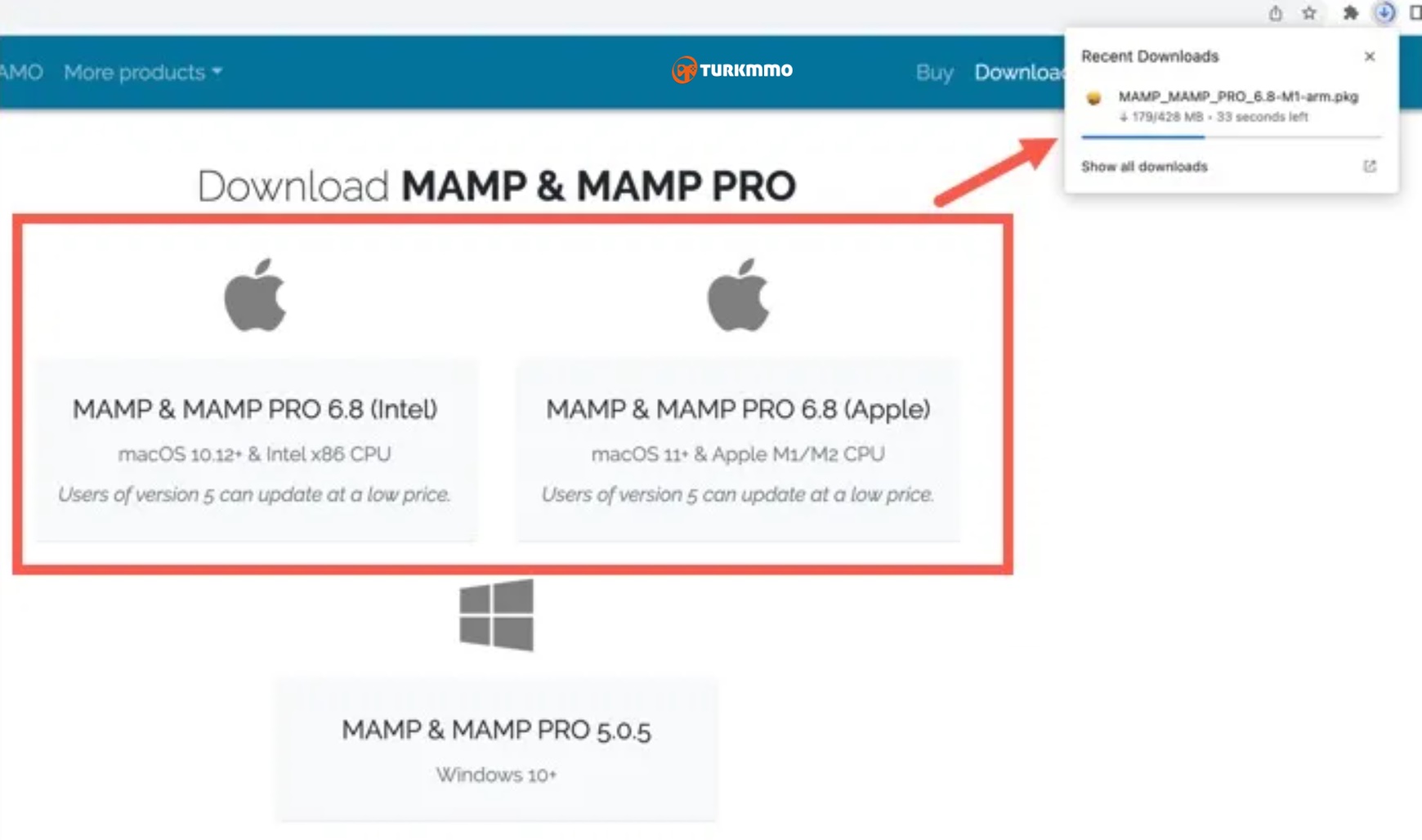
MAMP Doğru Sürümünü İndirin
Yükleyici paketi “İndirilenler” klasörünüze indirilmeye başlayacaktır.
2. MAMP Uygulamasını Mac'e yükleyin
İndirme işlemi tamamlandıktan sonra yükleyiciyi çalıştırmak için .pkg dosyasına çift tıklayın. Adımların yükleyicinin sağ kenar çubuğu bölümünde listelendiğini görebilirsiniz. İlk ekranda “Giriş” gösterilecektir ve devam etmek için “Devam Et” düğmesine tıklayın.

Kurulum İşlemini Başlatın
Bir sonraki ekranda listelenen “Beni Oku” talimatlarını mutlaka okuyun. İşlemciniz ve yeniden kurulumunuzla ilgili diğer ayrıntıların yanı sıra "MAMP" klasörünün silinmemesi veya yeniden adlandırılmaması talimatını verecektir.
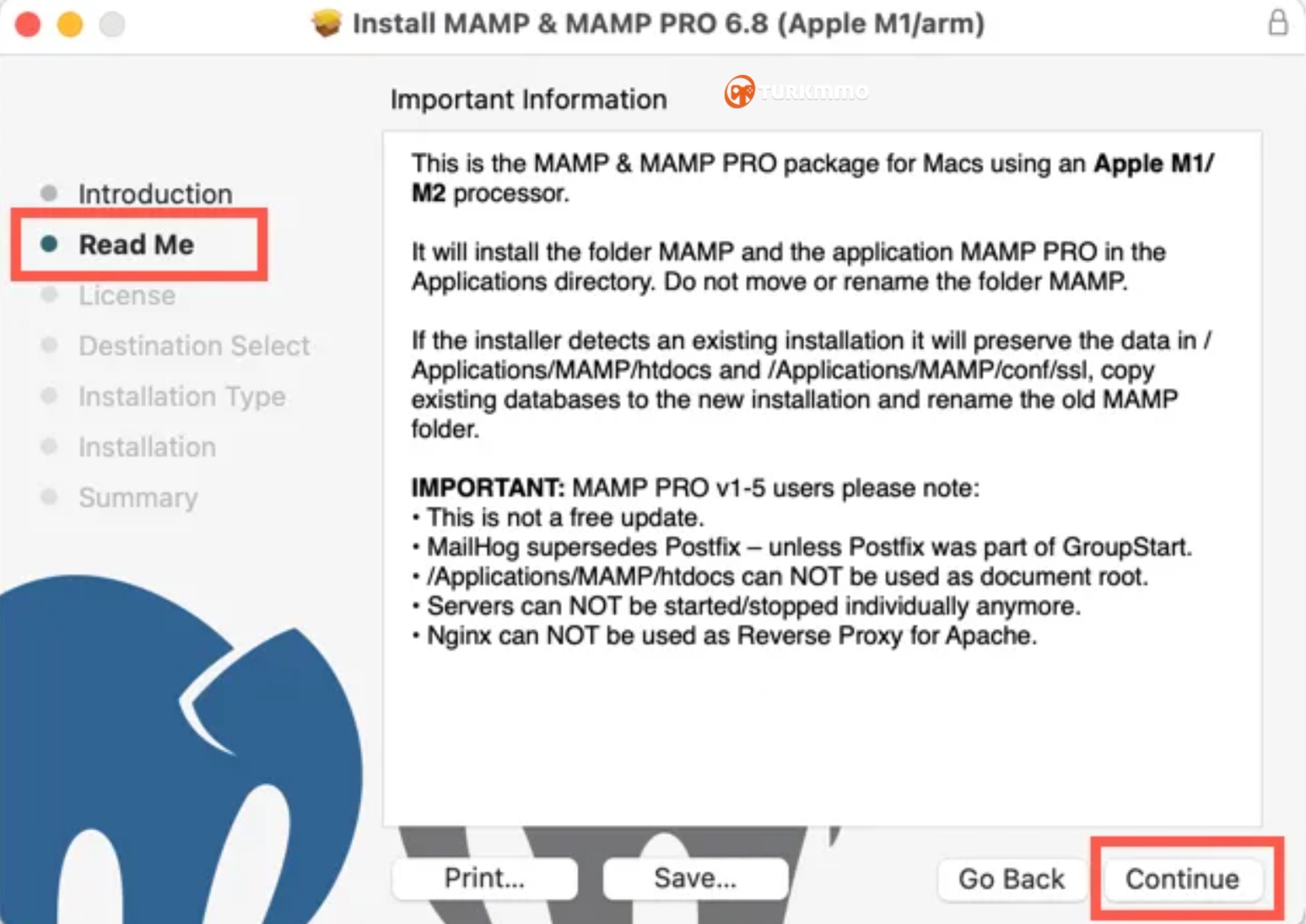
Kurulum İşlemini Başlatın
Ardından, lisans koşullarını kabul edin; MAMP, Mac'inizdeki "Uygulamalar > MAMP" klasörü altında kurulum konumunu otomatik olarak seçecektir. Daha önce, artık mevcut olmayan kurulum klasörünü değiştirme seçeneği vardı. Böylece kurulumcu “Hedef Seçimi” bölümünü atlayacak ve sizi bir sonraki bölüme götürecektir.
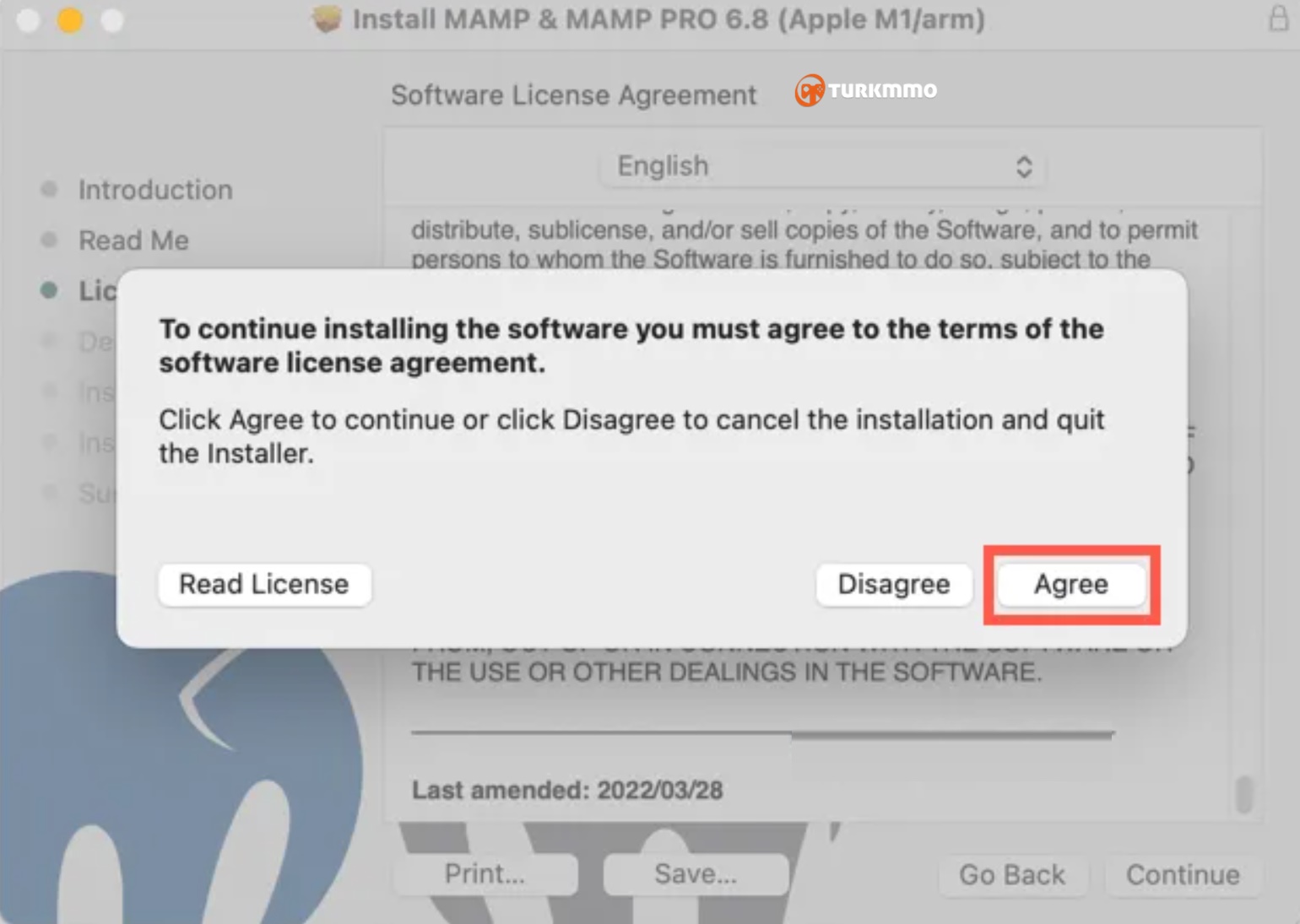
Lisansı Kabul Et
“Kurulum Türü” kısmında uygulamanın sisteminizde 1,64 GB yer kaplayacağı görülecektir. Bu nedenle Mac'inizde yeterli depolama alanına sahip olduğunuzdan emin olun ve “Yükle” düğmesine tıklayın.
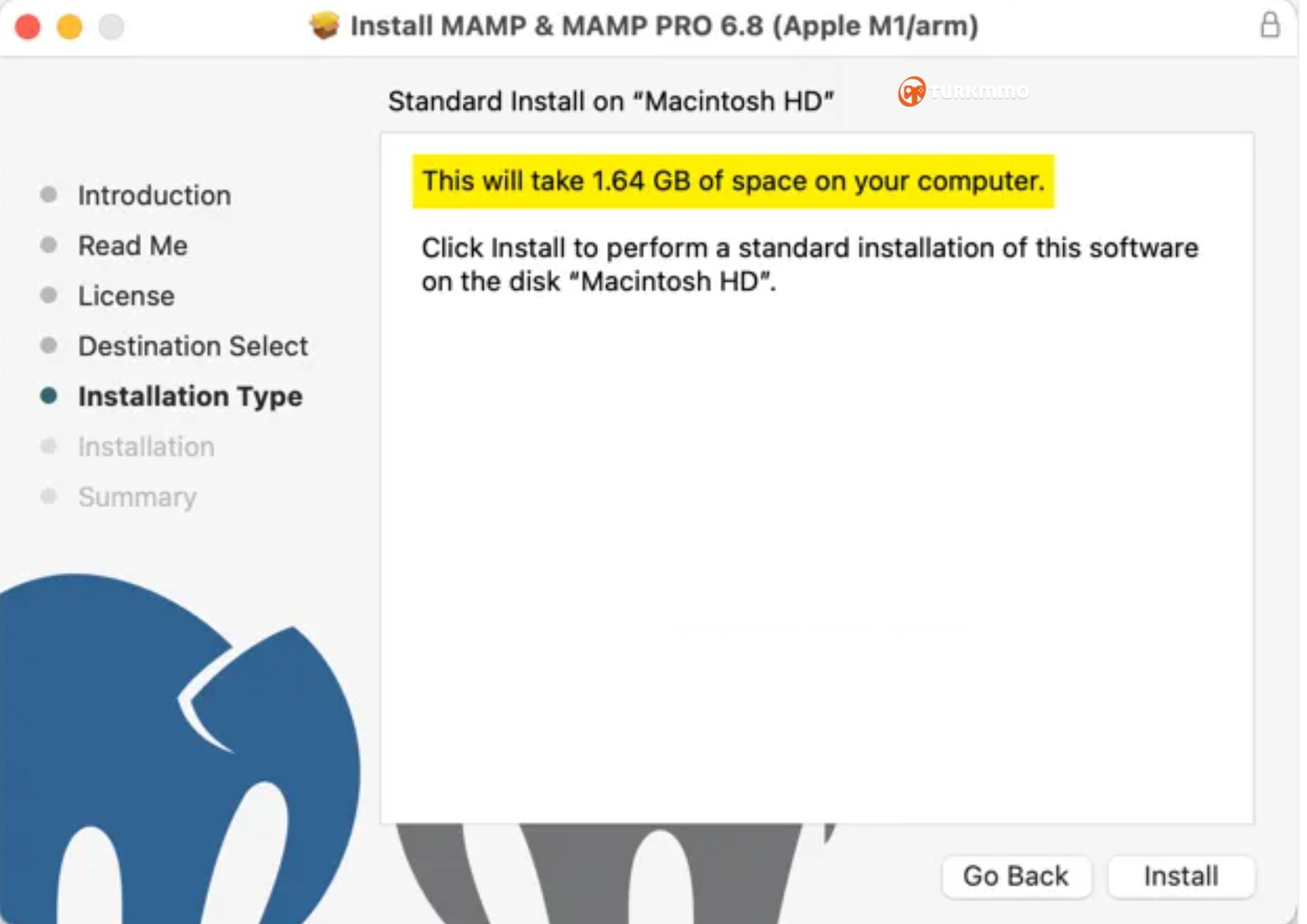
Standart MAMP Kurulumunu Başlatın
İstendiğinde, kurulumu başlatmak için yönetici şifresini girin; kurulum işleminin tamamlanması bir dakika sürecektir. Son olarak yerel sunucu kurulumunun tamamlandığını belirten “Kurulum başarılı” mesajını göreceksiniz ve “Kapat” butonuna tıklayınız.
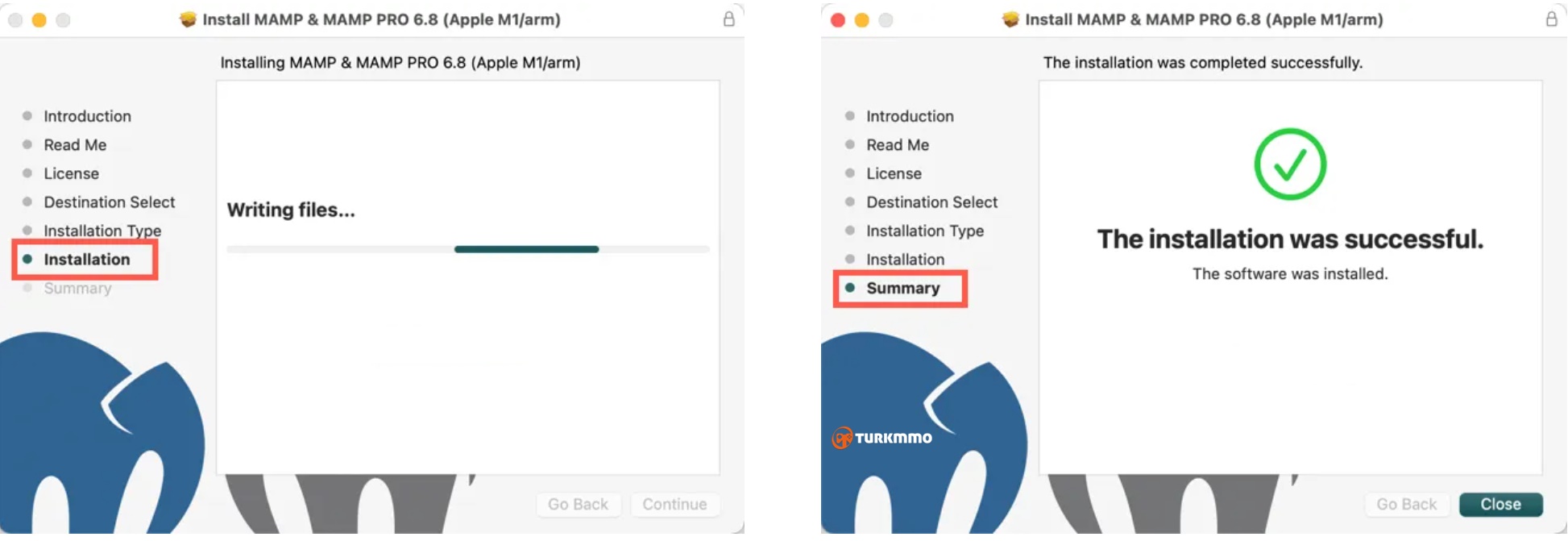
Kurulum Çalışıyor Kurulum Başarıyla Tamamlandı
Yükleyici paketi dosyasını silmeniz istenecek ve “Çöp Kutusuna Taşı” butonuna tıklamanız istenecektir. Dosyanın boyutu 400 MB'tan fazla olduğundan, bu, dosyayı "İndirilenler" klasöründe başıboş bırakmak yerine bir miktar depolama alanı kazanmanıza yardımcı olacaktır.
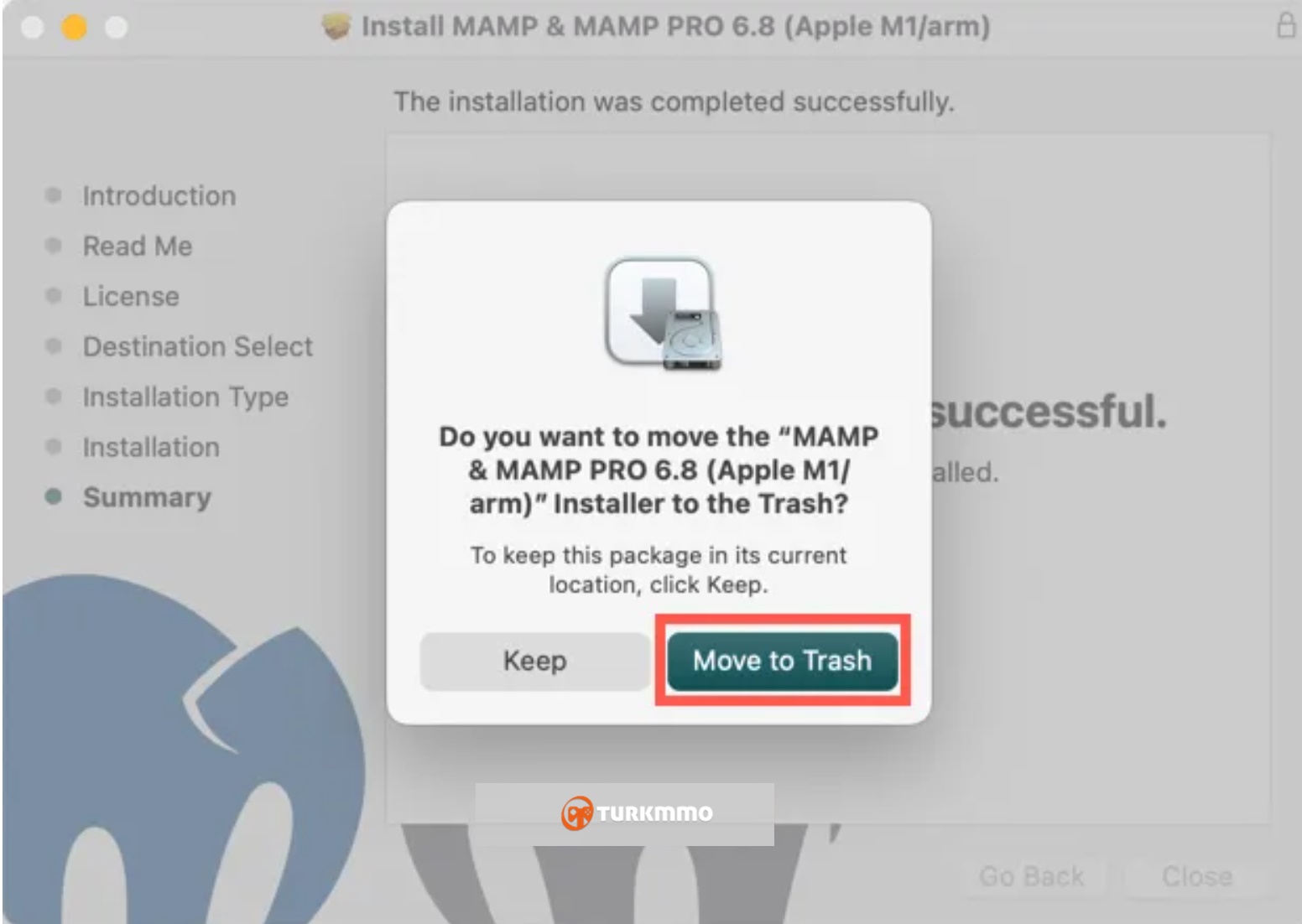
MAMP Kurulum Dosyasını Sil
3. MAMP Pro Sürümünü Sil
Standart kurulum, varsayılan olarak MAMP'ı ve MAMP PRO'nun 14 günlük ücretsiz deneme sürümünü yükler. Daha önce “Kurulum Tipi” kısmına geldiğinizde “Özelleştir” butonunu tıklayarak MAMP Pro seçeneğinin seçimini kaldırabiliyordunuz. Ancak bu artık mümkün değil ve hem MAMP'ı hem de MAMP Pro'yu yüklemek zorunda kalacaksınız.
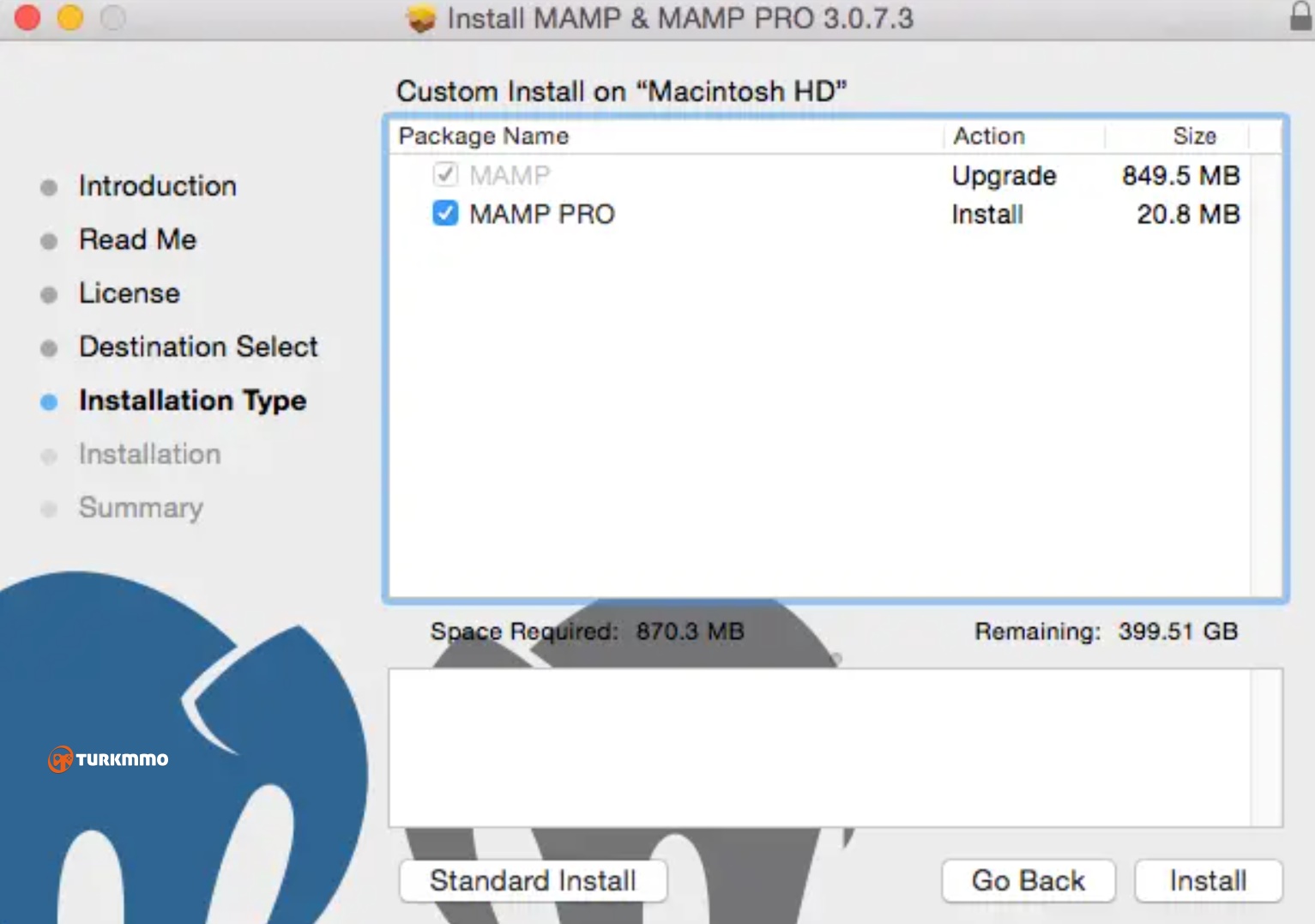
MAMP Pro Kurulumunun seçimini kaldırın
Hem MAMP hem de MAMP PRO uygulamalarının Launchpad ve Uygulamalar klasörüne eklendiğini görebilirsiniz. Uygulamayı kaldırmak için MAMP PRO'yu "Çöp Kutusu"na sürükleyip bırakmanız yeterlidir.
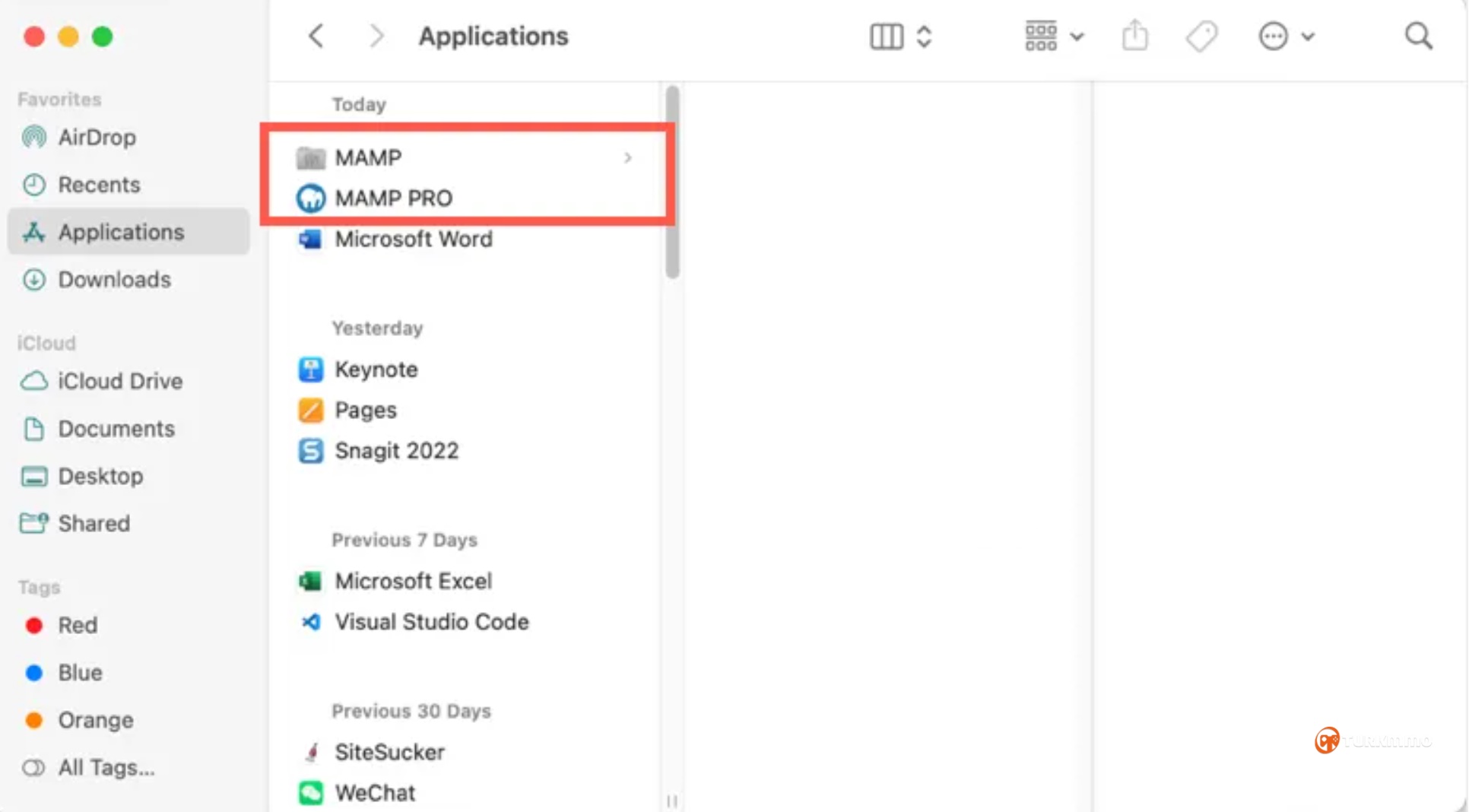
Uygulamalar Klasörünü Kontrol Edin
Not: MAMP'ı Uygulamalar klasörünün dışına taşımayın veya yüklendikten sonra yeniden adlandırmayın. Yeni MAMP sürümüne yükselttiğinizde eski uygulama “MAPM_Curent_Date_Time” olarak yeniden adlandırılacak ve MAMP adıyla yeni uygulama oluşturulacaktır. “Htdocs” klasörü içindeki tüm mevcut klasörler ve dosyalar yeni MAMP klasörüne aktarılacaktır, dolayısıyla yükseltme sonrasında eski “MAMP_Current_Date_Time” kurulumunuzu silebilirsiniz.
4. MAMP'ı Yapılandırma
Başarılı bir şekilde yüklendikten sonra MAMP'ı Launchpad'den veya Uygulamalar klasöründen (/Applications/MAMP/MAMP) başlatın.
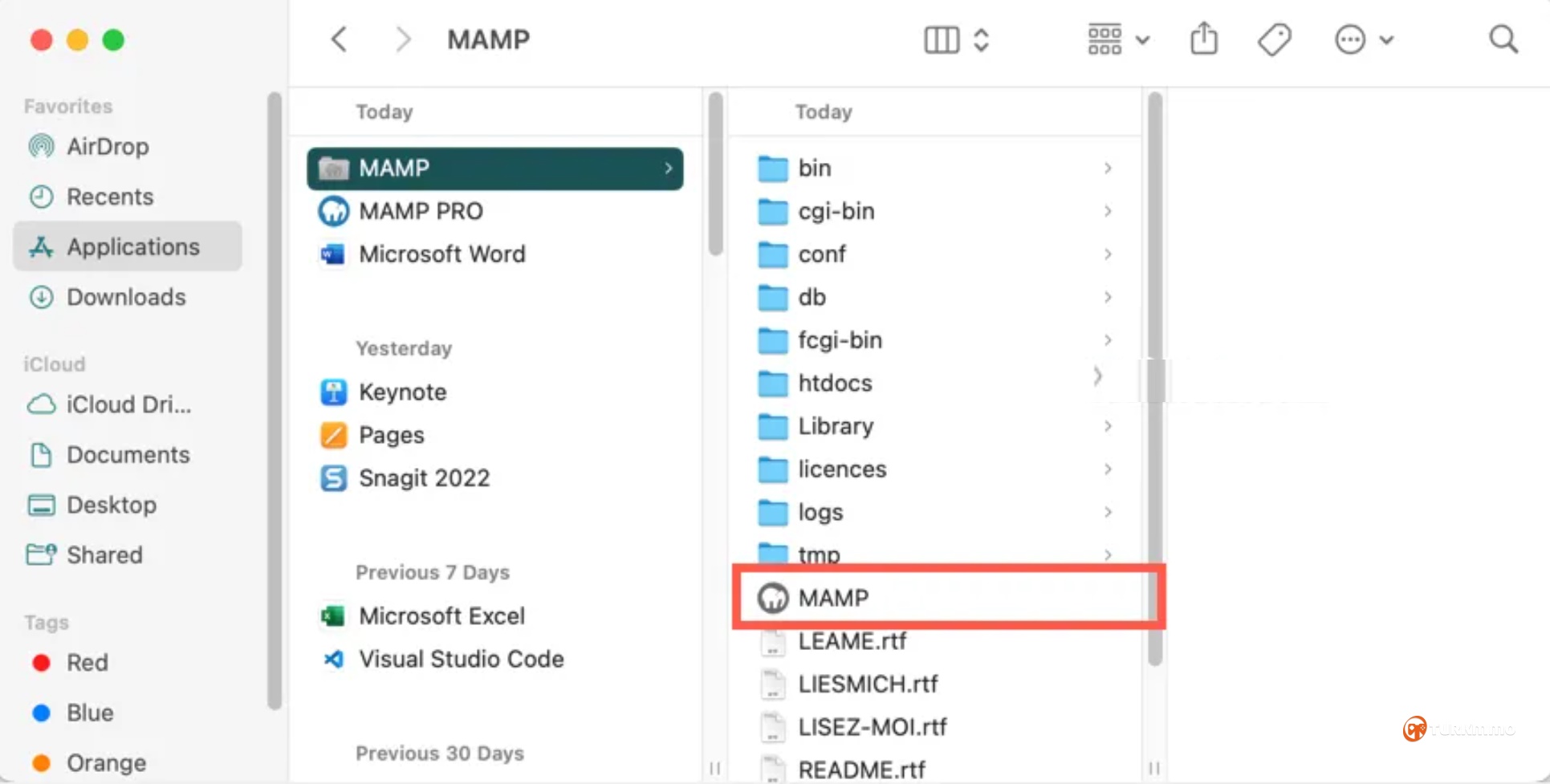
Ücretsiz MAMP Uygulamasını Başlatın
MAMP, aşağıda gösterildiği gibi süper basit bir kullanıcı arayüzüne sahiptir. “Web Sunucusu”nu “Apache” olarak seçtiğinizden emin olun ve listeden PHP sürümünüzü seçin. Bundan sonra yerel sunucunuzun erişimini yapılandırmak için “Tercihler…” düğmesine tıklayın.
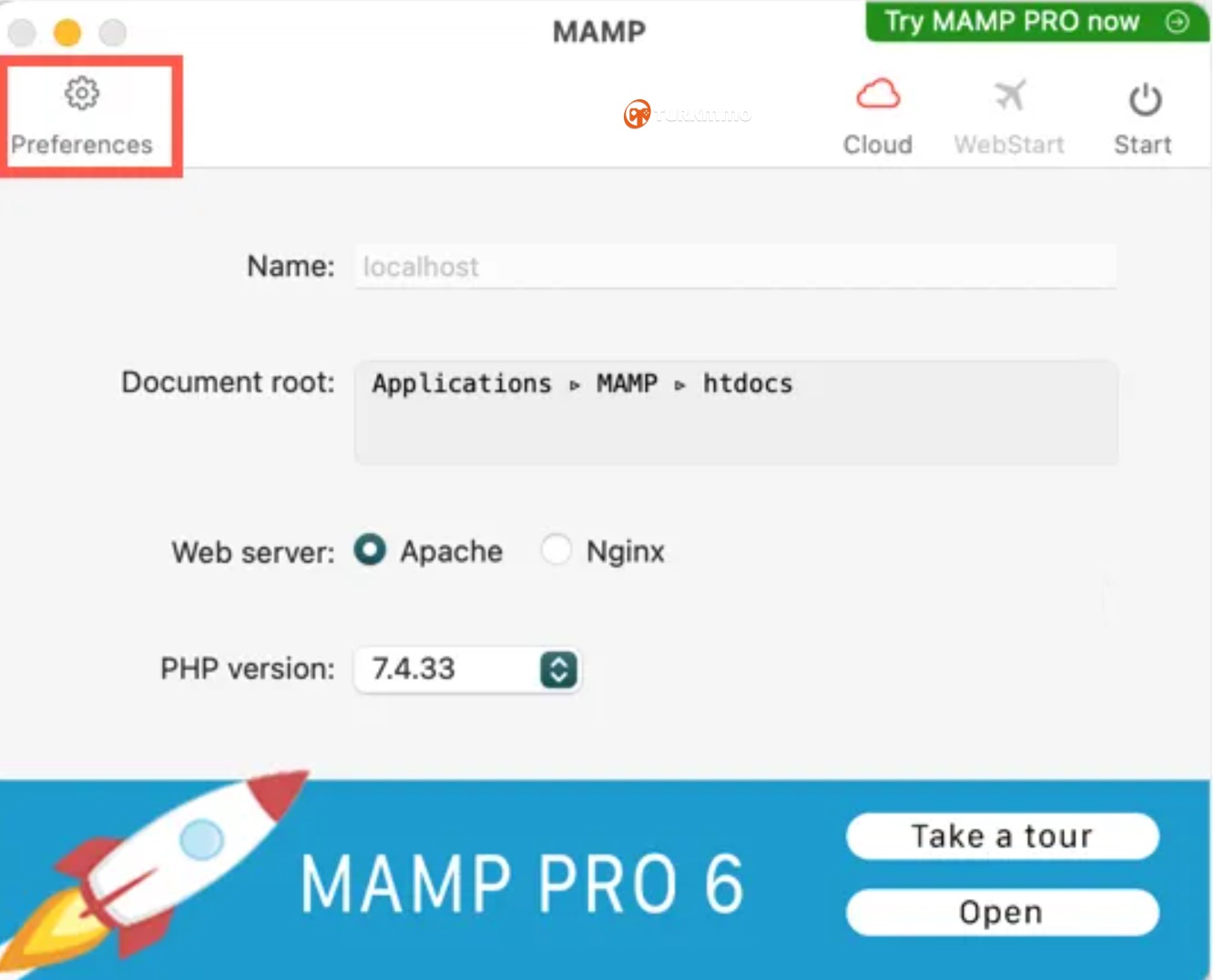
Mac'te MAMP Arayüzü
Not: MAMP, NginX sunucusunu 3.0.6 sürümünden itibaren deneysel bir özellik olarak ekledi. Uygun yapılandırma olmadan NginX'i seçmek, localhost sitenizi açtığınızda 502 – Kötü Ağ Geçidi hatasıyla sonuçlanacaktır.
Tercihler altında dört ayar mevcuttur: Genel, Bağlantı Noktaları, Sunucu ve Bulut.
5. MAMP Genel Ayarları
MAMP'ı başlattığınızda ve durdurduğunuzda yerel sunucunun başlatılmasını/durdurulmasını isteyip istemediğinizi ayarlayın. Aksi takdirde uygulamanın sağ üst köşesindeki “Başlat” veya “Durdur” düğmesine manuel olarak tıklamanız gerekir. Favori bağlantıya URL eklerseniz WebStart sayfası açıldığında “favori bağlantı” sekmesi görünecektir.
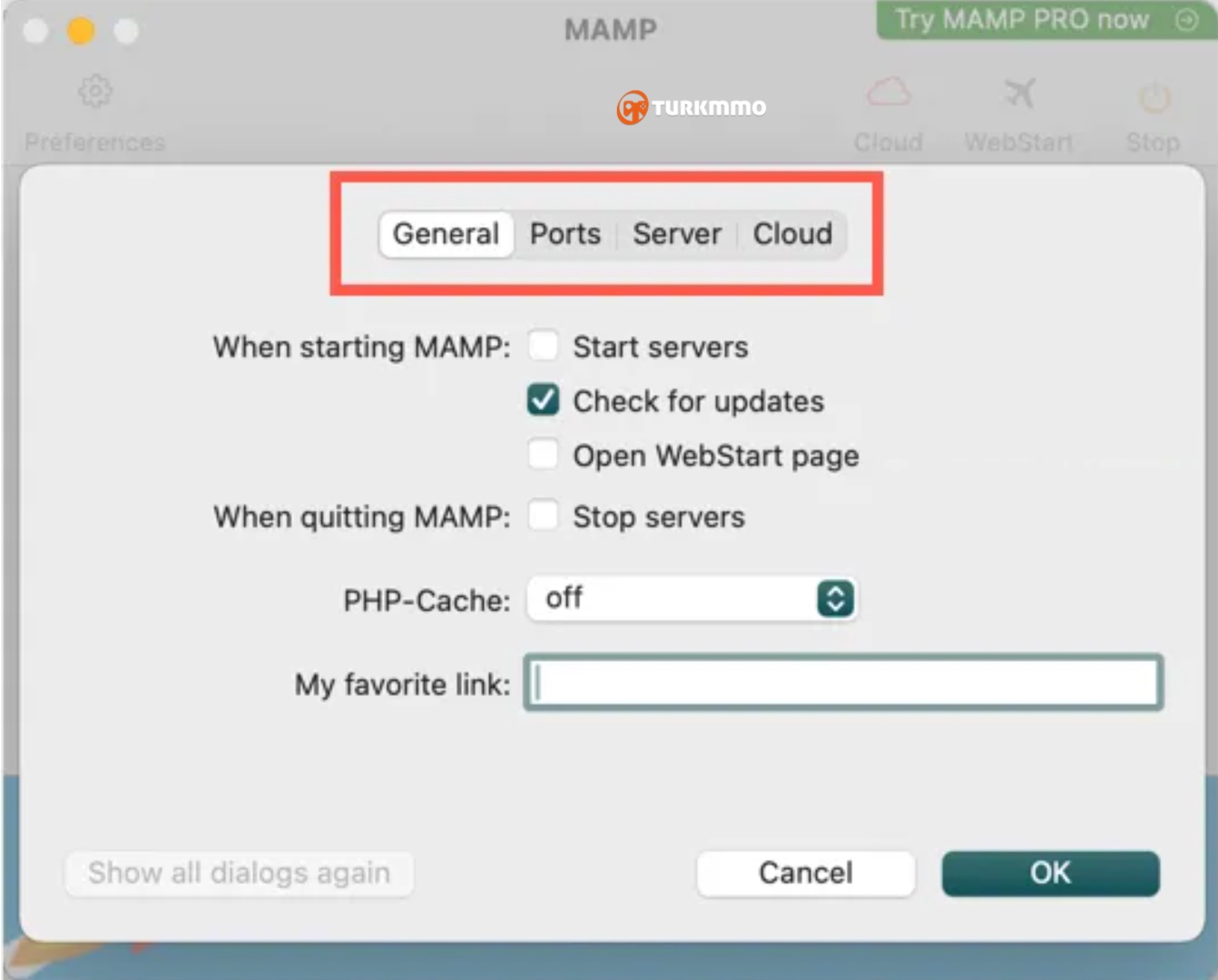
MAMP'ta Genel Ayarlar
PHP-Cache, PHP kodlarının yürütülmesini hızlandıran seçenektir ve varsayılan olarak kapalıdır. Bu açılır menü altında mevcut herhangi bir önbelleğe alma yöntemini açabilirsiniz. WordPress kontrol panelinde çalışırken belirli eklentilerle çakışmaları önlemek için “PHP-Cache”in devre dışı bırakılması önerilir.
6. Bağlantı Noktalarını Dikkatlice Seçin
Aynı sunucu üzerinde birden fazla programın çalışabilmesi için sunucu programlarına ağ üzerinden erişebilmek için portların tanımlanması gerekmektedir. MAMP'ta Apache/MySQL sunucularına yönelik bağlantı noktalarını ayarlamak için iki seçenek vardır:
Web ve MySQL bağlantı noktalarını 80 ve 3306 olarak ayarlayın; bu düğmeye tıkladığınızda aşağıdaki bağlantı noktaları ayarlanacaktır:
Apace Limanı - 80
Nginx bağlantı noktası - 80
MySQL Bağlantı Noktası - 3306
İnternet erişimi için yaygın olarak kullanılan bağlantı noktası 80 olduğundan, bu ayarları kaydederseniz, Apache sunucusunu başlatmak ve durdurmak için Mac yönetici şifrenizi girmeniz istenecektir. Sitenize
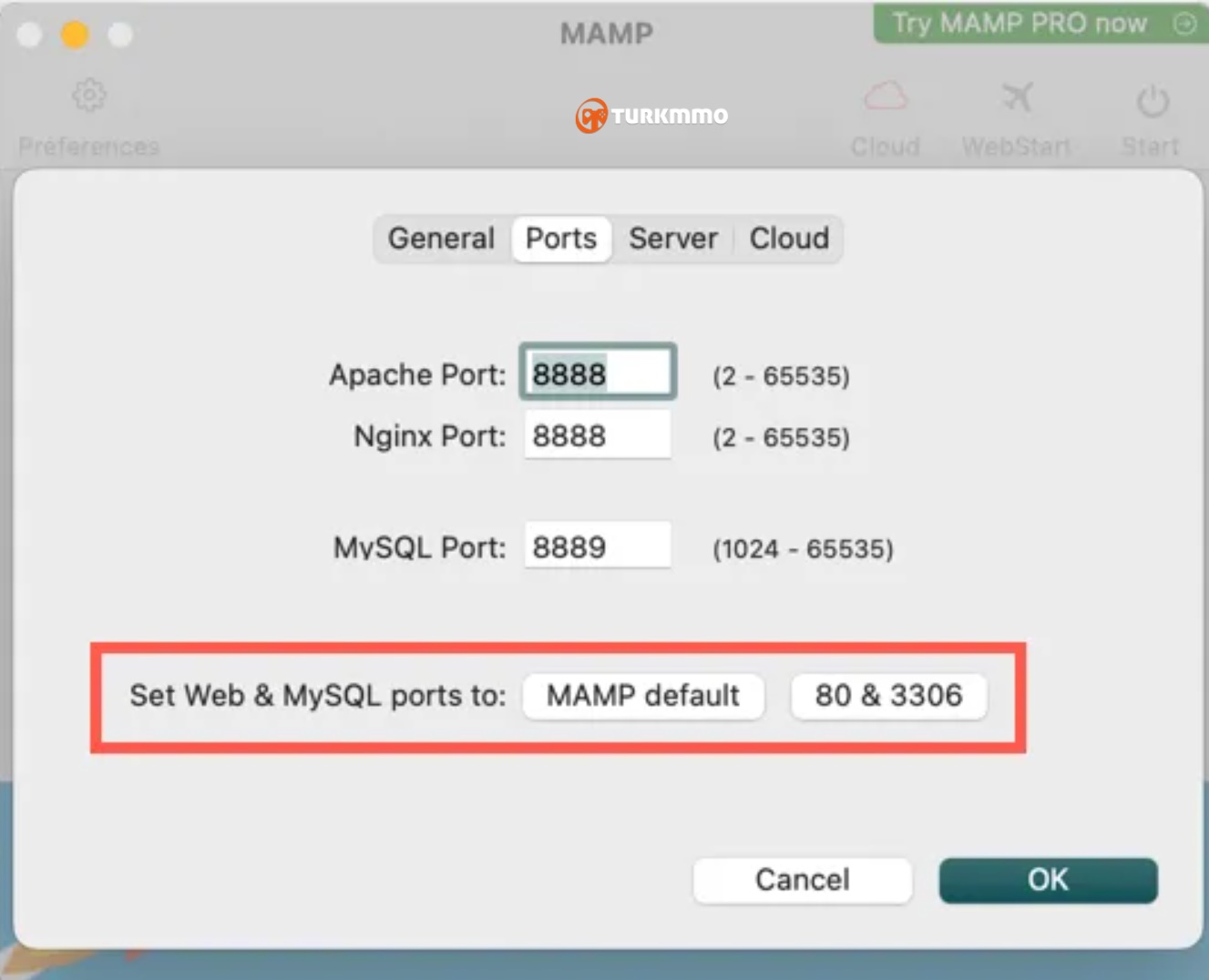
MAMP'ta Bağlantı Noktalarını Ayarlama
Web ve MySQL bağlantı noktalarını MAMP varsayılanına ayarlayın; bu düğmeye tıkladığınızda aşağıdaki bağlantı noktaları ayarlanacaktır:
Apace Limanı - 8888
Nginx bağlantı noktası - 8888
MySQL Bağlantı Noktası - 8889
Bu ayarları kullanırsanız yerel sitenize
7. Belge Kökünü Seçin
Belge kökü, tüm WordPress HTML, PHP ve resim dosyalarınızın depolandığı yerdir. Varsayılan belge kökü “/Applications / MAMP / htdocs”u kullanabilir veya “Seç” butonuna tıklayarak başka bir konum seçebilirsiniz.
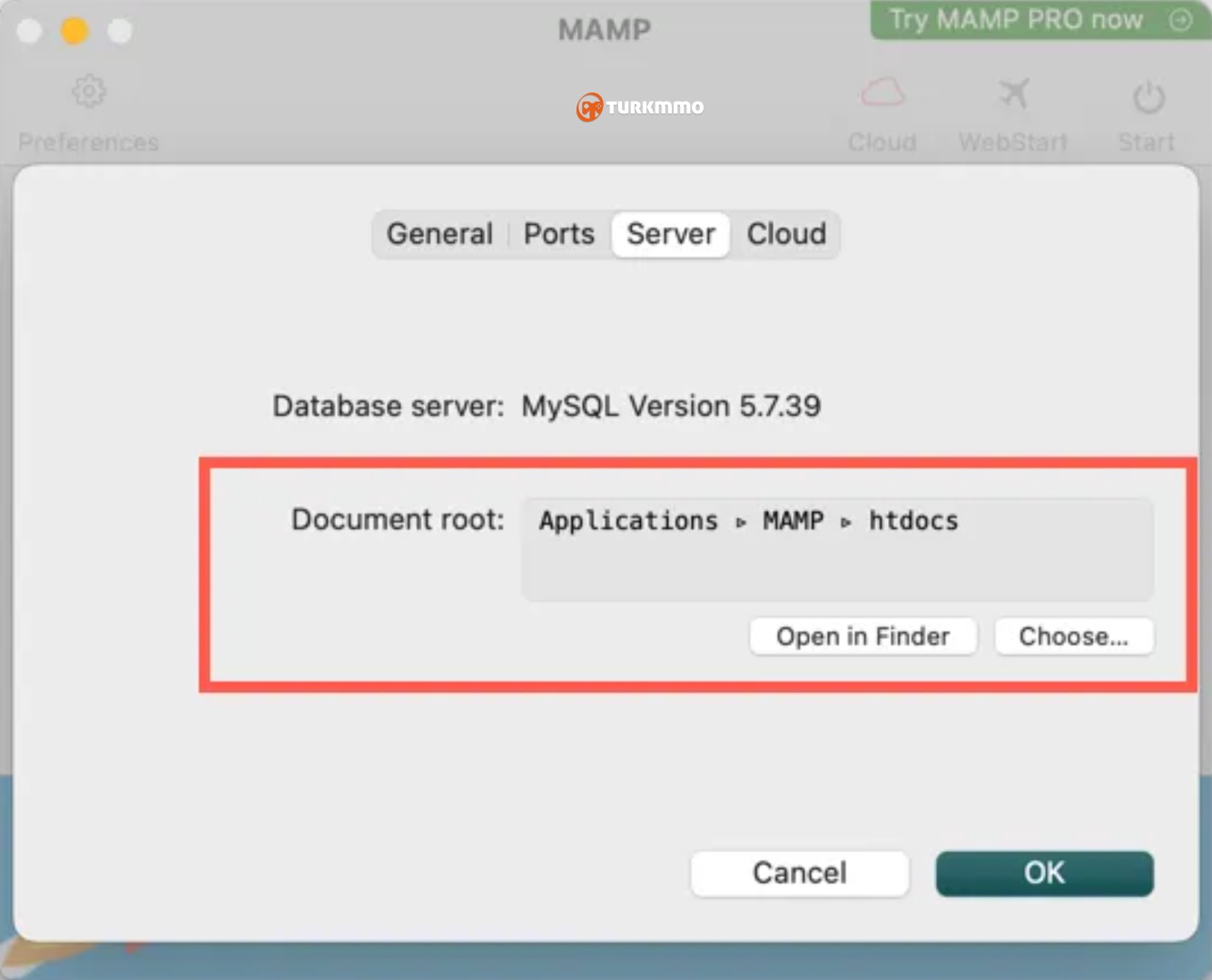
Belge Kökünü Kontrol Edin
8. Bulut Kurulumu
MAMP ayrıca tüm yerel sunucu dosyalarınızı (veritabanı dahil) Dropbox'ta senkronize etmek için bir bulut kurulumu sunar. Bu sayede ihtiyaç halinde başka bir bilgisayardan dosyalara ulaşabilirsiniz. Bulut seçeneğini etkinleştirin ve listeden “Dropbox”ı seçin. Bu, MAMP'a Dropbox bulut hesabınızda içerik depolaması için yetki verebileceğiniz Dropbox web sitesini açacaktır. Verilerinizi bir parolayla korumak için şifreleme anahtarını da ayarlayabilirsiniz. Bulut senkronizasyonunu kullanmak istemiyorsanız seçeneği devre dışı bırakın ve açılır pencereyi kapatmak için “Tamam” düğmesine tıklayın.
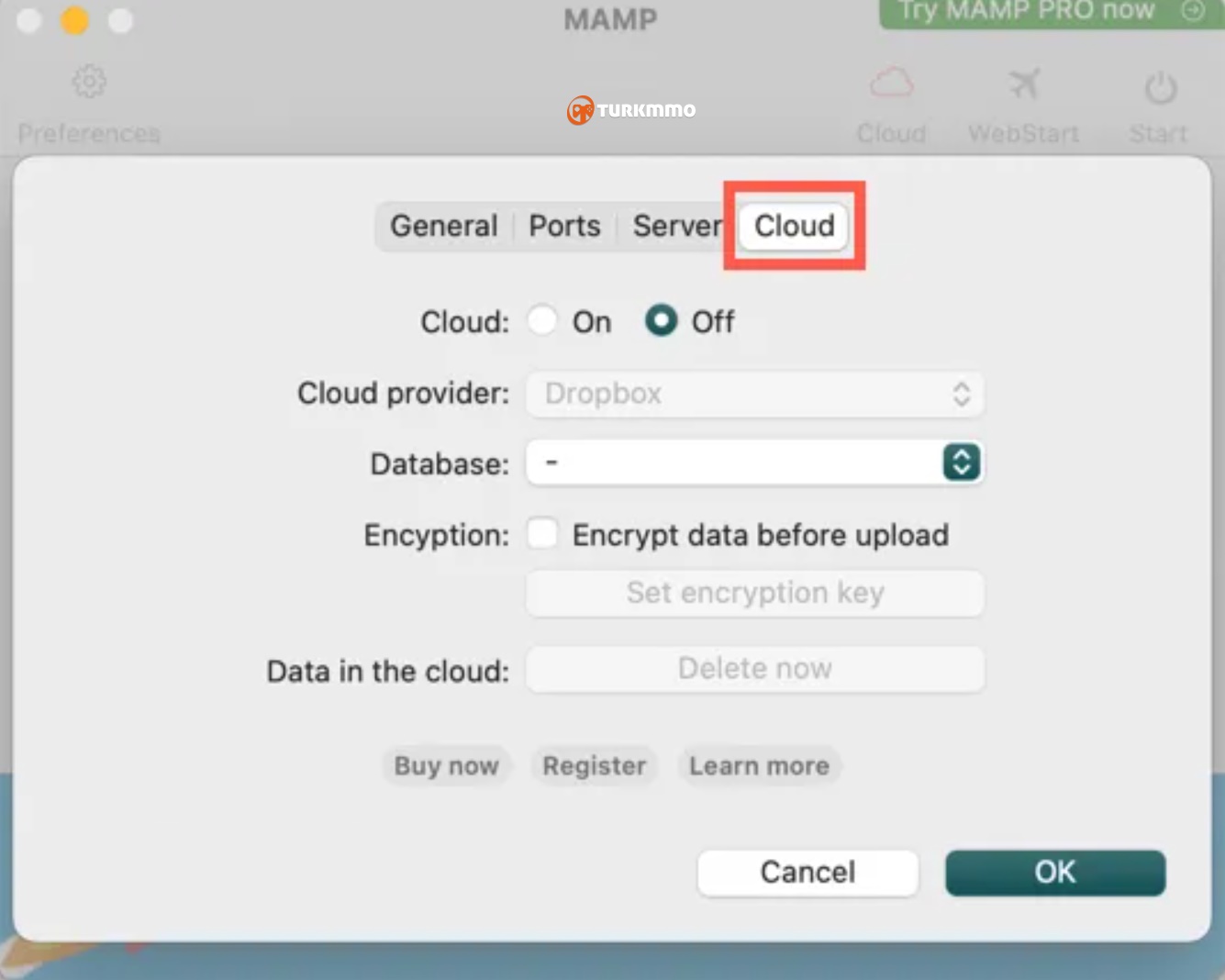
MAMP Bulut Senkronizasyonunu Ayarla
9. Localhost URL'sini kontrol etme
Bu noktada localhost’u tarayıcınızda açtığınızda aşağıdaki gibi
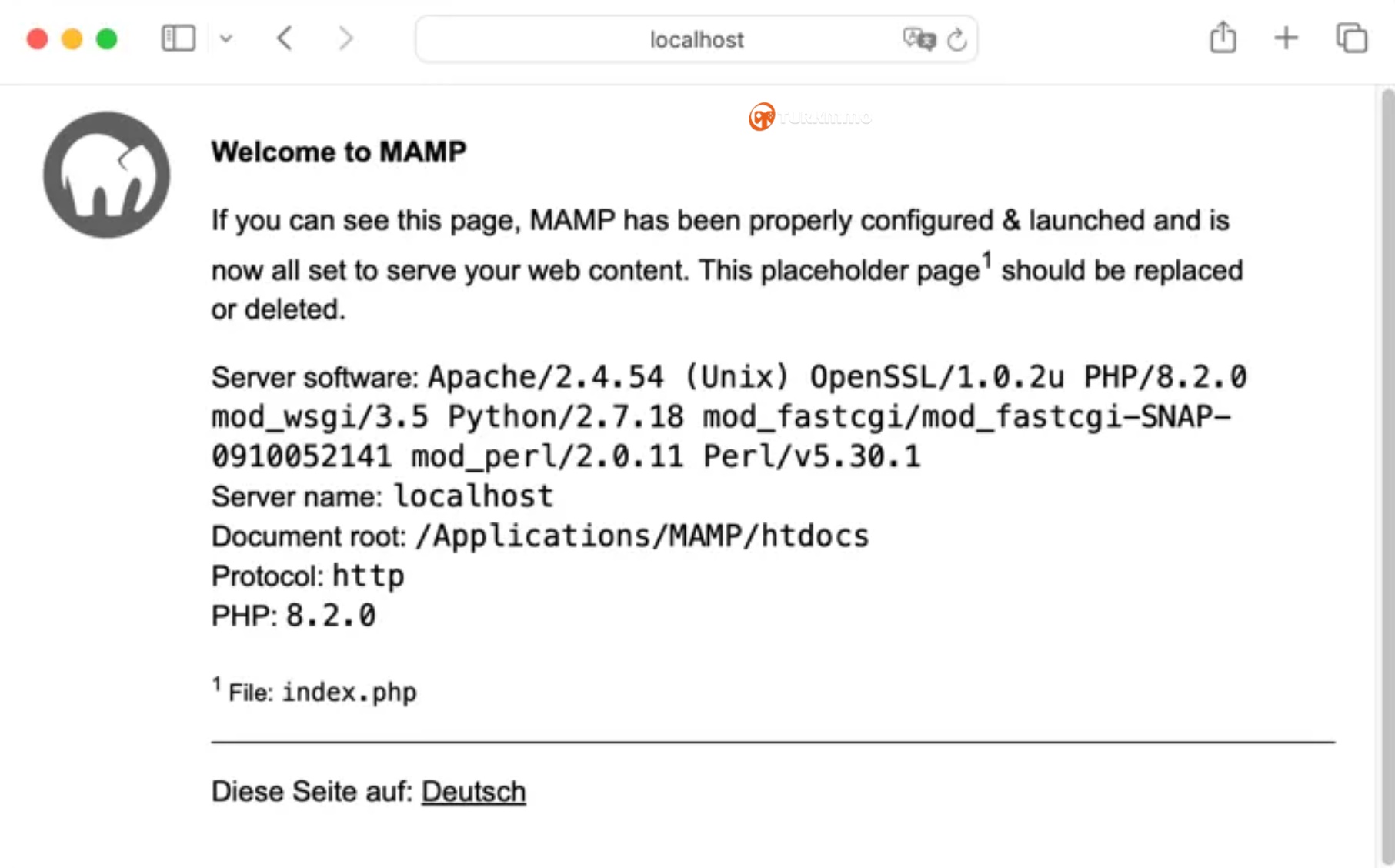
MAMP Yer Tutucu Sayfası
10. WordPress için Veritabanı Oluşturma
Artık MAMP'ı Apache ve MySQL sunucularına erişecek şekilde yapılandırdığınıza göre, MAMP'ı başlatın ve yerel sunucuları başlatmak için "Başlat" düğmesine tıklayın. Yukarıda açıklandığı gibi “Genel” tercihleri altında “WebStart Sayfasını Aç” seçeneğini seçtiyseniz, varsayılan olarak başlangıç sayfası açılacaktır veya MAMP ana ekranındaki “WebStart” butonuna tıklayabilirsiniz. WebStart sayfasına geldiğinizde “MySQL” bölümüne gidin ve “phyMyAdmin” linkine tıklayın.
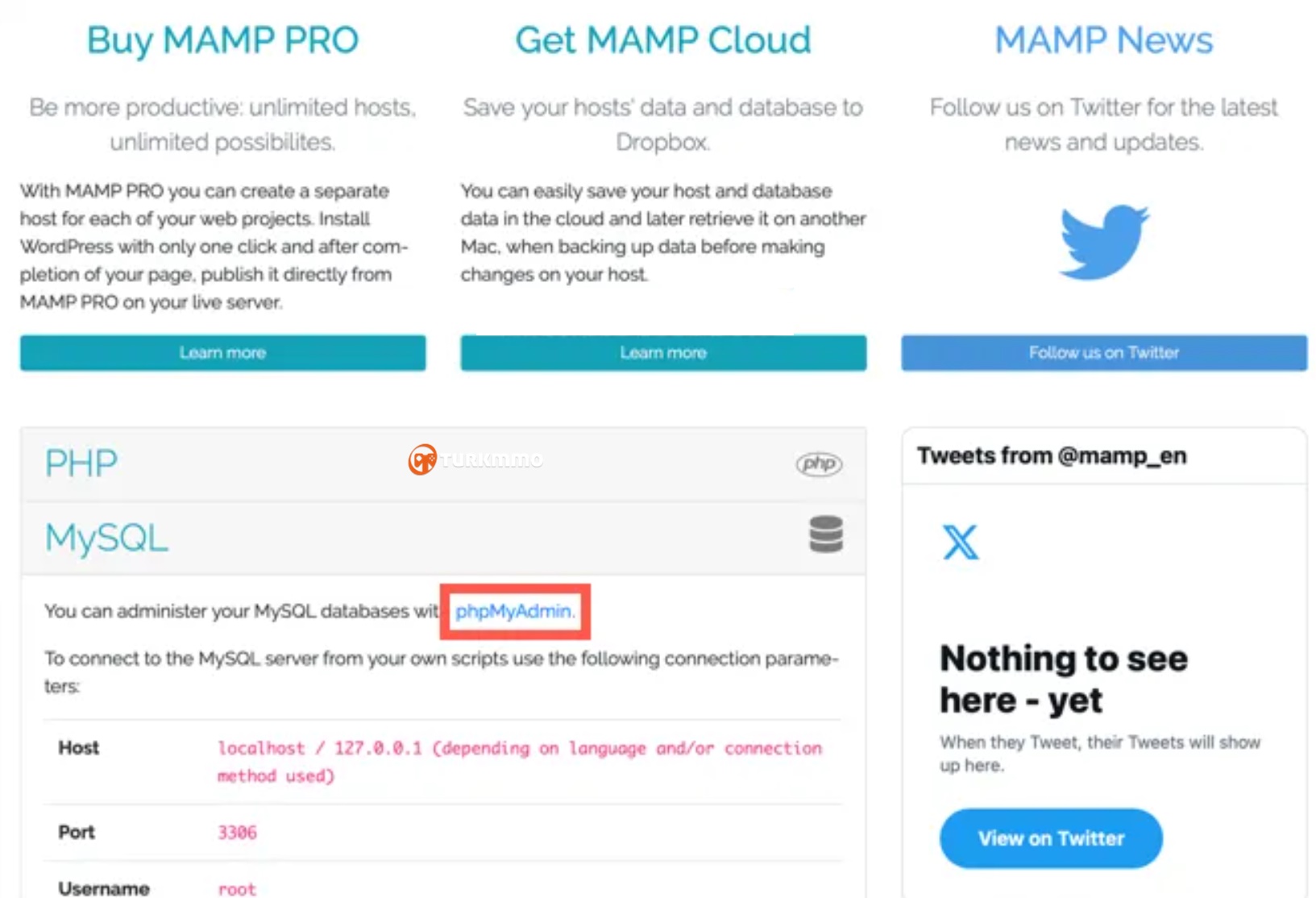
MAMP Web Başlangıç Sayfası
Alternatif olarak, veritabanı yönetimi bölümünü açmak için doğrudan
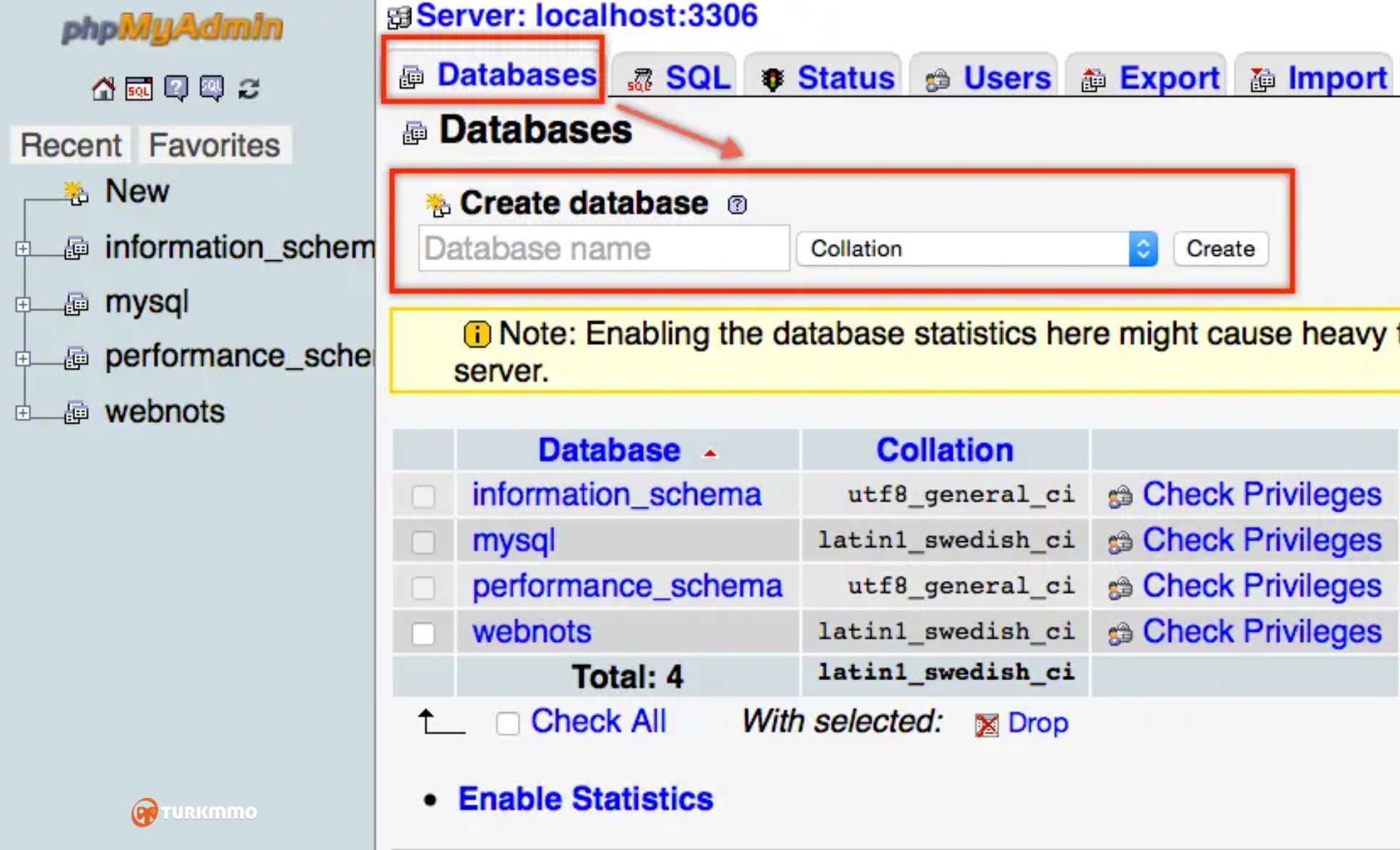
Yerel WordPress Sitesi için Veritabanı Oluşturun
“Veritabanları” sekmesi altında veritabanı adını girin ve bir veritabanı oluşturmak için “Oluştur” düğmesine tıklayın. Veritabanı adını unutmayın, bu WordPress kurulumu için kullanmanız gereken addır. WordPress kurulumu sırasında otomatik olarak atanacak olan “Harmanlama” seçeneğini seçmenize gerek yoktur.
11. WordPress’i Mac’e Kurmak
WordPress.org sitesine gidin ve en son WordPress sürümünü yerel Mac'inize indirin. Bu sıkıştırılmış dosyayı varsayılan Mac “Arşiv Yardımcı Programı” ile çıkarmak, “wordpress” adında bir klasör oluşturacaktır. Bu klasörü açın, tüm dosyaları/klasörleri kopyalayın ve “Sunucu” sekmesi altındaki MAMP tercih ayarlarında tanımlanan belge kök klasörüne yapıştırın. Varsayılan olarak, belgenin kök klasörü “/Applications / MAMP / htdocs /” şeklindedir ve tüm dosyaları/klasörleri buraya yapıştırın.
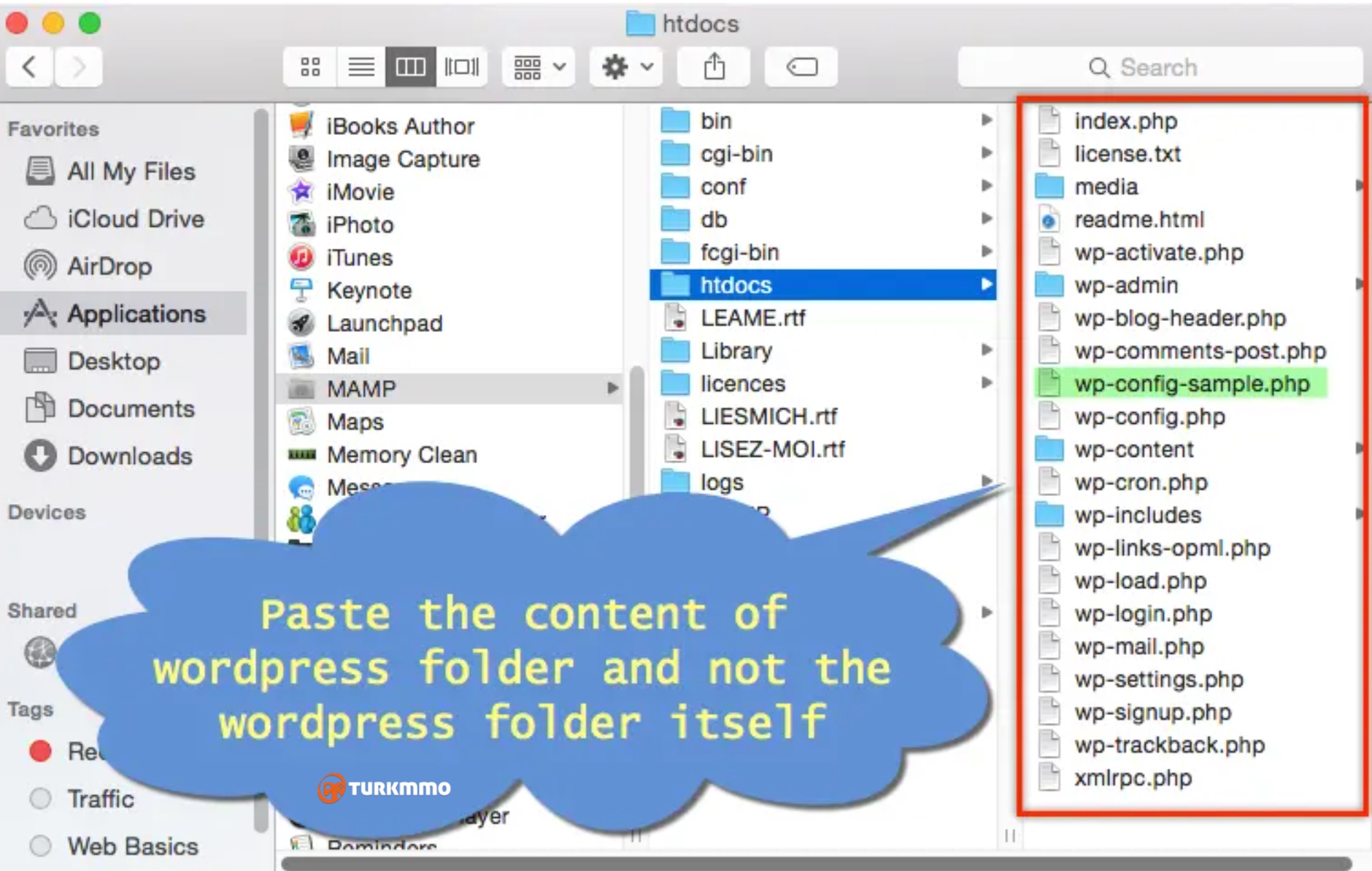
WordPress İçeriğini MAMP htdocs Klasörüne yapıştırma
Not: “wordpress” klasörünün tamamını “htdocs” klasörünün içine yapıştırırsanız, WordPress'i “wordpress” adlı bir alt dizin altına yüklemiş olursunuz ve WordPress erişim URL'niz
12. WordPress'i Yerel Veritabanına Bağlayın
Artık MAMP sunucularını, veritabanını kurduğunuza ve WordPress'i yüklediğinize göre, tahmin edin sırada ne var? WordPress'in içeriğinizi bu veritabanı tablolarına kaydedebilmesi için WordPress kurulumunu MAMP MySQL veritabanına bağlamanız gerekir. Bunu yapmak için Mac'inizde “htdocs” klasörünü açın ve “wp-config-sample.php” dosyasını bulun. Dosya adına sağ tıklayın, dosyanın bir kopyasını oluşturmak için “Çoğalt”ı seçin ve adını “wp-config.php” olarak değiştirin. “Wp-config.php” dosyasını açın ve MySQL ayarları bölümüne aşağıdaki ayrıntıları ekleyin:
Veritabanı adı – 10. adımda oluşturduğunuz adın aynısı.
Kullanıcı adı – kök
Şifre – kök
Ana bilgisayar adı – localhost
“wp-config.php” dosyasındaki kod aşağıdaki gibi görünecektir:
// ** MySQL settings - You can get this info from your web host ** //
/** The name of the database for WordPress */
define('DB_NAME', Database name as you created in step3);
/** MySQL database username */
define('DB_USER', 'root');
/** MySQL database password */
define('DB_PASSWORD', 'root');
/** MySQL hostname */
define('DB_HOST', 'localhost');
“Wp-config.php” dosyasını “TextEdit” gibi basit bir metin düzenleyiciyle düzenleyin ve alıntıların farklı stile değiştirilmesini ve bunun sonucunda WordPress sitenizin açılamamasını önlemek için Pages veya Word gibi kelime işlemcileri kullanmayın.
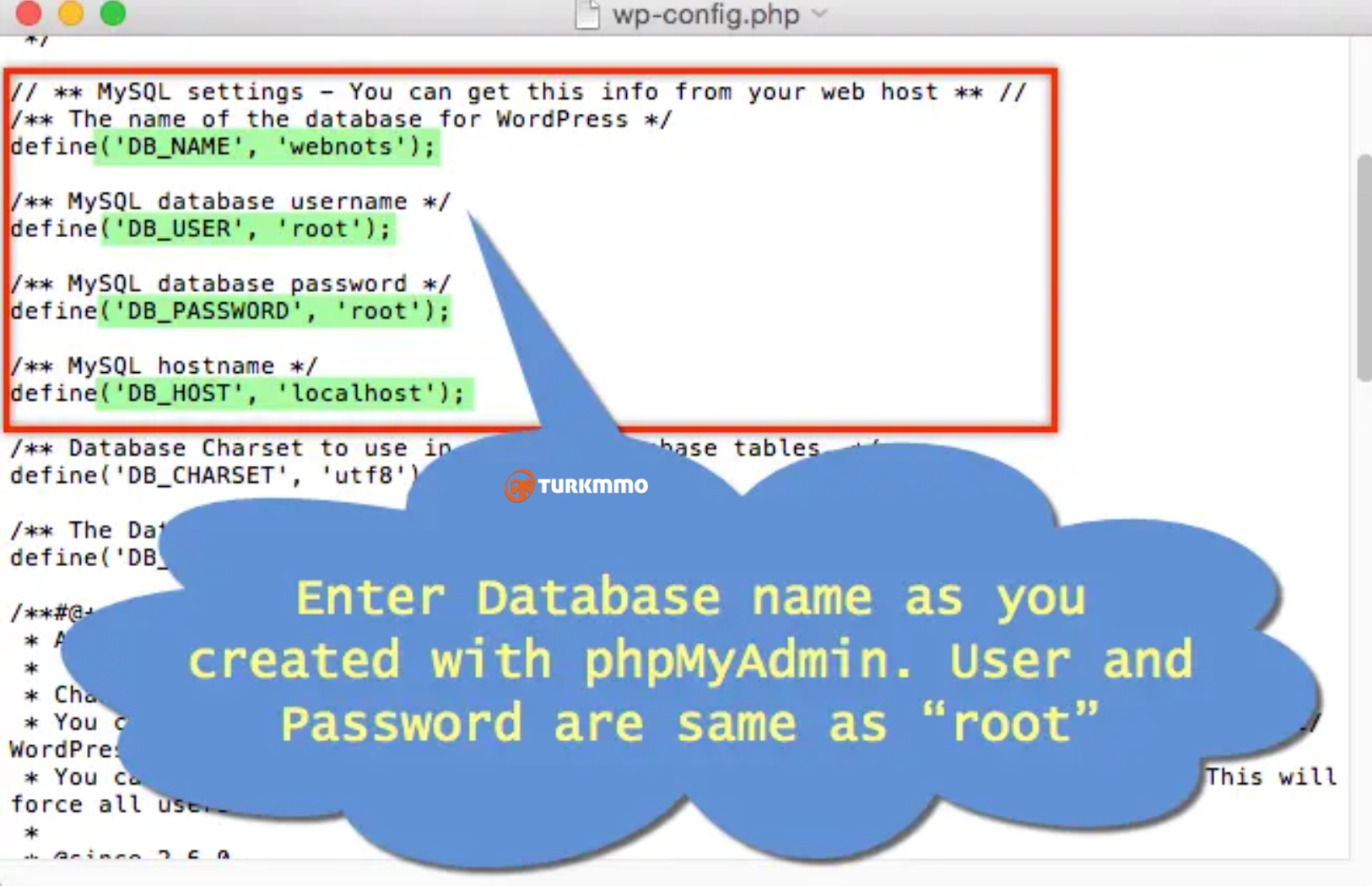
WP Config PHP Dosyasını Düzenleme
“wp-config.php” dosyasını kurmadan localhost URL’nizi açmaya çalışırsanız aşağıdaki gibi bir mesaj göreceksiniz:
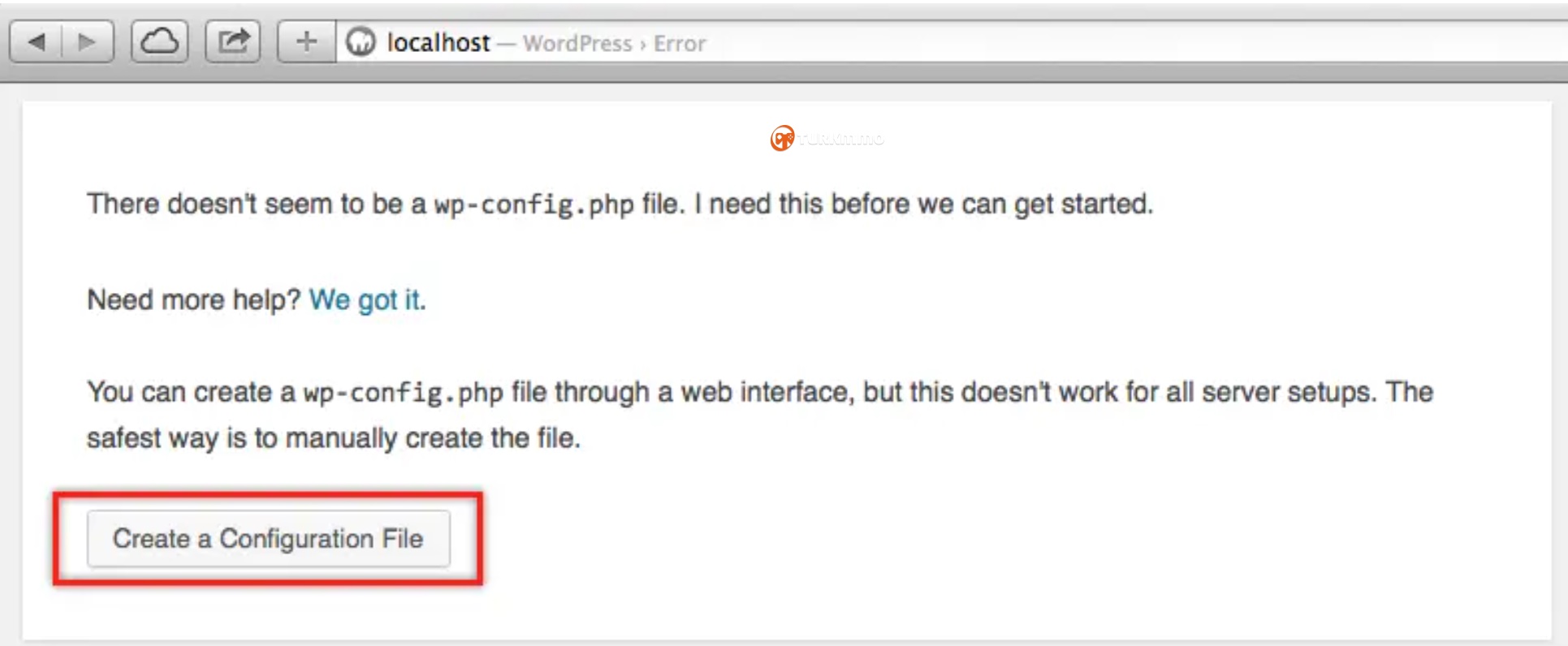
Eksik WP Config PHP Dosyası için Yerel Ana Bilgisayar Hatası
Veritabanı detaylarını sağlayarak “wp-config.php” dosyasını oluşturmak için “Yapılandırma Dosyası Oluştur” seçeneğine tıklayın ve ardından bir sonraki adıma geçmek için bir sonraki ekranda tekrar “Yüklemeyi Çalıştır” düğmesine tıklayın.
13. WordPress Giriş Detaylarını Yapılandırın
MAMP'ı başlatın ve otomatik olarak başlatılmazsa sunucuları başlatın.
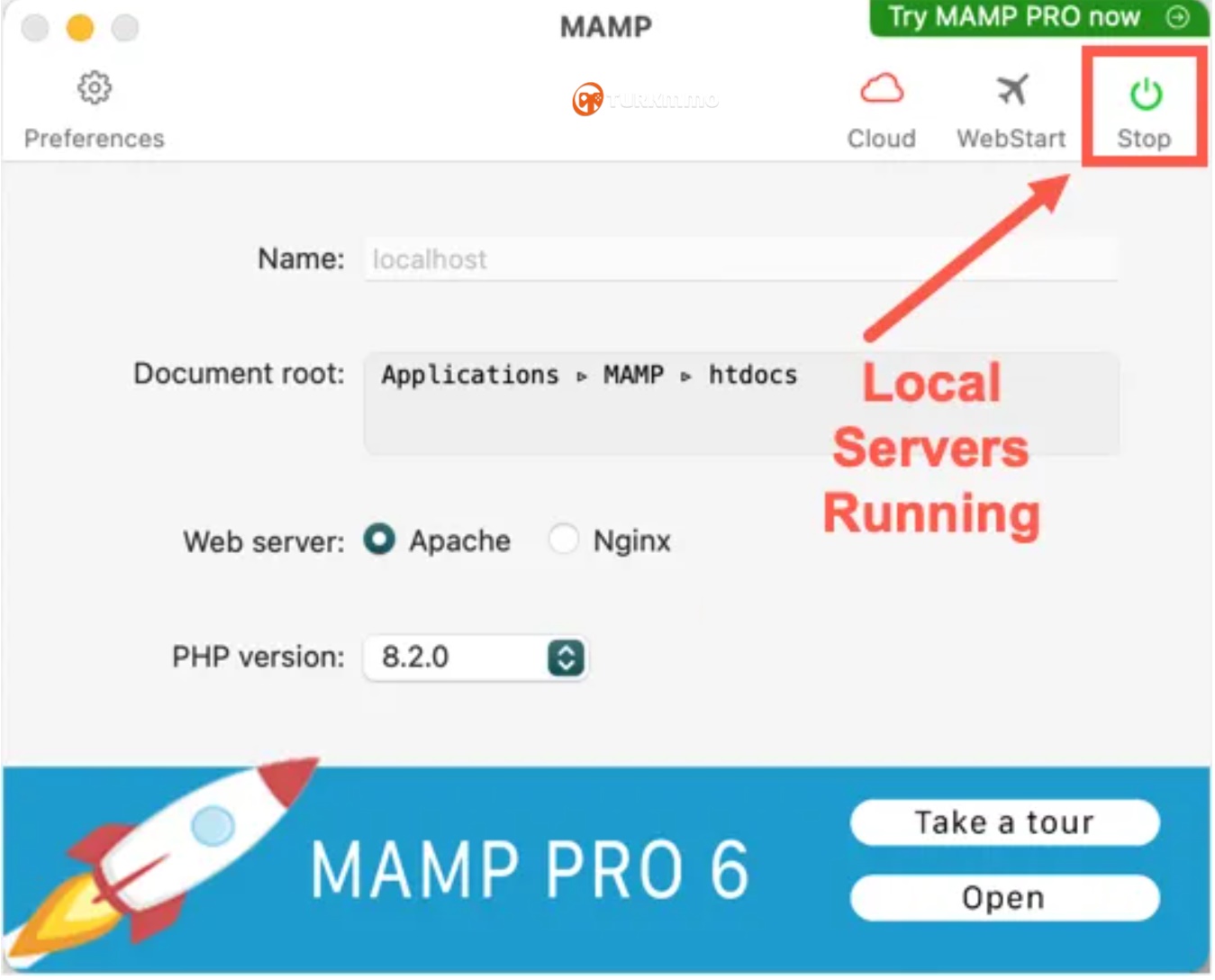
MAMP'ta Sunucuyu Başlat
Yerel ana bilgisayar URL'nizi
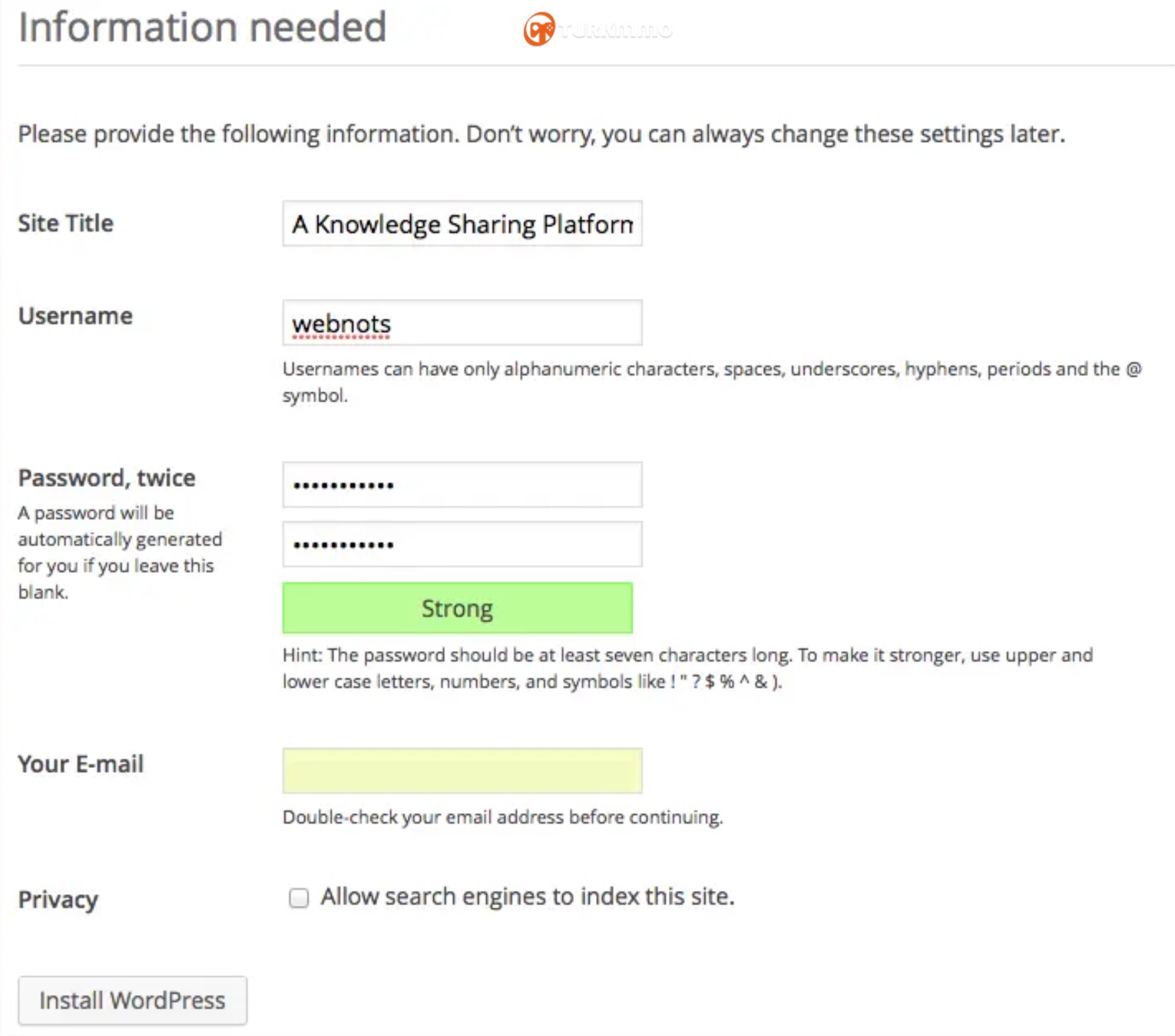
WordPress Kurulumu & Yönetici Detaylarının Sağlanması
Gerekli ayrıntıları girin ve “WordPress Yükle” düğmesine tıklayın, kurulum tamamlandıktan sonra aşağıdaki gibi bir başarı mesajı göreceksiniz:
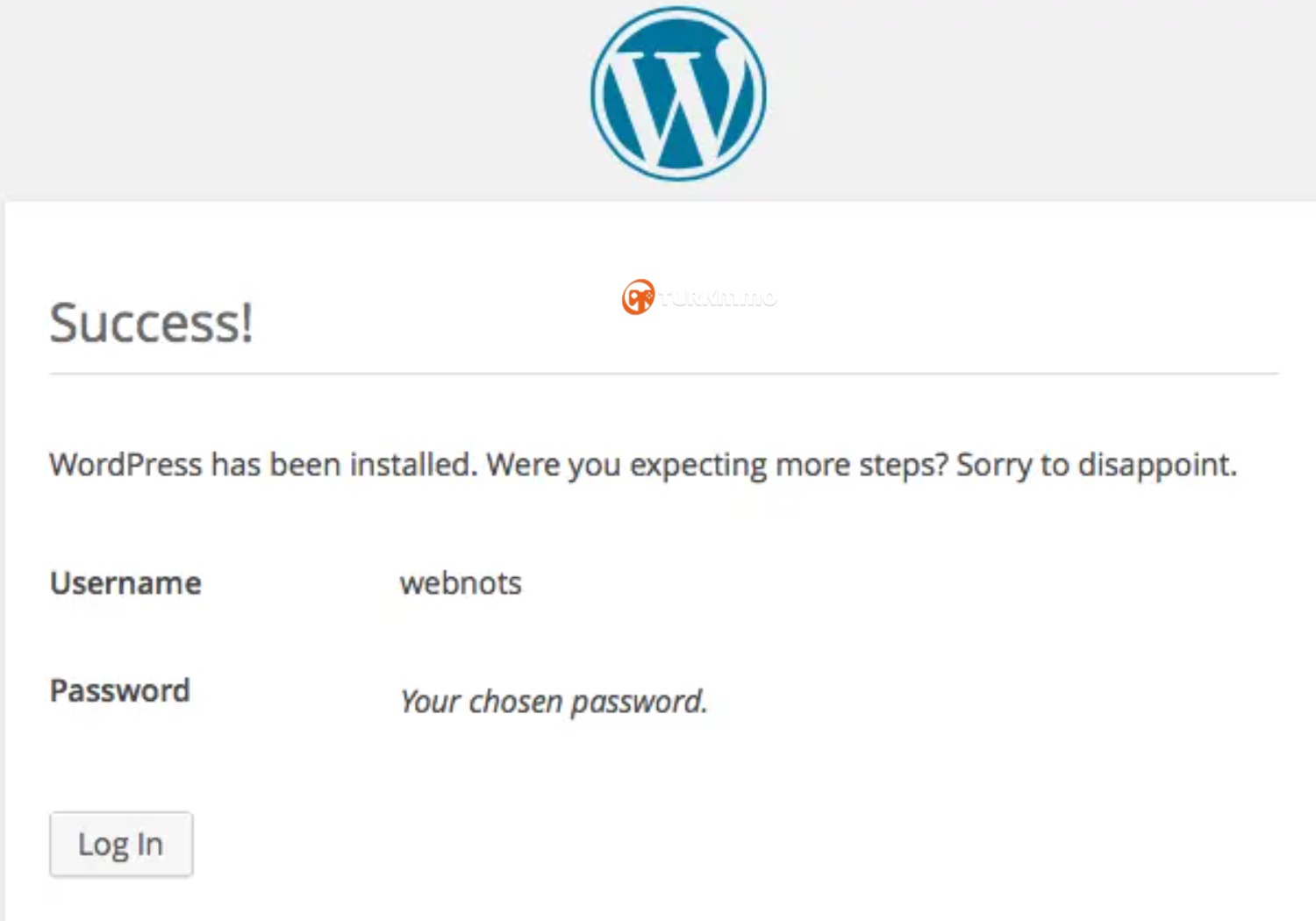
Başarılı WordPress Kurulumu
Yeni WordPress yerel sitenizin görünümünü görmek için localhost URL'sini bir tarayıcıda açın veya WordPress yönetici kontrol panelinizde oturum açmak için "Oturum Aç" düğmesine tıklayın.

Kinsta hosting'den DevKinsta uygulamasıyla localhost WordPress siteleri oluşturun. Birden fazla WordPress kurulumuna sahip olabilir ve değişiklikleri zorluk yaşamadan anında canlı sunucuya taşıyabilirsiniz.
14. WordPress Yönetici Kontrol Panelini Açma
Artık her şeyi ayarladınız ve WordPress sitenizi oluşturmaya hazırsınız. MAMP'ı başlattığınızdan ve Apache / My SQL sunucularının başarıyla başlatıldığından emin olun. WordPress yönetici URL'sini

Yerel Ana Bilgisayar WP Admin'e Giriş Yapın
Yönetici kontrol paneli, sitenizi oluşturmaya başlamanız için sınırsız yetenekler sağlar. Belirtildiği gibi WordPress'i öğrenmek için temalar, eklentiler yükleyebilir ve ayarlarla oynayabilirsiniz.
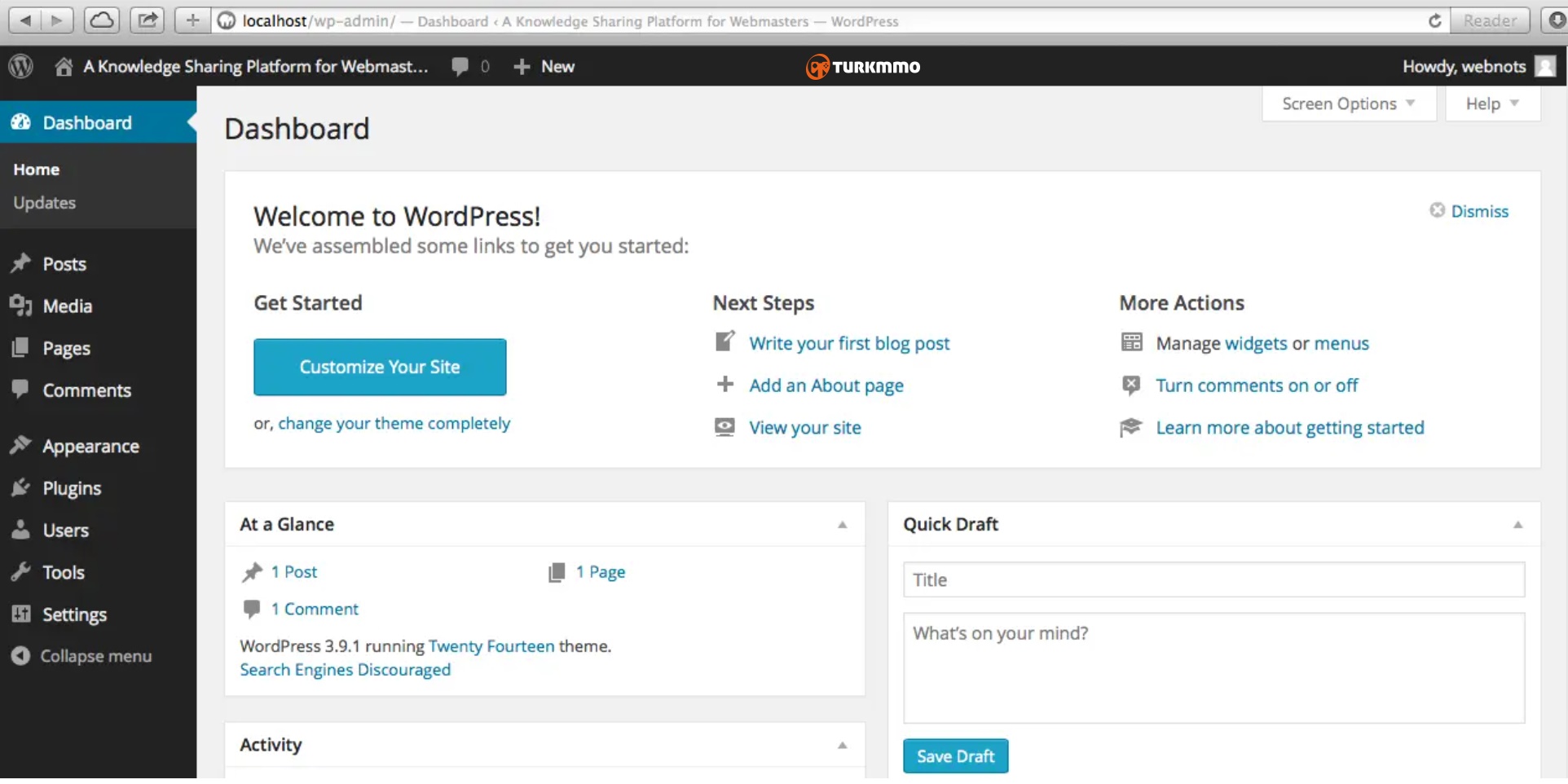
Localhost WordPress Kontrol Paneli
Yerel olarak büyük miktarda içerik oluşturmayı planlıyorsanız, localhost WordPress sitenizin içeriğini canlı WordPress sitesine taşımanız da mümkündür. Benzer şekilde, test amacıyla sitenizin yerel bir kopyasını saklamak için canlı siteyi yerel ortama kopyalayabilirsiniz.
Sıkça Sorulan Sorular
1. https://'yi ücretsiz MAMP ile kullanabilir miyim?
Hayır, ücretsiz MAMP sürümü SSL'yi yerel olarak ayarlamanıza izin vermez. MAMP Pro'yu veya Kinsta'dan DevKinsta gibi diğer uygulamaları tercih edebilirsiniz.
2. MAMP ile kaç tane localhost sitesi oluşturabilirim?
Ücretsiz bir MAMP, yalnızca bir site oluşturmanıza olanak tanır. Mac'inizde yerel olarak birden fazla WordPress sitesi oluşturmak için Pro sürümüne ihtiyacınız var veya Yerel WP'yi tercih edin.
3. Neden bazı eklentiler localhost'ta çalışmıyor?
Önbelleğe alma, çevrimiçi işlemler ve üçüncü taraf sunucu entegrasyonları (Jetpack gibi) sunan eklentiler yerel olarak çalışmayacaktır. Bazı durumlarda lisansı localhost sitesinde etkinleştiremezsiniz.
4. MAMP'taki WebStart sayfası nedir?
WebStart sayfası, MySQL veritabanı ayrıntılarını, yerel olarak barındırılan sitenize, favori bağlantınıza ve phpMyAdmin gibi araçlara erişim seçenekleriyle birlikte gösterecektir.
5. MAMP sunucularını başlatırken ve durdururken neden her zaman yönetici şifresi girmem isteniyor?
MAMP tercihlerinde 80 numaralı bağlantı noktasını kullanmak, sunucuları başlatmak/durdurmak için şifre sağlamanızı gerektirir.
6. Localhost'a neden
“MAMP varsayılan” bağlantı noktalarını (8888/8889) ayarladıysanız, yerel sitenize erişmek için
7. MAMP'a alternatif seçenekler nelerdir?
XAMPP, WAMP veya Local WP gibi diğer ücretsiz uygulamaları kullanabilirsiniz. Aksi takdirde sunucunuzda Kinsta veya SiteGround gibi yönetilen barındırma platformlarıyla çevrimiçi bir hazırlama sitesi oluşturabilirsiniz.
WordPress’i Mac’e yükleyin
MAMP, My Apache, MySQL ve PHP anlamına gelir ve bir uygulamadır (hem ücretsiz hem de Pro sürümleri mevcuttur), WordPress siteleri geliştirmek için macOS'a Apache, PHP ve MySQL yüklemenizi sağlar. Daha önce yalnızca Mac için mevcuttu ve daha sonra Windows sürümü de mevcut. Aşağıda yerel bir WordPress sitesi oluşturmaya ilişkin adımlar yer almaktadır.
MAMP ile uzun süreci takip edecek vaktiniz yok mu? 5 ücretsiz hazırlama sitesiyle Kinsta'nın yönetilen WordPress barındırma hizmetini deneyin. Birden fazla yerel WordPress sitesi oluşturmak için DevKinsta uygulamasını da kullanabilirsiniz.
1. Mac Çipiniz için MAMP'ı indirin
MAMP sitesine gidin ve macOS için en son MAMP'ı indirin. Mac'iniz için Intel veya Apple M1/M2 işlemci yongalarına dayalı doğru sürümü seçtiğinizden emin olun. Bu bilgiye Mac’inizdeki Apple logosuna tıklayarak “Mac Hakkında” menüsünden ulaşabilirsiniz.
MAMP Doğru Sürümünü İndirin
Yükleyici paketi “İndirilenler” klasörünüze indirilmeye başlayacaktır.
2. MAMP Uygulamasını Mac'e yükleyin
İndirme işlemi tamamlandıktan sonra yükleyiciyi çalıştırmak için .pkg dosyasına çift tıklayın. Adımların yükleyicinin sağ kenar çubuğu bölümünde listelendiğini görebilirsiniz. İlk ekranda “Giriş” gösterilecektir ve devam etmek için “Devam Et” düğmesine tıklayın.
Kurulum İşlemini Başlatın
Bir sonraki ekranda listelenen “Beni Oku” talimatlarını mutlaka okuyun. İşlemciniz ve yeniden kurulumunuzla ilgili diğer ayrıntıların yanı sıra "MAMP" klasörünün silinmemesi veya yeniden adlandırılmaması talimatını verecektir.
Kurulum İşlemini Başlatın
Ardından, lisans koşullarını kabul edin; MAMP, Mac'inizdeki "Uygulamalar > MAMP" klasörü altında kurulum konumunu otomatik olarak seçecektir. Daha önce, artık mevcut olmayan kurulum klasörünü değiştirme seçeneği vardı. Böylece kurulumcu “Hedef Seçimi” bölümünü atlayacak ve sizi bir sonraki bölüme götürecektir.
Lisansı Kabul Et
“Kurulum Türü” kısmında uygulamanın sisteminizde 1,64 GB yer kaplayacağı görülecektir. Bu nedenle Mac'inizde yeterli depolama alanına sahip olduğunuzdan emin olun ve “Yükle” düğmesine tıklayın.
Standart MAMP Kurulumunu Başlatın
İstendiğinde, kurulumu başlatmak için yönetici şifresini girin; kurulum işleminin tamamlanması bir dakika sürecektir. Son olarak yerel sunucu kurulumunun tamamlandığını belirten “Kurulum başarılı” mesajını göreceksiniz ve “Kapat” butonuna tıklayınız.
Kurulum Çalışıyor Kurulum Başarıyla Tamamlandı
Yükleyici paketi dosyasını silmeniz istenecek ve “Çöp Kutusuna Taşı” butonuna tıklamanız istenecektir. Dosyanın boyutu 400 MB'tan fazla olduğundan, bu, dosyayı "İndirilenler" klasöründe başıboş bırakmak yerine bir miktar depolama alanı kazanmanıza yardımcı olacaktır.
MAMP Kurulum Dosyasını Sil
3. MAMP Pro Sürümünü Sil
Standart kurulum, varsayılan olarak MAMP'ı ve MAMP PRO'nun 14 günlük ücretsiz deneme sürümünü yükler. Daha önce “Kurulum Tipi” kısmına geldiğinizde “Özelleştir” butonunu tıklayarak MAMP Pro seçeneğinin seçimini kaldırabiliyordunuz. Ancak bu artık mümkün değil ve hem MAMP'ı hem de MAMP Pro'yu yüklemek zorunda kalacaksınız.
MAMP Pro Kurulumunun seçimini kaldırın
Hem MAMP hem de MAMP PRO uygulamalarının Launchpad ve Uygulamalar klasörüne eklendiğini görebilirsiniz. Uygulamayı kaldırmak için MAMP PRO'yu "Çöp Kutusu"na sürükleyip bırakmanız yeterlidir.
Uygulamalar Klasörünü Kontrol Edin
Not: MAMP'ı Uygulamalar klasörünün dışına taşımayın veya yüklendikten sonra yeniden adlandırmayın. Yeni MAMP sürümüne yükselttiğinizde eski uygulama “MAPM_Curent_Date_Time” olarak yeniden adlandırılacak ve MAMP adıyla yeni uygulama oluşturulacaktır. “Htdocs” klasörü içindeki tüm mevcut klasörler ve dosyalar yeni MAMP klasörüne aktarılacaktır, dolayısıyla yükseltme sonrasında eski “MAMP_Current_Date_Time” kurulumunuzu silebilirsiniz.
4. MAMP'ı Yapılandırma
Başarılı bir şekilde yüklendikten sonra MAMP'ı Launchpad'den veya Uygulamalar klasöründen (/Applications/MAMP/MAMP) başlatın.
Ücretsiz MAMP Uygulamasını Başlatın
MAMP, aşağıda gösterildiği gibi süper basit bir kullanıcı arayüzüne sahiptir. “Web Sunucusu”nu “Apache” olarak seçtiğinizden emin olun ve listeden PHP sürümünüzü seçin. Bundan sonra yerel sunucunuzun erişimini yapılandırmak için “Tercihler…” düğmesine tıklayın.
Mac'te MAMP Arayüzü
Not: MAMP, NginX sunucusunu 3.0.6 sürümünden itibaren deneysel bir özellik olarak ekledi. Uygun yapılandırma olmadan NginX'i seçmek, localhost sitenizi açtığınızda 502 – Kötü Ağ Geçidi hatasıyla sonuçlanacaktır.
Tercihler altında dört ayar mevcuttur: Genel, Bağlantı Noktaları, Sunucu ve Bulut.
5. MAMP Genel Ayarları
MAMP'ı başlattığınızda ve durdurduğunuzda yerel sunucunun başlatılmasını/durdurulmasını isteyip istemediğinizi ayarlayın. Aksi takdirde uygulamanın sağ üst köşesindeki “Başlat” veya “Durdur” düğmesine manuel olarak tıklamanız gerekir. Favori bağlantıya URL eklerseniz WebStart sayfası açıldığında “favori bağlantı” sekmesi görünecektir.
MAMP'ta Genel Ayarlar
PHP-Cache, PHP kodlarının yürütülmesini hızlandıran seçenektir ve varsayılan olarak kapalıdır. Bu açılır menü altında mevcut herhangi bir önbelleğe alma yöntemini açabilirsiniz. WordPress kontrol panelinde çalışırken belirli eklentilerle çakışmaları önlemek için “PHP-Cache”in devre dışı bırakılması önerilir.
6. Bağlantı Noktalarını Dikkatlice Seçin
Aynı sunucu üzerinde birden fazla programın çalışabilmesi için sunucu programlarına ağ üzerinden erişebilmek için portların tanımlanması gerekmektedir. MAMP'ta Apache/MySQL sunucularına yönelik bağlantı noktalarını ayarlamak için iki seçenek vardır:
Web ve MySQL bağlantı noktalarını 80 ve 3306 olarak ayarlayın; bu düğmeye tıkladığınızda aşağıdaki bağlantı noktaları ayarlanacaktır:
Apace Limanı - 80
Nginx bağlantı noktası - 80
MySQL Bağlantı Noktası - 3306
İnternet erişimi için yaygın olarak kullanılan bağlantı noktası 80 olduğundan, bu ayarları kaydederseniz, Apache sunucusunu başlatmak ve durdurmak için Mac yönetici şifrenizi girmeniz istenecektir. Sitenize
Linkleri görebilmek için Turkmmo Forumuna ÜYE olmanız gerekmektedir.
URL'si ile erişebilirsiniz. (Bu, daha sonraki tartışmamız için kullandığımız ayarlardır).
MAMP'ta Bağlantı Noktalarını Ayarlama
Web ve MySQL bağlantı noktalarını MAMP varsayılanına ayarlayın; bu düğmeye tıkladığınızda aşağıdaki bağlantı noktaları ayarlanacaktır:
Apace Limanı - 8888
Nginx bağlantı noktası - 8888
MySQL Bağlantı Noktası - 8889
Bu ayarları kullanırsanız yerel sitenize
Linkleri görebilmek için Turkmmo Forumuna ÜYE olmanız gerekmektedir.
URL'si ile erişilir ve sunucuyu başlatmak ve durdurmak için şifre girmenize gerek kalmaz.7. Belge Kökünü Seçin
Belge kökü, tüm WordPress HTML, PHP ve resim dosyalarınızın depolandığı yerdir. Varsayılan belge kökü “/Applications / MAMP / htdocs”u kullanabilir veya “Seç” butonuna tıklayarak başka bir konum seçebilirsiniz.
Belge Kökünü Kontrol Edin
8. Bulut Kurulumu
MAMP ayrıca tüm yerel sunucu dosyalarınızı (veritabanı dahil) Dropbox'ta senkronize etmek için bir bulut kurulumu sunar. Bu sayede ihtiyaç halinde başka bir bilgisayardan dosyalara ulaşabilirsiniz. Bulut seçeneğini etkinleştirin ve listeden “Dropbox”ı seçin. Bu, MAMP'a Dropbox bulut hesabınızda içerik depolaması için yetki verebileceğiniz Dropbox web sitesini açacaktır. Verilerinizi bir parolayla korumak için şifreleme anahtarını da ayarlayabilirsiniz. Bulut senkronizasyonunu kullanmak istemiyorsanız seçeneği devre dışı bırakın ve açılır pencereyi kapatmak için “Tamam” düğmesine tıklayın.
MAMP Bulut Senkronizasyonunu Ayarla
9. Localhost URL'sini kontrol etme
Bu noktada localhost’u tarayıcınızda açtığınızda aşağıdaki gibi
Linkleri görebilmek için Turkmmo Forumuna ÜYE olmanız gerekmektedir.
URL’sine sahip bir yer tutucu sayfa görünecektir. Bu, Mac'te MAMP'ı doğru şekilde kurup yapılandırdığınızı gösterir.
MAMP Yer Tutucu Sayfası
10. WordPress için Veritabanı Oluşturma
Artık MAMP'ı Apache ve MySQL sunucularına erişecek şekilde yapılandırdığınıza göre, MAMP'ı başlatın ve yerel sunucuları başlatmak için "Başlat" düğmesine tıklayın. Yukarıda açıklandığı gibi “Genel” tercihleri altında “WebStart Sayfasını Aç” seçeneğini seçtiyseniz, varsayılan olarak başlangıç sayfası açılacaktır veya MAMP ana ekranındaki “WebStart” butonuna tıklayabilirsiniz. WebStart sayfasına geldiğinizde “MySQL” bölümüne gidin ve “phyMyAdmin” linkine tıklayın.
MAMP Web Başlangıç Sayfası
Alternatif olarak, veritabanı yönetimi bölümünü açmak için doğrudan
Linkleri görebilmek için Turkmmo Forumuna ÜYE olmanız gerekmektedir.
bağlantısını yeni bir sekmede açabilirsiniz.
Yerel WordPress Sitesi için Veritabanı Oluşturun
“Veritabanları” sekmesi altında veritabanı adını girin ve bir veritabanı oluşturmak için “Oluştur” düğmesine tıklayın. Veritabanı adını unutmayın, bu WordPress kurulumu için kullanmanız gereken addır. WordPress kurulumu sırasında otomatik olarak atanacak olan “Harmanlama” seçeneğini seçmenize gerek yoktur.
11. WordPress’i Mac’e Kurmak
WordPress.org sitesine gidin ve en son WordPress sürümünü yerel Mac'inize indirin. Bu sıkıştırılmış dosyayı varsayılan Mac “Arşiv Yardımcı Programı” ile çıkarmak, “wordpress” adında bir klasör oluşturacaktır. Bu klasörü açın, tüm dosyaları/klasörleri kopyalayın ve “Sunucu” sekmesi altındaki MAMP tercih ayarlarında tanımlanan belge kök klasörüne yapıştırın. Varsayılan olarak, belgenin kök klasörü “/Applications / MAMP / htdocs /” şeklindedir ve tüm dosyaları/klasörleri buraya yapıştırın.
WordPress İçeriğini MAMP htdocs Klasörüne yapıştırma
Not: “wordpress” klasörünün tamamını “htdocs” klasörünün içine yapıştırırsanız, WordPress'i “wordpress” adlı bir alt dizin altına yüklemiş olursunuz ve WordPress erişim URL'niz
Linkleri görebilmek için Turkmmo Forumuna ÜYE olmanız gerekmektedir.
olmalıdır. “Wordpress” klasörünün içeriğini kopyalayıp yapıştırırsanız, WordPress'i “htdocs” kök dizinine yüklemiş olursunuz ve dolayısıyla WordPress erişim URL'niz
Linkleri görebilmek için Turkmmo Forumuna ÜYE olmanız gerekmektedir.
olmalıdır.12. WordPress'i Yerel Veritabanına Bağlayın
Artık MAMP sunucularını, veritabanını kurduğunuza ve WordPress'i yüklediğinize göre, tahmin edin sırada ne var? WordPress'in içeriğinizi bu veritabanı tablolarına kaydedebilmesi için WordPress kurulumunu MAMP MySQL veritabanına bağlamanız gerekir. Bunu yapmak için Mac'inizde “htdocs” klasörünü açın ve “wp-config-sample.php” dosyasını bulun. Dosya adına sağ tıklayın, dosyanın bir kopyasını oluşturmak için “Çoğalt”ı seçin ve adını “wp-config.php” olarak değiştirin. “Wp-config.php” dosyasını açın ve MySQL ayarları bölümüne aşağıdaki ayrıntıları ekleyin:
Veritabanı adı – 10. adımda oluşturduğunuz adın aynısı.
Kullanıcı adı – kök
Şifre – kök
Ana bilgisayar adı – localhost
“wp-config.php” dosyasındaki kod aşağıdaki gibi görünecektir:
// ** MySQL settings - You can get this info from your web host ** //
/** The name of the database for WordPress */
define('DB_NAME', Database name as you created in step3);
/** MySQL database username */
define('DB_USER', 'root');
/** MySQL database password */
define('DB_PASSWORD', 'root');
/** MySQL hostname */
define('DB_HOST', 'localhost');
“Wp-config.php” dosyasını “TextEdit” gibi basit bir metin düzenleyiciyle düzenleyin ve alıntıların farklı stile değiştirilmesini ve bunun sonucunda WordPress sitenizin açılamamasını önlemek için Pages veya Word gibi kelime işlemcileri kullanmayın.
WP Config PHP Dosyasını Düzenleme
“wp-config.php” dosyasını kurmadan localhost URL’nizi açmaya çalışırsanız aşağıdaki gibi bir mesaj göreceksiniz:
Eksik WP Config PHP Dosyası için Yerel Ana Bilgisayar Hatası
Veritabanı detaylarını sağlayarak “wp-config.php” dosyasını oluşturmak için “Yapılandırma Dosyası Oluştur” seçeneğine tıklayın ve ardından bir sonraki adıma geçmek için bir sonraki ekranda tekrar “Yüklemeyi Çalıştır” düğmesine tıklayın.
13. WordPress Giriş Detaylarını Yapılandırın
MAMP'ı başlatın ve otomatik olarak başlatılmazsa sunucuları başlatın.
MAMP'ta Sunucuyu Başlat
Yerel ana bilgisayar URL'nizi
Linkleri görebilmek için Turkmmo Forumuna ÜYE olmanız gerekmektedir.
(veya
Linkleri görebilmek için Turkmmo Forumuna ÜYE olmanız gerekmektedir.
) Safari'de veya başka bir tarayıcıda açın. WordPress'ten, WordPress yönetici kontrol paneli için giriş bilgilerini vermenizi isteyen bir karşılama ekranı göreceksiniz.
WordPress Kurulumu & Yönetici Detaylarının Sağlanması
Gerekli ayrıntıları girin ve “WordPress Yükle” düğmesine tıklayın, kurulum tamamlandıktan sonra aşağıdaki gibi bir başarı mesajı göreceksiniz:
Başarılı WordPress Kurulumu
Yeni WordPress yerel sitenizin görünümünü görmek için localhost URL'sini bir tarayıcıda açın veya WordPress yönetici kontrol panelinizde oturum açmak için "Oturum Aç" düğmesine tıklayın.
Kinsta hosting'den DevKinsta uygulamasıyla localhost WordPress siteleri oluşturun. Birden fazla WordPress kurulumuna sahip olabilir ve değişiklikleri zorluk yaşamadan anında canlı sunucuya taşıyabilirsiniz.
14. WordPress Yönetici Kontrol Panelini Açma
Artık her şeyi ayarladınız ve WordPress sitenizi oluşturmaya hazırsınız. MAMP'ı başlattığınızdan ve Apache / My SQL sunucularının başarıyla başlatıldığından emin olun. WordPress yönetici URL'sini
Linkleri görebilmek için Turkmmo Forumuna ÜYE olmanız gerekmektedir.
(veya
Linkleri görebilmek için Turkmmo Forumuna ÜYE olmanız gerekmektedir.
) açın, WordPress yönetici kontrol paneline giriş yapmak için 6. adımda sağladığınız kullanıcı adını ve şifreyi girin.
Yerel Ana Bilgisayar WP Admin'e Giriş Yapın
Yönetici kontrol paneli, sitenizi oluşturmaya başlamanız için sınırsız yetenekler sağlar. Belirtildiği gibi WordPress'i öğrenmek için temalar, eklentiler yükleyebilir ve ayarlarla oynayabilirsiniz.
Localhost WordPress Kontrol Paneli
Yerel olarak büyük miktarda içerik oluşturmayı planlıyorsanız, localhost WordPress sitenizin içeriğini canlı WordPress sitesine taşımanız da mümkündür. Benzer şekilde, test amacıyla sitenizin yerel bir kopyasını saklamak için canlı siteyi yerel ortama kopyalayabilirsiniz.
Sıkça Sorulan Sorular
1. https://'yi ücretsiz MAMP ile kullanabilir miyim?
Hayır, ücretsiz MAMP sürümü SSL'yi yerel olarak ayarlamanıza izin vermez. MAMP Pro'yu veya Kinsta'dan DevKinsta gibi diğer uygulamaları tercih edebilirsiniz.
2. MAMP ile kaç tane localhost sitesi oluşturabilirim?
Ücretsiz bir MAMP, yalnızca bir site oluşturmanıza olanak tanır. Mac'inizde yerel olarak birden fazla WordPress sitesi oluşturmak için Pro sürümüne ihtiyacınız var veya Yerel WP'yi tercih edin.
3. Neden bazı eklentiler localhost'ta çalışmıyor?
Önbelleğe alma, çevrimiçi işlemler ve üçüncü taraf sunucu entegrasyonları (Jetpack gibi) sunan eklentiler yerel olarak çalışmayacaktır. Bazı durumlarda lisansı localhost sitesinde etkinleştiremezsiniz.
4. MAMP'taki WebStart sayfası nedir?
WebStart sayfası, MySQL veritabanı ayrıntılarını, yerel olarak barındırılan sitenize, favori bağlantınıza ve phpMyAdmin gibi araçlara erişim seçenekleriyle birlikte gösterecektir.
5. MAMP sunucularını başlatırken ve durdururken neden her zaman yönetici şifresi girmem isteniyor?
MAMP tercihlerinde 80 numaralı bağlantı noktasını kullanmak, sunucuları başlatmak/durdurmak için şifre sağlamanızı gerektirir.
6. Localhost'a neden
Linkleri görebilmek için Turkmmo Forumuna ÜYE olmanız gerekmektedir.
URL'si ile erişemiyorum? “MAMP varsayılan” bağlantı noktalarını (8888/8889) ayarladıysanız, yerel sitenize erişmek için
Linkleri görebilmek için Turkmmo Forumuna ÜYE olmanız gerekmektedir.
yerine
Linkleri görebilmek için Turkmmo Forumuna ÜYE olmanız gerekmektedir.
kullanmalısınız. 7. MAMP'a alternatif seçenekler nelerdir?
XAMPP, WAMP veya Local WP gibi diğer ücretsiz uygulamaları kullanabilirsiniz. Aksi takdirde sunucunuzda Kinsta veya SiteGround gibi yönetilen barındırma platformlarıyla çevrimiçi bir hazırlama sitesi oluşturabilirsiniz.


Şu an konuyu görüntüleyenler (Toplam : 0, Üye: 0, Misafir: 0)
Benzer konular

- Cevaplar
- 1
- Görüntüleme
- 67

- Cevaplar
- 6
- Görüntüleme
- 219

- Cevaplar
- 0
- Görüntüleme
- 140

- Cevaplar
- 1
- Görüntüleme
- 74

- Cevaplar
- 2
- Görüntüleme
- 113