


Ayyıldız2 | 2008 TR Yapısı • 1-99 Orta Emek Destan • Oto Avsız • 10 Temmuz 21:00 HEMEN TIKLA!
Ses ve görüntü ayar sorunu, modern yaşamın vazgeçilmezi olan teknolojik cihazlarla zaman zaman karşılaşabileceğimiz yaygın problemlerdir. Film izlerken aniden ses kesilmesi, görüntünün net olmaması veya renklerin bozuk görünmesi gibi sorunlar sıkça karşılaşılan durumlardır. Neyse ki, bu tür sorunları çözmek genellikle zor değildir, ancak doğru adımları bilmek önemlidir.
Bağlantı noktalarını temiz ve tozsuz tutun. Kirli bağlantılar, görüntü veya ses kalitesini etkileyebilir.
Grafik kartı veya ses sürücülerinizi düzenli olarak güncelleyin. Üreticinin resmi web sitesini takip ederek en son sürücüleri indirebilirsiniz.
Ses ve Görüntü Sorunu Teşhis Edilmesi
Ses ve görüntü sorunu çözmek için öncelikle sorunun kaynağını doğru bir şekilde belirlemek gereklidir. Aşağıda, en sık rastlanan ses ve görüntü sorunlarını ve bunların muhtemel nedenlerini bulabilirsiniz.Ses sorunları
- Ses Kesilmesi: Ses aniden kesildiğinde, ses kablosu veya bağlantı noktası sorunlu olabilir. Ayrıca, ses seviyesi düşük olabilir veya ses ayarları yanlış yapılmış olabilir.
- Çıtırtı veya Gürültü: Hoparlör veya kulaklıkta çıtırtı veya gürültü duyuyorsanız, kablolarda veya bağlantılarda sorun olabilir.
- Düşük Ses Seviyesi: Ses yeterince yüksek değilse, cihazın ses ayarları kontrol edilmeli veya hoparlör/kulaklık ses seviyesi artırılmalıdır.
Linkleri görebilmek için Turkmmo Forumuna ÜYE olmanız gerekmektedir.
Görüntü sorunları
- Görüntü Yok: Görüntü ekranınızda hiç görünmüyorsa, bağlantı kablosu gevşemiş olabilir, ekran uyku modunda olabilir veya grafik kartı sorunları yaşanıyor olabilir.
- Renk Bozukluğu: Ekran renkleri soluk veya bozuk görünüyorsa, renk ayarlarınızı veya grafik sürücülerinizi kontrol etmek gerekebilir.
- Titreme veya Dalgalanma: Ekran titriyorsa veya dalgalanıyorsa, genellikle güç kaynağı veya sinyal sorunları nedeniyle olabilir.
Ses ve Görüntü Ayarlarını Kontrol Etme
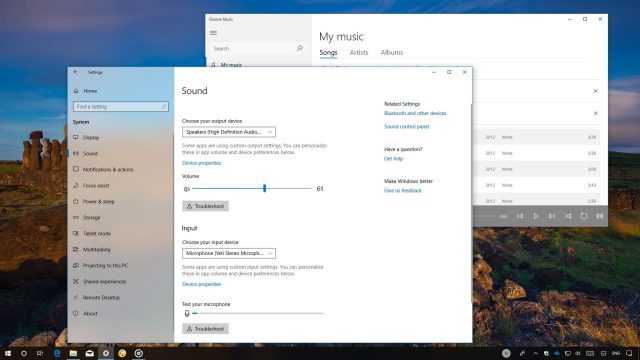
Sorunun kaynağını teşhis ettikten sonra, aşağıdaki adımlarla ses ve görüntü ayarlarını kontrol edebilirsiniz:Ses ayarları
- Ses seviyesini artırmak veya azaltmak için ses düğmelerini veya ayarları kullanın.
- Farklı bir kulaklık veya hoparlör deneyerek ses kalitesini kontrol edin.
- Eğer ses kaynağını değiştirdiyseniz (örneğin, TV’den bilgisayara geçiş), ses çıkış cihazını doğru seçtiğinizden emin olun.
Görüntü ayarları
- Monitör veya TV ekranınızın bağlı olduğundan emin olun.
- Ekran çözünürlüğünü doğru bir şekilde ayarladığınızdan emin olun. Yüksek çözünürlük, daha net bir görüntü sunar.
- Renk ve parlaklık ayarlarını kontrol ederek görüntüyü optimize edin.
Cihazları Yeniden Başlatma ve Bağlantıları Kontrol Etme
Cihazları yeniden başlatma
Ses ve görüntü sorunu çözülmediği durumlarda, cihazları tamamen kapatıp yeniden başlatmayı deneyin. Bu, bazı geçici sorunları düzeltebilir.
Bağlantıları kontrol etme
Ses veya görüntü kablosu gibi bağlantıları kontrol edin. Eğer gevşek veya hasarlıysa, sorunun kaynağı olabilir.Sürücü Güncellemeleri ve Yazılım Ayarları
Sürücü güncellemeleri
Eğer görüntü sorunları yaşıyorsanız, grafik kartı sürücülerinizin güncel olduğundan emin olun. Üreticinin web sitesinden en son sürücüleri indirebilirsiniz.Yazılım ayarları
Ses veya görüntü ayarlarını kontrol ederken, varsayılan ayarları geri yüklemeyi deneyin. Özelleştirilmiş ayarlar sorunlara neden olabilir.Profesyonel yardım alma
Eğer yukarıdaki adımlar sorununuzu çözemediyse veya sorunun nedenini belirlemekte zorlanıyorsanız, profesyonel teknik destek almayı düşünebilirsiniz. Üretici veya teknik servis, daha karmaşık sorunların çözümünde size yardımcı olabilir.Ses ve Görüntü Ayar Sorunları
Ses sorunu
Bir akşam favori dizinizi izlerken, aniden televizyonun sesi kesilir. Kontrol ettiğinizde, ses ayarlarının normal olduğunu fark edersiniz. Hoparlör kablosunu kontrol ettiğinizde ise kablonun gevşemiş olduğunu fark edersiniz. Kabloyu düzgün bir şekilde takarak sesi geri getirebilirsiniz.Görüntü sorunu
Bilgisayarınızı açtığınızda, ekranın soluk renklerle göründüğünü fark edersiniz. Ekran ayarlarını kontrol ederek renk seçeneklerini bulursunuz ve yanlışlıkla renk sıcaklığını düşürdüğünüzü fark edersiniz. Ayarları varsayılana geri getirerek renkleri düzeltebilirsiniz.Ses ve Görüntü Ayar Sorunlarını Önleme
Ses ve görüntü ayar sorunlarını önlemek için aşağıdaki ipuçlarını dikkate alabilirsiniz:Kablo ve bağlantı kontrolleri
Cihazlar arasındaki kabloları düzenli olarak kontrol edin ve gerektiğinde yenileyin. Gevşemiş veya hasarlı kablolar sorunlara neden olabilir.Bağlantı noktalarını temiz ve tozsuz tutun. Kirli bağlantılar, görüntü veya ses kalitesini etkileyebilir.
Güncellemeleri takip edin
Cihazlarınızın yazılım güncellemelerini düzenli olarak kontrol edin ve en son sürümleri indirin. Güncellemeler, sorunları çözebilir ve performansı artırabilir.Grafik kartı veya ses sürücülerinizi düzenli olarak güncelleyin. Üreticinin resmi web sitesini takip ederek en son sürücüleri indirebilirsiniz.


