


Türkiye'de ilk Mobil & PC Aynı Anda Metin2 Oyna. Triarchonline kalıcı ve uzun ömürlü yapısı ile 24 Temmuz'da açılıyor. | 1-99 Mobil Metin2 Triarch HEMEN TIKLA!
Windows’ta düzgün şekilde başlamayan bir uygulamayı başlattığınızda 0xc00007b hatasını alabilirsiniz. Windows’u güncellerseniz, sisteminizi yeniden başlatırsanız ve bu hatayı almaya devam ederseniz, Windows‘ta 0xc00007b hatasını düzeltmek isteyeceksiniz.
Bu hatayı, bozuk sistem dosyalarından Windows güncellemesi sonrasında bozulan uygulamalara, bozuk uygulama dosyalarına ve diğer nedenlere kadar birçok nedenden dolayı yaşarsınız.
Genellikle hata koduna “Uygulama düzgün şekilde başlatılamadı” mesajı eşlik eder. Bu hatayı alırsanız, bu kılavuzda bunun nasıl düzeltileceği açıklanacaktır.
İlk olarak atmanız gereken birkaç temel adım, Windows’un manuel olarak güncellenmesini ve PC’nizin yeniden başlatılmasını içerir. Bu ilk adımlardan sonra hatayı almaya devam ederseniz uygulamanızın tekrar çalışmasını sağlamak için aşağıdaki seçenekleri kullanın.
Not: Bu hata Windows 10 ve 11’de ortaya çıkabilir ve aşağıdaki çözümler her iki işletim sistemi sürümünde de çalışacaktır.
0xc00007b hatasını çözmek için Windows’un temiz önyüklemesini deneyebilirsiniz.
Uygulama daha sonra temiz önyükleme ortamında çalışıyorsa, suçluyu bulana kadar uygulamaları veya hizmetleri tek tek etkinleştirebilirsiniz.
Bir uygulamayı yükseltilmiş ayrıcalıklarla çalıştırmak için:
Uygulamanın kısayoluna sağ tıklayın ve içerik menüsünden Yönetici olarak çalıştır’ı seçin.
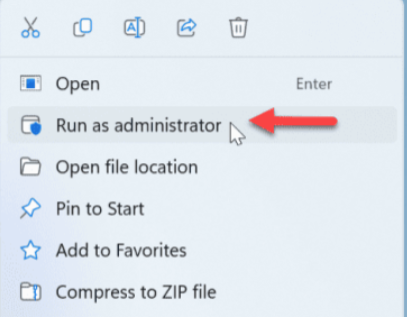
Yönetici olarak çalışırken çalışıyorsa Windows uygulamalarının her zaman Yönetici olarak çalışmasını sağlayabilirsiniz.
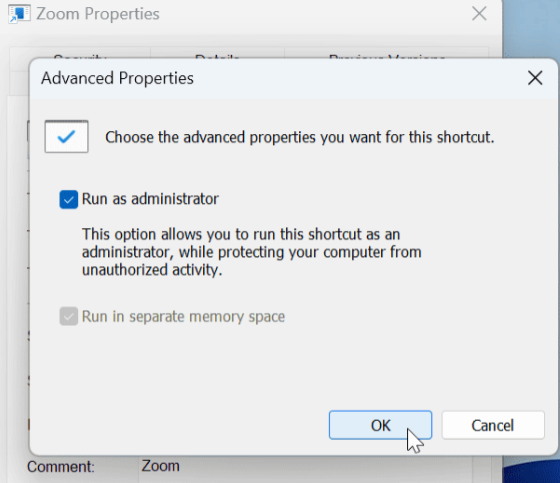
Uygulamanın yalnızca ayarladığınız belirli kısayol için yönetici olarak açılacağını unutmayın. Dolayısıyla, masaüstü kısayolunu yönetici olarak başlatılacak şekilde ayarlarsanız, uygulamayı Başlat menüsünden başlattığınızda doğrudan yönetici olarak açılmaz.
Bu hatayı, bozuk sistem dosyalarından Windows güncellemesi sonrasında bozulan uygulamalara, bozuk uygulama dosyalarına ve diğer nedenlere kadar birçok nedenden dolayı yaşarsınız.
Genellikle hata koduna “Uygulama düzgün şekilde başlatılamadı” mesajı eşlik eder. Bu hatayı alırsanız, bu kılavuzda bunun nasıl düzeltileceği açıklanacaktır.
Windows Neden 0xc00007b Hatası Alıyorsunuz?
Daha önce de belirttiğimiz gibi hatanın farklı nedenleri vardır. Örneğin, bozuk sistem veya uygulama dosyaları, yazılımın 32 ve 64 bit sürümleri arasında bir çakışma veya C++ Yeniden Dağıtılabilir paketiyle ilgili sorunlar olabilir.İlk olarak atmanız gereken birkaç temel adım, Windows’un manuel olarak güncellenmesini ve PC’nizin yeniden başlatılmasını içerir. Bu ilk adımlardan sonra hatayı almaya devam ederseniz uygulamanızın tekrar çalışmasını sağlamak için aşağıdaki seçenekleri kullanın.
Not: Bu hata Windows 10 ve 11’de ortaya çıkabilir ve aşağıdaki çözümler her iki işletim sistemi sürümünde de çalışacaktır.
Windows 0xc00007b Hatası Nasıl Düzeltilir
Öncelikle, sorunun analizini yapmak adına alınan uyarı metnini incelememiz gerekiyor. Sorunun kaynağını bilmeden yaptığımız işlemler belki daha büyük sorunlara neden olacak. İçeriğimizde, Windows 0xc00007b hatası nasıl düzeltilir sorusuna cevap bulacağız.Önyükleme Windows’unu Temizle
Özellikler, uygulamalar ve hizmetler, Windows’u başlattığınızda standart uygulama başlatma işlemiyle çakışabilir. Temiz önyükleme seçeneği, işletim sistemini yüklemek için gereken minimum başlangıç uygulamalarını ve sürücüleri kullanır. Ayrıca hangi hizmetlerin ve uygulamaların çalıştırılacağı konusunda Güvenli Mod’a göre daha fazla kontrol sağlar.0xc00007b hatasını çözmek için Windows’un temiz önyüklemesini deneyebilirsiniz.
Linkleri görebilmek için Turkmmo Forumuna ÜYE olmanız gerekmektedir.
Uygulamayı Yönetici Olarak Çalıştır
Uygulamayı yönetici hakları olmadan çalıştırırken bazen hata alırsınız.Bir uygulamayı yükseltilmiş ayrıcalıklarla çalıştırmak için:
Uygulamanın kısayoluna sağ tıklayın ve içerik menüsünden Yönetici olarak çalıştır’ı seçin.
Yönetici olarak çalışırken çalışıyorsa Windows uygulamalarının her zaman Yönetici olarak çalışmasını sağlayabilirsiniz.
Uygulamanın yalnızca ayarladığınız belirli kısayol için yönetici olarak açılacağını unutmayın. Dolayısıyla, masaüstü kısayolunu yönetici olarak başlatılacak şekilde ayarlarsanız, uygulamayı Başlat menüsünden başlattığınızda doğrudan yönetici olarak açılmaz.
Microsoft Visual C++ Yeniden Dağıtılabilir Dosyasını Yeniden Yükleyin
Windows’ta
Linkleri görebilmek için Turkmmo Forumuna ÜYE olmanız gerekmektedir.
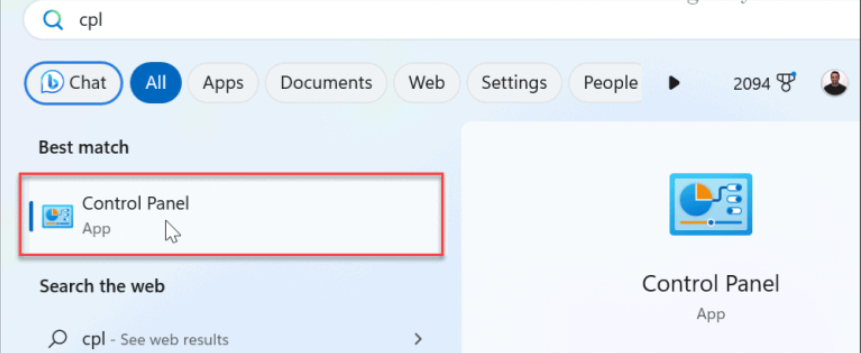
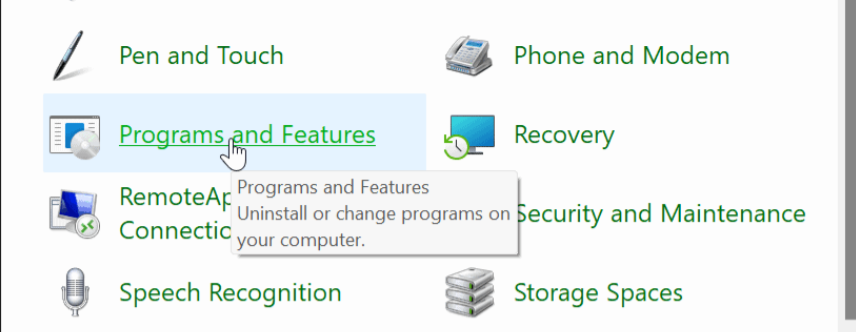
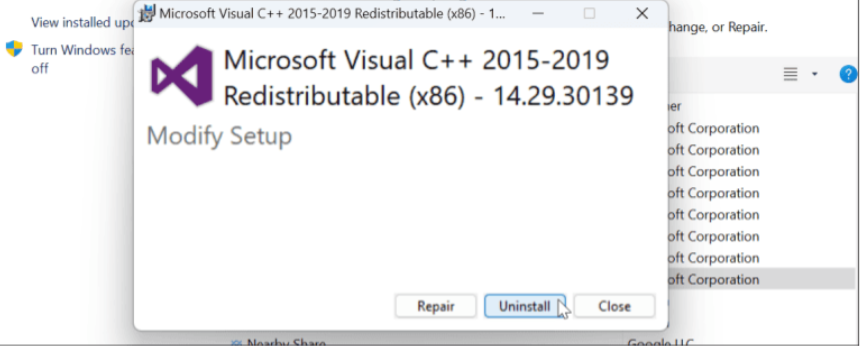
hatasını düzeltmenin bir diğer yaygın yolu da Microsoft Visual C++ paketini yüklemek veya yeniden yüklemektir. Yeniden dağıtılabilir paket birçok uygulamanın çalışmasına olanak tanır. Bozulursa yeniden yükleyebilirsiniz.- Windows tuşuna basın, Denetim Masası’nı arayın ve en üstteki sonuca tıklayın.
- Programlar ve Özellikler seçeneğini seçin.
- Microsoft Visual paketine sağ tıklayın ve Kaldır’ı seçin.
- Paket ekranı göründüğünde Kaldır düğmesine tıklayın ve kaldırma sihirbazının ekrandaki talimatlarını izleyin.
- Birden fazla Visual C++ paketiniz yüklüyse bunları da kaldırmak için aynı adımları izleyin.
- Microsoft’tan Visual C++ paketini indirip yükleyin.
Sorunlu Uygulamayı Yeniden Yükleyin
Belirli bir uygulamayı başlatırken hatayla karşılaşmaya devam ederseniz sorunu çözmek için uygulamayı kaldırıp yeniden yükleyebilirsiniz.- Ayarlar’ı açmak için Windows tuşu + I’ye basın.
- Uygulamalar > Yüklü uygulamalar’ı seçin.
- Yeniden yüklemek istediğiniz uygulamayı bulun; adını arama alanına yazmak bunu yapmanın basit bir yoludur.
- Uygulamanın yanındaki üç noktalı düğmeye tıklayın, Kaldır’ı seçin ve ekrandaki talimatları izleyin.

Şu an konuyu görüntüleyenler (Toplam : 0, Üye: 0, Misafir: 0)
Benzer konular

- Cevaplar
- 0
- Görüntüleme
- 16

- Cevaplar
- 1
- Görüntüleme
- 90


- Cevaplar
- 2
- Görüntüleme
- 173