


Ayyıldız2 | 2008 TR Yapısı • 1-99 Orta Emek Destan • Oto Avsız • 10 Temmuz 21:00 HEMEN TIKLA!
Windows 10’daki otomatik onarım döngüsünü düzeltme sürecini öğrenmek, kullanıcılar için zorlu ve sinir bozucu bir görev olabilir.
Otomatik onarım sistemi, Windows 8 ve sonraki sürümlerde kullanılabilir. Bu sistem, yaygın ön yükleme hatalarını düzelten ve teşhis eden bir kurtarma aracıdır ve genellikle sistemin ardışık iki başarısız önyükleme denemesi sonucunda otomatik olarak devreye girer.
Bu araç etkinleştirildiğinde, cihazınızın başarılı bir şekilde önyükleme yapmasını engelleyen sorunları tanımlamak ve kendi kendini onarmak için çeşitli teşhis testleri çalıştıracaktır.
Ancak, bazen bu otomatik onarım aracı, önyükleme sorunlarını çözmek yerine sınırsız bir yeniden başlatma döngüsüne neden olabilir.
Genellikle kullanıcılar mavi ekran hatası veya siyah ekran sorunuyla karşılaşırlar. Bu yeniden başlatma döngüsünü durdurma veya erteleme seçeneği mevcut olmadığı için kaydedilmemiş veriler geri alınamayacak şekilde kaybolabilir.
Sistem geri yükleme, bilgisayarınızın yerel sürücüsündeki dosyaların üzerine yazarak sistem yazılımınızı önceki durumuna geri döndürür.
Sistem geri yükleme işlemini gerçekleştirmek için aşağıdaki adımları kullanın:
Otomatik onarım mavi ekranında “Gelişmiş seçenekler“e tıklayınız. “Sorun Giderme” > “Gelişmiş Seçenekler” > “Sistem Geri Yükleme”ye gidin.
Mavi ekran görünmeden hemen önce oluşturulan geri yükleme noktasını seçin. Geri yükleme işlemi bitene kadar bekleyin, ardından bilgisayarınızı yeniden başlatın.
Windows, eksik veya bozuk sistem dosyalarını denetlemek ve onarmak için yerleşik sistem dosyası denetleyicisi ve disk denetimi yardımcı programı araçları sunar.
Bilgisayarınızı yeniden başlatın ve “F8” tuşuna basın.
“Gelişmiş onarım seçeneklerini görün” seçeneğini seçin.
“Bir seçenek belirleyin” menüsünde “Sorun Gider”e tıklayın.
Komut İstemi penceresine “chkdsk /r c:” yazın ve Enter tuşuna basın. Bu komut, sürücünüzdeki hataları kontrol edecek ve mümkünse bunları otomatik olarak onaracaktır.
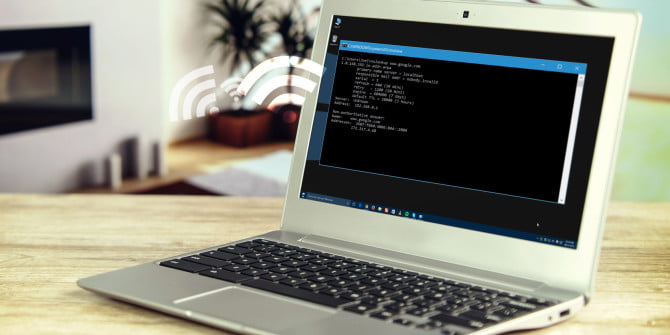
Ardından “sfc /scannow” yazın ve Enter’a basın. Bu komut, Windows sistem dosyalarının bütünlüğünü kontrol edecektir.
Komut İstemini kapatmak için “exit” yazın.
Son olarak, bilgisayarınızı yeniden başlatın.
Bu adımları izleyerek Windows’un bu iki önemli aracını kullanarak bilgisayarınızın sistem dosyalarını ve sürücülerini kontrol edebilirsiniz.
Böylece sizlere Windows 10 otomatik onarım hatası çözümü için uygulamanız gerekenleri ilettik umarız sizler için faydalı olmuştur.
Otomatik onarım sistemi, Windows 8 ve sonraki sürümlerde kullanılabilir. Bu sistem, yaygın ön yükleme hatalarını düzelten ve teşhis eden bir kurtarma aracıdır ve genellikle sistemin ardışık iki başarısız önyükleme denemesi sonucunda otomatik olarak devreye girer.
Bu araç etkinleştirildiğinde, cihazınızın başarılı bir şekilde önyükleme yapmasını engelleyen sorunları tanımlamak ve kendi kendini onarmak için çeşitli teşhis testleri çalıştıracaktır.
Ancak, bazen bu otomatik onarım aracı, önyükleme sorunlarını çözmek yerine sınırsız bir yeniden başlatma döngüsüne neden olabilir.
Genellikle kullanıcılar mavi ekran hatası veya siyah ekran sorunuyla karşılaşırlar. Bu yeniden başlatma döngüsünü durdurma veya erteleme seçeneği mevcut olmadığı için kaydedilmemiş veriler geri alınamayacak şekilde kaybolabilir.
Windows 10 Otomatik Onarım Hatası Nasıl Giderilir?
Öncelikle bu tarz sorunlar ile karşılaşmadan önce bilgisayarınızda sıklıkla bir geri yükleme noktası oluşturmanızı tavsiye ederiz. Eğer geri yükleme noktası oluşturduysanız geri yükleme noktasına geri dön seçeneği ile bilgisayarınızı bu durumdan kurtarabilirsiniz.Sistem geri yükleme, bilgisayarınızın yerel sürücüsündeki dosyaların üzerine yazarak sistem yazılımınızı önceki durumuna geri döndürür.
Linkleri görebilmek için Turkmmo Forumuna ÜYE olmanız gerekmektedir.
otomatik onarım hatası çözümü için en iyi seçenektir.Sistem geri yükleme işlemini gerçekleştirmek için aşağıdaki adımları kullanın:
Otomatik onarım mavi ekranında “Gelişmiş seçenekler“e tıklayınız. “Sorun Giderme” > “Gelişmiş Seçenekler” > “Sistem Geri Yükleme”ye gidin.
Linkleri görebilmek için Turkmmo Forumuna ÜYE olmanız gerekmektedir.
Mavi ekran görünmeden hemen önce oluşturulan geri yükleme noktasını seçin. Geri yükleme işlemi bitene kadar bekleyin, ardından bilgisayarınızı yeniden başlatın.
Sistem Onarım Araçlarını Çalıştırma
Windows sisteminde yer alan otomatik onarma araçlarını çalıştırarak sorunun giderilmesini sağlayabilirsiniz.Windows, eksik veya bozuk sistem dosyalarını denetlemek ve onarmak için yerleşik sistem dosyası denetleyicisi ve disk denetimi yardımcı programı araçları sunar.
Bilgisayarınızı yeniden başlatın ve “F8” tuşuna basın.
“Gelişmiş onarım seçeneklerini görün” seçeneğini seçin.
“Bir seçenek belirleyin” menüsünde “Sorun Gider”e tıklayın.
Komut Sistemi ile Otomatik Onarım
Mavi ekran aldığınız ekrana gelmek için bilgisayarı başlatın. “Sorun Giderme” menüsü altında “Gelişmiş seçenekler” seçeneğini seçin. Bir sonraki ekranda “Komut İstemi“ni seçin.Komut İstemi penceresine “chkdsk /r c:” yazın ve Enter tuşuna basın. Bu komut, sürücünüzdeki hataları kontrol edecek ve mümkünse bunları otomatik olarak onaracaktır.
Ardından “sfc /scannow” yazın ve Enter’a basın. Bu komut, Windows sistem dosyalarının bütünlüğünü kontrol edecektir.
Komut İstemini kapatmak için “exit” yazın.
Son olarak, bilgisayarınızı yeniden başlatın.
Bu adımları izleyerek Windows’un bu iki önemli aracını kullanarak bilgisayarınızın sistem dosyalarını ve sürücülerini kontrol edebilirsiniz.
Böylece sizlere Windows 10 otomatik onarım hatası çözümü için uygulamanız gerekenleri ilettik umarız sizler için faydalı olmuştur.


