


- Katılım
- 2 Mar 2015
- Konular
- 59,189
- Mesajlar
- 88,439
- Çözüm
- 109
- Online süresi
- 4mo 16d
- Reaksiyon Skoru
- 14,280
- Altın Konu
- 2,398
- TM Yaşı
- 11 Yıl 3 Ay 6 Gün
- Başarım Puanı
- 1,051
- MmoLira
- 695,092
- DevLira
- 234



ROHAN2 WORLD 1-120 TR TİPİ OFFICIAL YOHARA, BALATHOR VE AMON! 80. GÜNÜNDE! +10.000 ONLİNE! HİLE VE BOT %100 ENGELLİ HEMEN TIKLA!
WP Rocket, WordPress için mevcut olan en iyi önbelleğe alma ve optimizasyon eklentilerinden biridir. Yalnızca premium bir sürüm olarak gelir ve şüphesiz sitenizin hızını bir sonraki seviyeye yükseltir. Bununla birlikte, hız resmi olarak Google için sıralama faktörlerinden biri olduğundan, Google PageSpeed Insights'ta Önemli Web Verilerini iletmek ve sitenizin arama motoru sıralamasını iyileştirmek için eklentiyi doğru bir şekilde kurmanız gerekir. Eklentiyi satın aldıysanız veya almayı planlıyorsanız, sitenizi hızlandırmak için WP Rocket için optimize edilmiş ayarlar burada.
Aşağıdaki fatura detaylarında da görebileceğiniz gibi bu eklentiyi 4 yıldan fazla bir süredir kullanıyorum ve SiteGround Cloud barındırmada iyi çalışıyor. Dolayısıyla, burada açıklanan ayarlar deneyimlerime dayanmaktadır ve WP Rocket'in en son sürümü için güncellenmiştir.
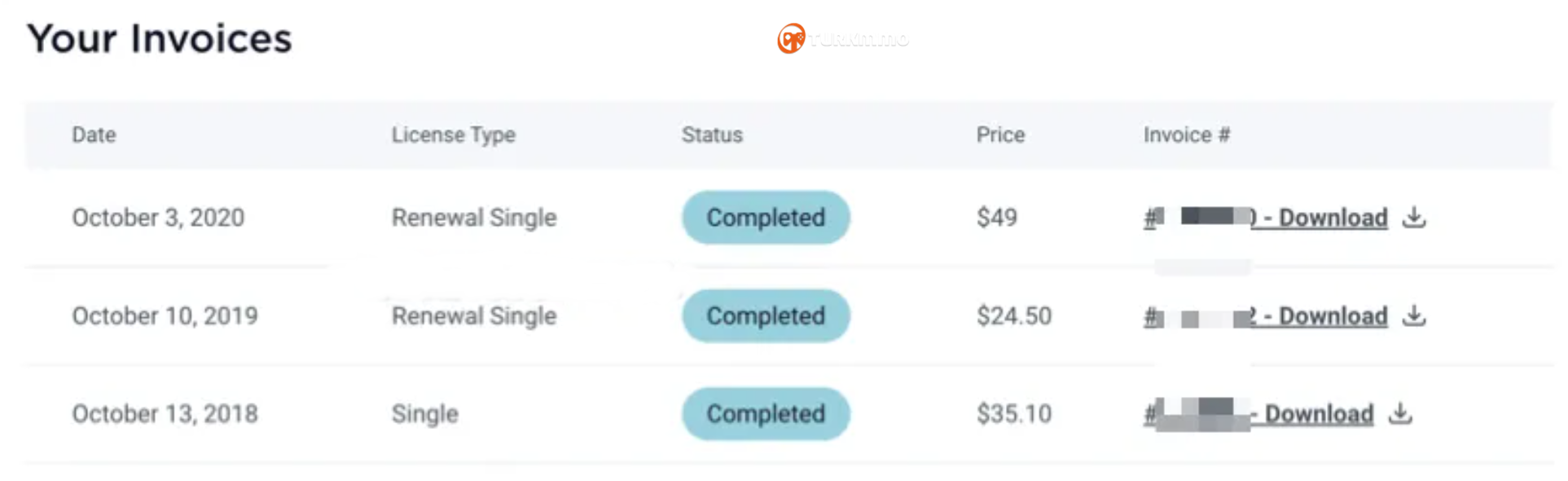
WP Roket Kullanım Geçmişi
WP Roket Ayarları
Eklentiyi kurup etkinleştirdikten sonra, hız optimizasyonu için mevcut tüm seçenekleri görüntülemek için “Ayarlar > WP Rocket” bölümüne gidin. Eklentinin ayar sayfaları üç sütun içerir:
Eklenti ayarlarında gezinmek ve yapılandırmak için çeşitli sekmeler içeren sol kenar çubuğu.
Her sekme için ayrıntılı seçenekler içeren orta bölüm.
Hızlı eylemleri veya öğreticileri gösteren sağ kenar çubuğu.
Alanın sıkışık olduğunu düşünüyorsanız, sol kenar çubuğundan herhangi bir bölüme gidin ve orta bölümün üstünde gösterilen “Kenar Çubuğunu Göster” seçeneğini kapatın. Her bölümü açıklamadan önce, WP Roket ayarlarının özeti burada.
Özellikler
Kontrol Paneli: Lisansı ve diğer hızlı bağlantıları gösterir.
Önbellek: Mobil ve kullanıcı önbelleği.
Dosya Optimizasyonu: CSS ve JS'yi küçültün ve birleştirin, kullanılmayan CSS'yi kaldırın veya kritik CSS oluşturun ve JS'yi erteleyin/geciktirin.
Medya: Resimlerin ve videoların geç yüklenmesi.
Ön yükleme: Fontları, önbelleği, bağlantıları ve DNS'yi önceden yükleyin.
Gelişmiş Kurallar: Önbellek hariç tutmaları ekleyin.
Veri tabanı: Revizyonları, otomatik kaydetmeleri, istenmeyen yorumları silin ve veritabanı temizliğini planlayın.
CDN: RocketCDN'yi etkinleştirin (ek premium eklenti)
Kalp atışı: Heartbeat API ayarlarını kontrol edin
Eklentiler: Varnish, WebP algılama, Cloudflare ve Sucuri için ücretsiz eklentiler.
Görüntü Optimizasyonu: Imagify eklentisine ihtiyaç duyar.
Aletler: Ayarları içe/dışa aktarma, geri alma ve Google Font optimizasyonu
Öğreticiler: Video eğitimlerine hızlı bağlantılar
Meta Kutu: Özellikleri sayfa düzeyinde etkinleştirin veya devre dışı bırakın
Unutmayın, tüm seçenekleri etkinleştirmeniz gerekmez ve eklentiyi kurduktan sonra sitenizi test ettiğinizden emin olun.
1. Gösterge Tablosu – Yardım Alın, Hesap Bilgileri
Pano bölümü, lisans sona erme bilgilerini ve farklı işlemler yapmak için hızlı bağlantıları içerir. Ayrıca lisans bitiş tarihi yaklaşırken bu bölümün üst kısmında yenileme indirimi fırsatı bulacaksınız.
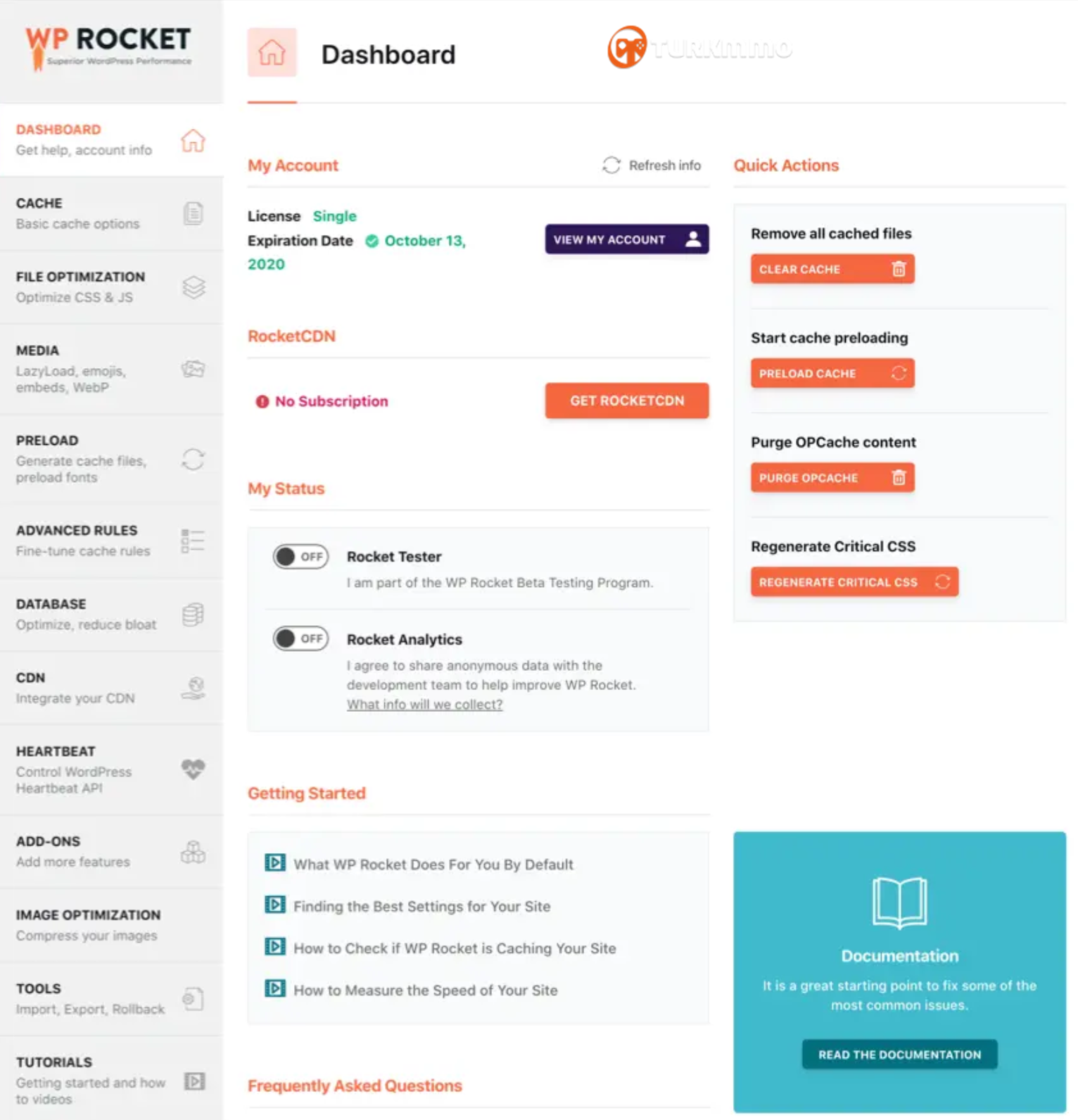
WP Roket Kontrol Paneli
"Gösterge Panosu" sekmesinin altındaki sağ kenar çubuğunda önbelleği temizlemek, ön yüklemeyi başlatmak ve kullanılmayan CSS'yi kaldırmak için çok yararlı bağlantılar bulunur. Sağ kenar çubuğunu devre dışı bıraktıysanız, tüm bu seçeneklere üst menü çubuğundan erişebilirsiniz.
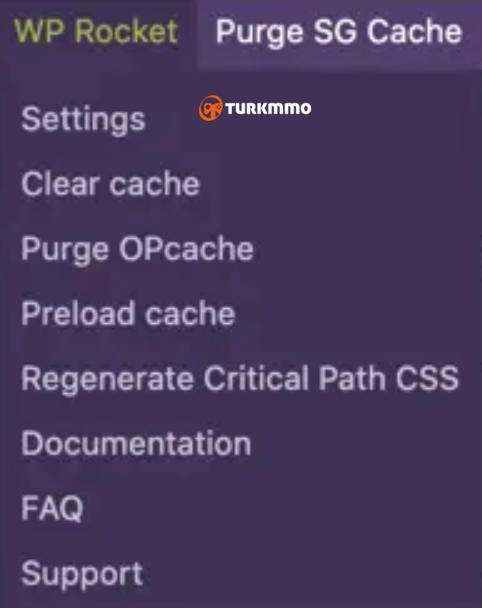
WP Roket Yönetici Menüsü
Ayarlar açısından “Durumum” bölümünden “Rocket Analytics” seçeneğini devre dışı bırakabilirsiniz. Bu, sitenizden WP Rocket geliştiricisine anonim veri göndermeyi devre dışı bırakmanıza yardımcı olacaktır. Sorularınıza hızlı bir şekilde yanıt almanız için SSS, başlangıç ve öğretici bağlantılar mevcuttur. Herhangi bir cevap bulamazsanız, daha fazla makale aramak ve bulmak için “Yardım” düğmesine tıklayın.
2. Önbellek – Temel Önbellek Seçenekleri
Gerçek ayarlarınız buradan başlar. Yaptığınız değişiklikler “Değişiklikleri Kaydet” butonuna bastıktan sonra sitenize uygulanacaktır. Unutmayın, WP Rocket otomatik olarak sayfa düzeyinde önbelleğe almayı etkinleştirir, sıkıştırmayı etkinleştirir ve statik HTML sayfaları sunar ve site genelinde sayfa düzeyinde önbelleğe almayı devre dışı bırakma seçeneği yoktur. 6. bölümde açıklanan kurallara göre hariç tutabilir ve 14. bölümde açıklandığı gibi sayfaları hariç tutabilirsiniz.
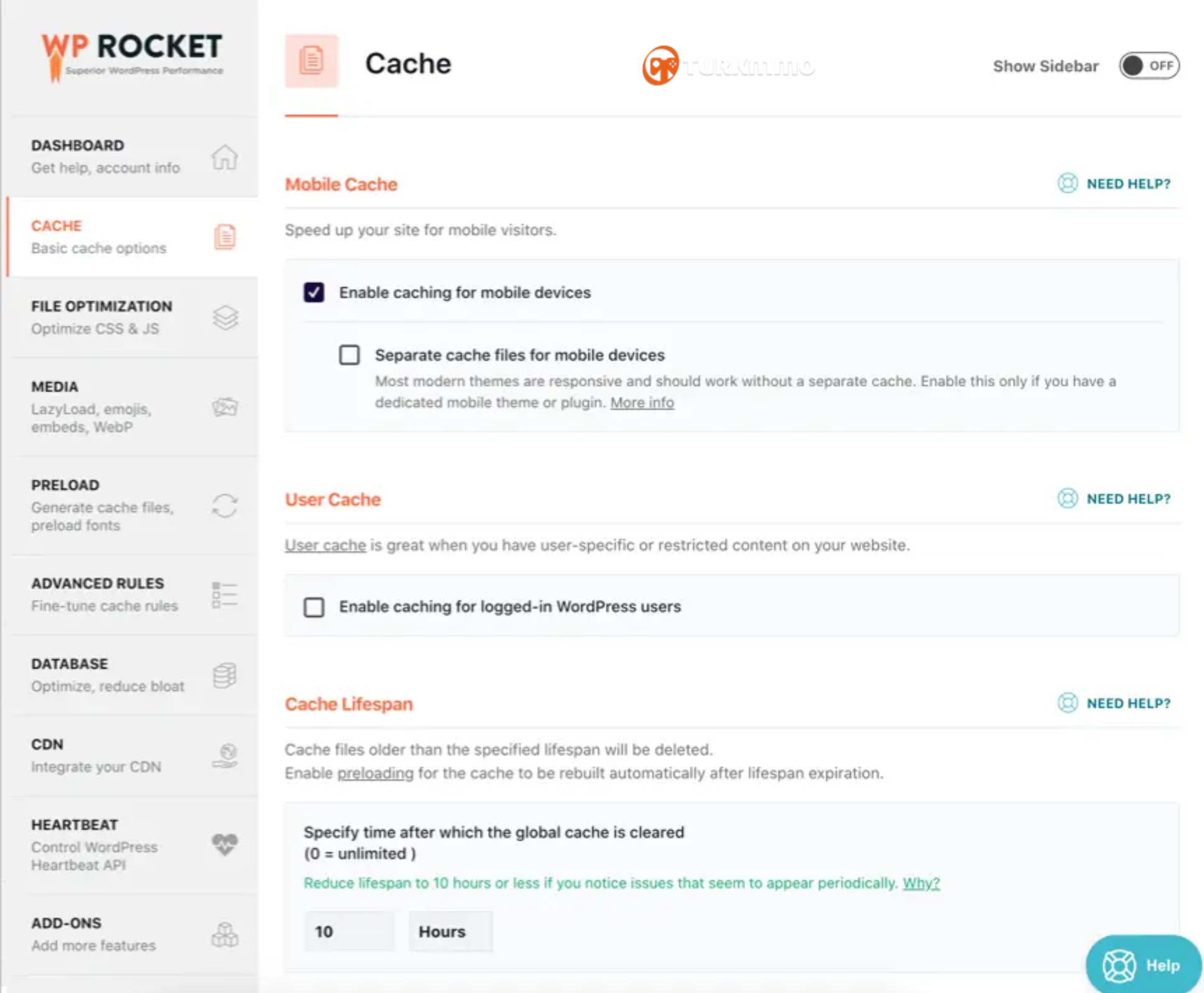
Mobil Önbellek: sitenizin mobil sayfalarını önbelleğe almak için “Mobil cihazlar için önbelleğe almayı etkinleştir” seçeneğinin yanındaki kutuyu işaretleyin. “Mobil cihazlar için ayrı önbellek dosyaları” seçeneğini etkinleştirmeden bırakın. Orada açıkça belirtildiği gibi, duyarlı temaları kullanırken mobil cihazlar için ayrı önbelleğe almanıza gerek yoktur. Ancak, Jetpack gibi eklentileri kullanan özel bir mobil tema kullanırken bu seçeneği etkinleştirmeniz gerekir. Ayrıca Gazete gibi popüler temalar ayrı bir mobil tema sunar. Bu nedenle, tema ayarlarınızda bunu etkinleştirdiyseniz, WP Rocket'te ayrı mobil önbelleğe alma seçeneğini etkinleştirmeniz gerekir.
Not: WP Rocket'teki Mobil, akıllı telefonları belirtir. Eklentinin tabletleri cep telefonu olarak ele almasını ve mobil önbelleğe alınmış sayfaları sunmasını istiyorsanız, GitHub'dan bir yardımcı eklenti yüklemeniz gerekir. Aksi takdirde, WP Rocket tabletler için sayfaları önbelleğe almaz ve tabletlerden gelen ziyaretçiler önbelleğe alınmamış sayfaları görür.
Önbellek Optimizasyonu
Kullanıcı Önbelleği: kullanıcı önbelleği, oturum açmış kullanıcılar için önbelleğe alınmış sayfalar sunmanıza olanak tanır. Bu, aboneliğe dayalı web siteleriniz olduğunda ve birçok kullanıcı oturum açıp içeriğinizi görüntülediğinde kullanışlıdır. Aksi takdirde, bu seçeneği etkinleştirmeyin.
Not: Ayrı mobil önbellek ve kullanıcı önbelleği, diğer önbelleğe alma eklentileriyle çakıştığınızda devre dışı bırakmanız gereken ilk iki ayardır.
Önbellek Ömrü: WP Rocket, önbellek ömründe belirttiğiniz süre sınırından sonra önbelleğe alınmış tüm dosyaları otomatik olarak silecektir. Bu otomatik önbellek silme kurulumunun arkasında iyi bir teknik neden var. WordPress, belirli eylemleri doğrulamak için HTML kodu içinde otomatik olarak oluşturulan bir anahtar olan nonce kullanır. Bu geçersiz anahtar 12 saat boyunca geçerlidir ve 24 saatten önce yeniden oluşturulur. Süresi dolmuş sayfanın görüntülenmesini önlemek için, önbelleği temizlemeniz gerekir. WP Rocket varsayılan olarak önbellek kullanım süresi olarak 10 saat ayarlar. Ancak, eklenti tüm önbelleği sileceği ve sayfaları her 10 saatte bir önceden yüklemeye başlayacağı için bu, birçok site için çok kısa olacaktır. Bu nedenle, içeriği sık sık yayınlamıyorsanız/değiştirmiyorsanız, süreyi 24 saate, hatta güne çıkarmanızı öneririz. Herhangi bir sorun görürseniz bu ayarı 10 saatin altına değiştirin ki nonce'larda sorun olmasın.
3. Dosya Optimizasyonu - CSS ve JS'yi Optimize Edin
"Dosya Optimizasyonu" bölümündeki ayarları etkinleştirirken dikkatli olun. Bu, özellikle jQuery tabanlı tema kullanırken sitenizin düzenini bozabilir. Bu bölüm, biri CSS dosyaları, diğeri JavaScript dosyaları için olmak üzere iki bölümden oluşur.
CSS Dosyaları
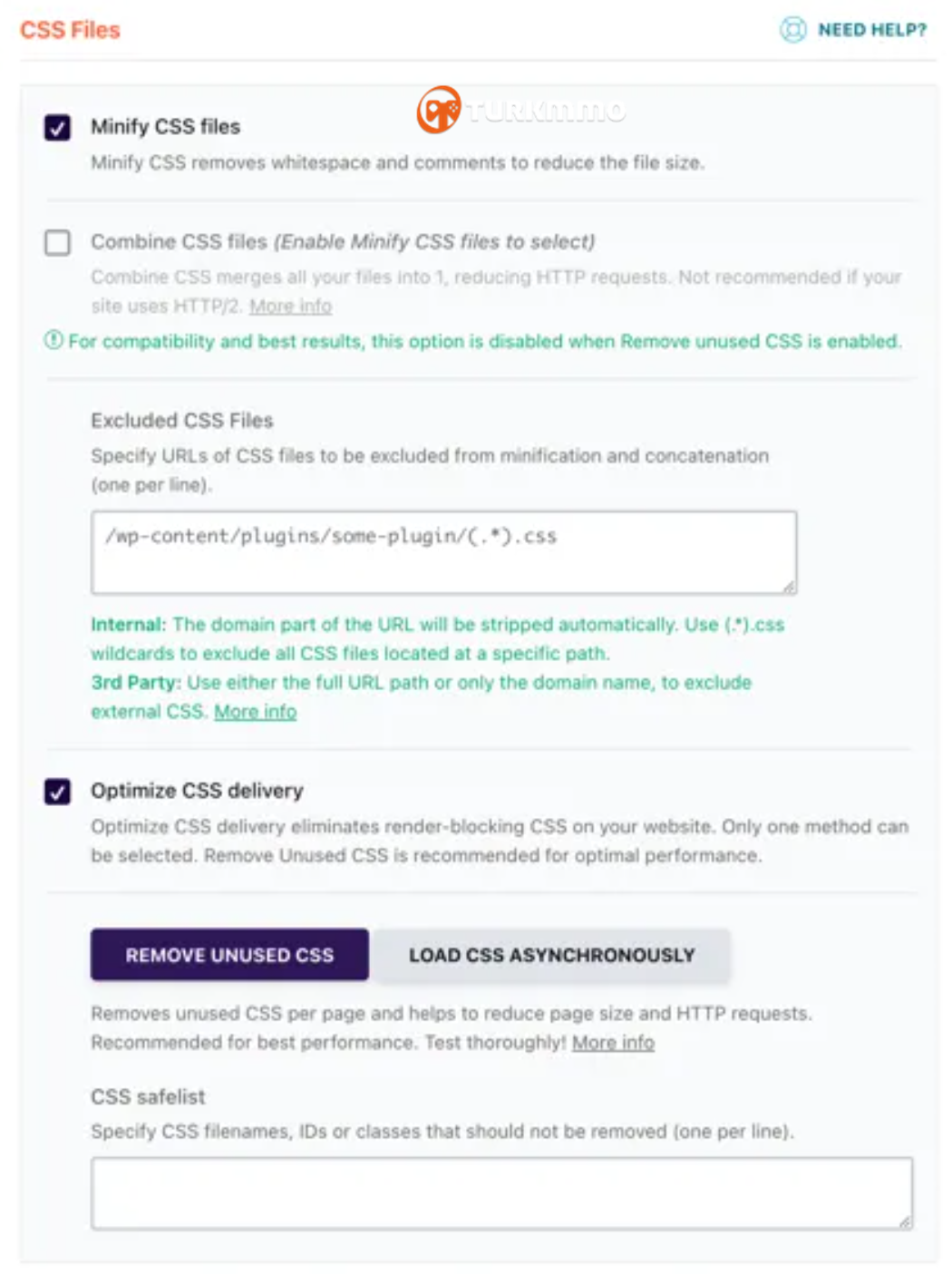
CSS Dosyalarını Küçültün: bu seçeneğin etkinleştirilmesi, gereksiz alanı ve yorumları CSS'den kaldırmanıza ve sayfa boyutunu küçültmenize yardımcı olur.
CSS Dosyalarını Birleştir: bu yalnızca CSS'yi küçült seçeneğini etkinleştirdiğinizde etkinleştirilir ve kullanılmayan CSS'yi kaldır seçeneğini kullandığınızda devre dışı bırakılır. Günümüzde, tüm barındırma sunucuları HTTP/2'yi destekler ve paralel HTTP istekleriyle iyi çalışır. Bu nedenle, bu seçeneği devre dışı bırakabilir ve kullanılmayan CSS'yi kaldır seçeneğini kullanabilirsiniz.
CSS dağıtımını optimize edin: burada iki seçeneğiniz var. Sitenizdeki her gönderi türü için kritik CSS yolu oluşturmak üzere CSS'yi eşzamansız olarak yükleyin veya kullanılmayan CSS'yi kaldırın. Yalnızca bir seçeneği etkinleştirebilirsiniz ve bu, Google PageSpeed'de ve diğer hız ölçüm araçlarında oluşturmayı engelleyen CSS sorunlarının üstesinden gelmenize yardımcı olacaktır. Google PageSpeed'de en iyi sonuçları elde etmek için sitenizde kullanılmayan CSS'yi kaldır özelliğini kullanabilirsiniz. Bu, bazı öğeleri bozsa da, sayfada yalnızca kullanılan CSS'yi yükleyerek hızınızı artırabilir.
WP Rocket'te CSS Dosyaları Optimizasyonu
Daha önce WP Rocket, artık dosya tabanlı önbelleğe alma olarak değiştirilen kullanılmış CSS'yi depolamak için büyük veritabanı tabloları kullanıyordu. Barındırma sağlayıcınız tarafından belirlenen dosya sayısından veya dizin sınırlamasından kaçınmak için önbellek klasörünüzü takip ettiğinizden emin olun.
JavaScript Dosyaları
Bu bölüm, “CSS Dosyaları” bölümüne benzer ayarlara sahiptir.
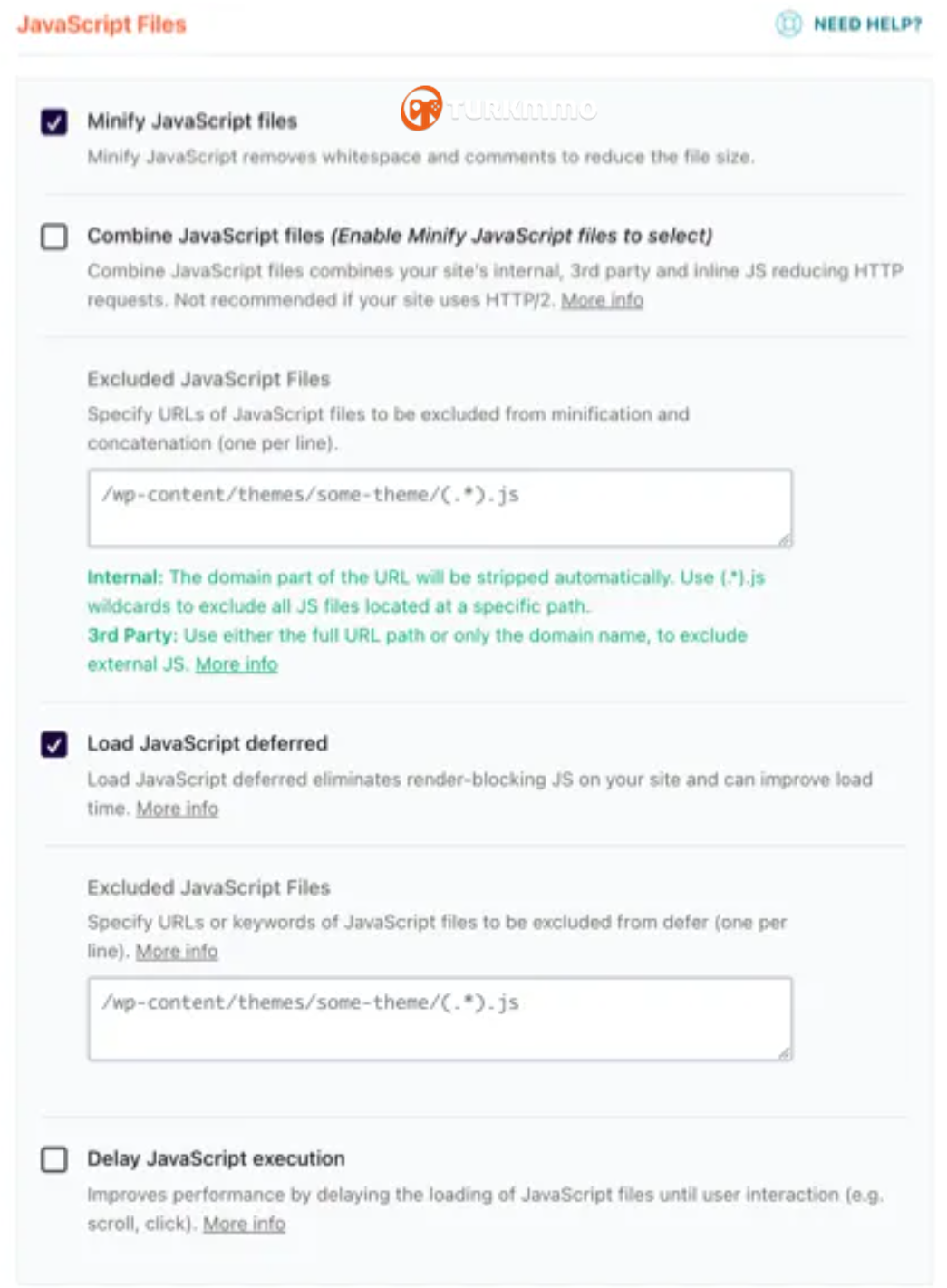
JavaScript Dosyalarını Küçültün: gereksiz içeriği tüm JS dosyalarınızdan kaldırmak için bu seçeneği etkinleştirin.
JavaScript Dosyalarını Birleştir: çoğu sunucu HTTP/2 protokolünü desteklediğinden bu seçeneği etkinleştirmeyin.
JavaScript Yükle ertelendi: Google PageSpeed Insight'ta oluşturmayı engelleyen komut dosyası sorunlarını kaldırmak için bunu etkinleştirin. Bu, JS dosyalarını alt bilgi bölümüne taşıyacak veya içerik indirmenin engellenmesini önlemek için kaynak koduna "erteleme" niteliği ekleyecektir.
JavaScript yürütmeyi geciktir: kullanıcı etkileşimine kadar tüm JS dosyalarını geciktirmek için bu seçeneği etkinleştirin. Bunu, AdSense ve Analytics gibi üçüncü taraf komut dosyalarını kullanırken kullanabilirsiniz. Bu, Önemli Web Verilerini geçmenize ve Sayfa Hızında 100/100 almanıza yardımcı olsa da, AdSense kazançlarınızı etkileyecektir.
WP Rocket'te JS Dosyaları Optimizasyonu
Değişikliklerinizi kaydettikten sonra, düzgün yüklendiğini doğrulamak için sitenizi çeşitli tarayıcılarda test edin. Özel veri tabloları ve çizelgeleri gibi işlevlerin çalışmadığını görürseniz, JS gecikme seçeneğinde jQuery için güvenli mod listesini eklediğinizden emin olun. Alternatif olarak, siteyi bozduğundan şüphelendiğiniz CSS veya JavaScript dosyalarını hariç tutabilirsiniz.
4. Medya – Geç Yükleme
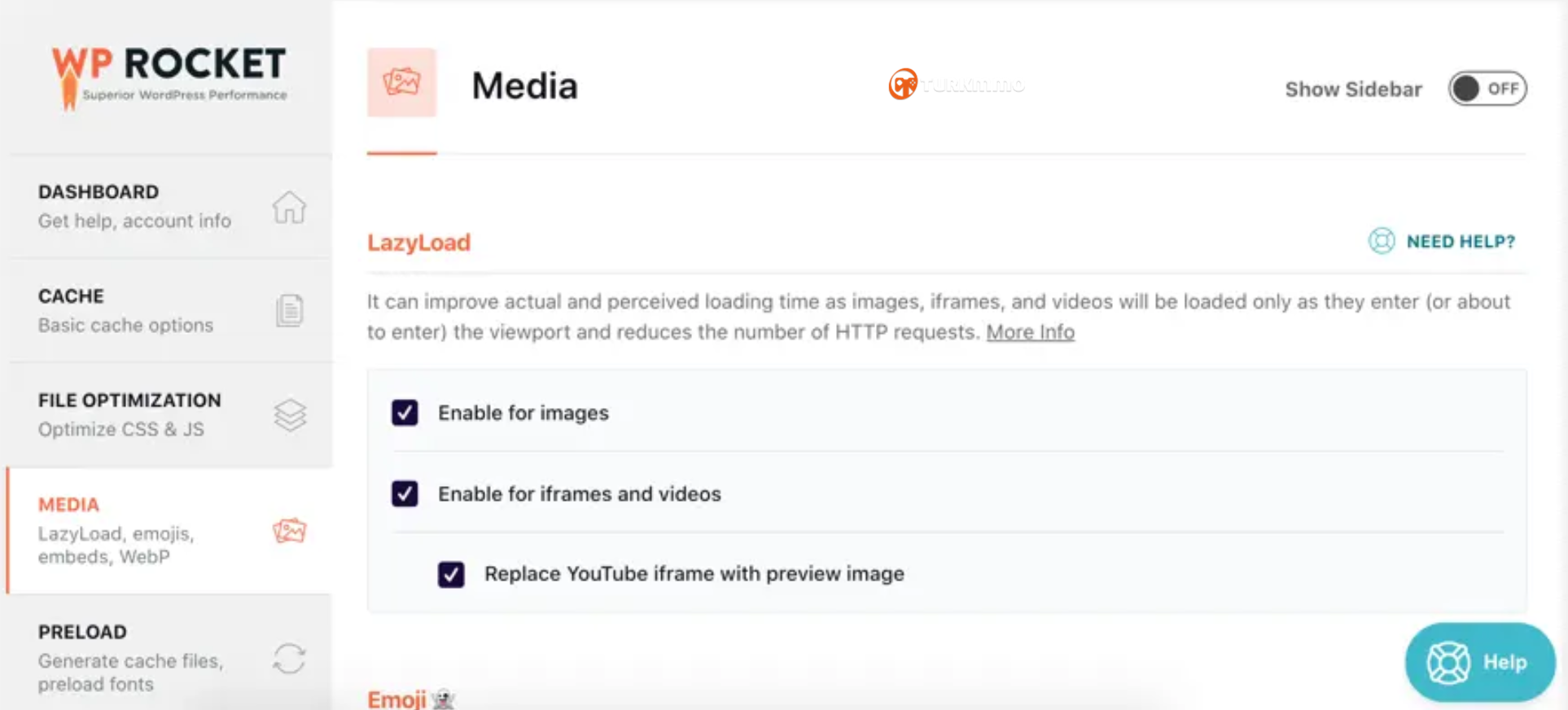
Bu Medya sekmesi altında, resimler ve YouTube videoları gibi diğer medya dosyaları için ayarları optimize edebilirsiniz.
Medya Optimizasyonu
LazyLoad: görüntüler, iframe ve videolar için yavaş yüklemeyi etkinleştirin ve YouTube iframe'i önizleme görüntü seçenekleriyle değiştirin. Tembel yükleme, resimlerin tarayıcının görünür ekranının dışına yüklenmesini durdurmanıza ve kullanıcı resimlere yaklaştığında onları yüklemenize yardımcı olur. Sitenizde düzgün çalışıp çalışmadığını test ettiğinizden emin olun. WP Rocket ile yavaş yükleme ile ilgili herhangi bir sorun bulursanız, Jetpack veya WP Smush gibi diğer eklentileri deneyin.
Görüntü Boyutları: görüntüler için yükseklik ve genişlik niteliklerini otomatik olarak eklemek için "Eksik görüntü boyutlarını ekle" seçeneğini etkinleştirin. Bu, kümülatif düzen kayması sorunlarını azaltmaya ve Google PageSpeed Insights'taki hız puanını iyileştirmeye yardımcı olacaktır.
Daha önce, WP Rocket, emoji komut dosyasını devre dışı bırakma ve bu bölümün altına yerleştirme seçenekleri sunuyordu. Ancak, bu seçenekler eklentiden kaldırıldı ve artık mevcut değil.
5. Ön Yükle – Önbellek Dosyaları Oluşturun, Yazı Tiplerini Ön Yükleyin
Ön yükleme, önbelleği temizledikten sonra sayfaları tarama ve önbelleğe alma işlevidir. İçeriği önceden yüklemek için başlangıç noktası, XML Site Haritanızdır ve eklenti, her bir URL içindeki tüm bağlantıları tarar.
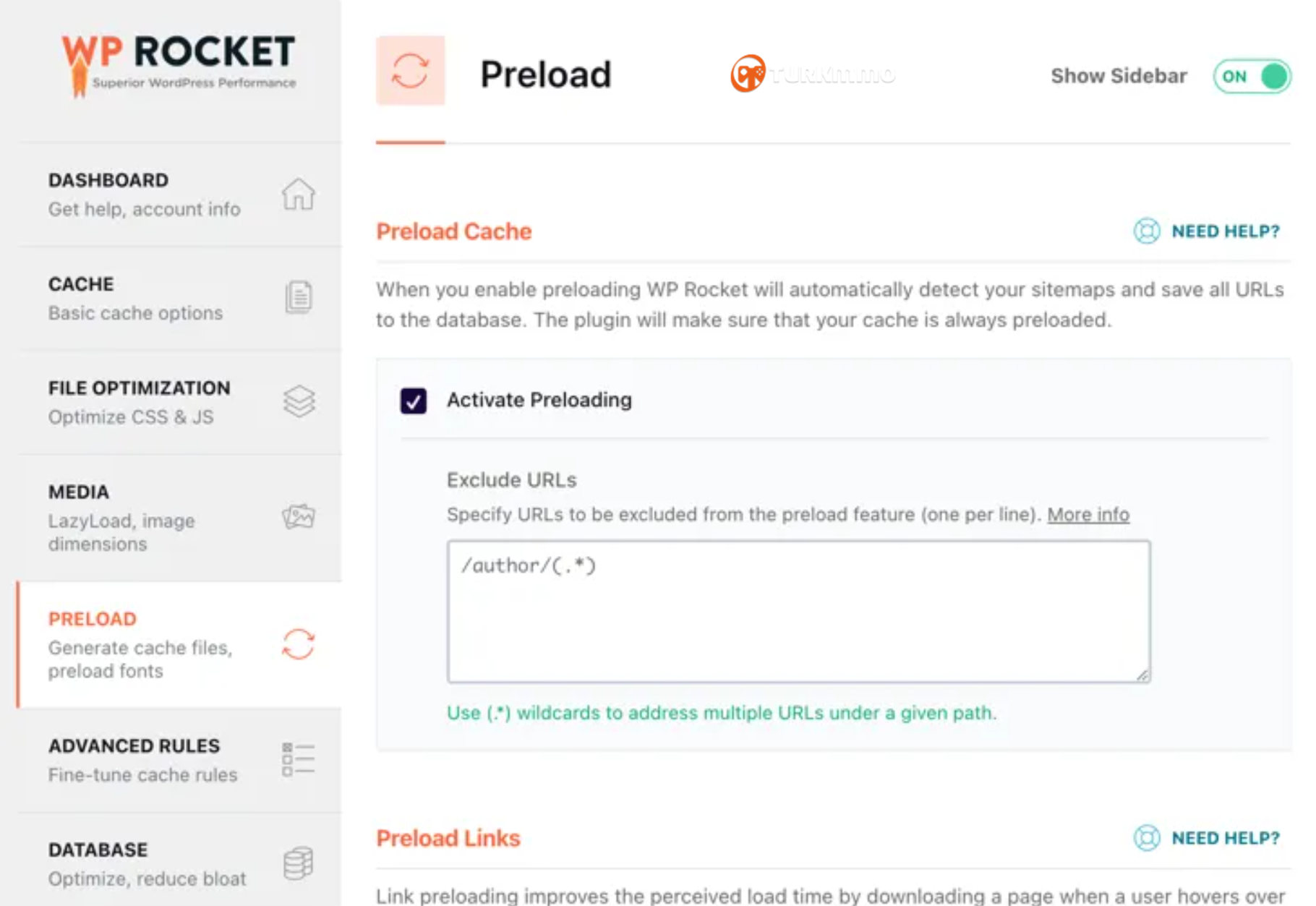
WP Rocket'te Önyükleme Ayarları
Ön Yüklemeyi Etkinleştir: "Ön Yüklemeyi Etkinleştir" seçeneğini etkinleştirin ve WP Rocket, Yoast SEO gibi popüler SEO eklentileri ile oluşturulan XML Site Haritasını otomatik olarak algılar. Gerekirse metin kutusundaki URL'leri hariç tutabilirsiniz.
Bağlantıları Önceden Yükle: "Bağlantıları Ön Yüklemeyi" etkinleştirmek, kullanıcı bir bağlantının üzerinde 100 milisaniye veya daha uzun süre gezindiğinde WP Rocket'in bağlantılı içeriği getirmesine olanak tanır.
DNS İsteklerini Önceden Getirme: önceden getirme, eklentinin bağlantı süresini azaltmak için üçüncü taraf etki alanlarını getirmesine olanak tanır. Önceden getirme için metin kutusuna Google Yazı Tiplerinin veya YouTube video URL'lerinin URL'lerini girin.
Yazı Tiplerini Önceden Yükleme: ön yükleme anahtarı istekleri, CSS'den kendi yazı tiplerini kullanırken Google PageSpeed'de göreceğiniz sorunlardan biridir. Sorunu gidermek ve hızı artırmak için sitenizdeki ilgili yazı tipi URL'lerini kopyalayıp metin kutusuna yapıştırabilirsiniz.
Not: Metin kutularına doğru URL biçimini girdiğinizden emin olun. Örneğin, WP Rocket, sitenizden yazı tiplerini önceden yüklemek için göreli URL'yi (etki alanını yok sayarak) girmeniz gerekirken, ön getirme için HTTP bölümüne ihtiyaç duymaz.
6. Gelişmiş Kurallar – Önbellek Kurallarında İnce Ayar Yapın
Gelişmiş kurallar, eklentinin bunları asla önbelleğe almaması için sayfaları, çerezleri ve kullanıcı aracılarını korumanıza yardımcı olur. WP Rocket, WooCommerce sepetini, ödemeyi ve hesap sayfalarımı asla otomatik olarak önbelleğe almaz. Bu nedenle çoğu durumda bu sayfaya herhangi bir şey girmenize ve ayarları olduğu gibi bırakmanıza gerek yoktur.
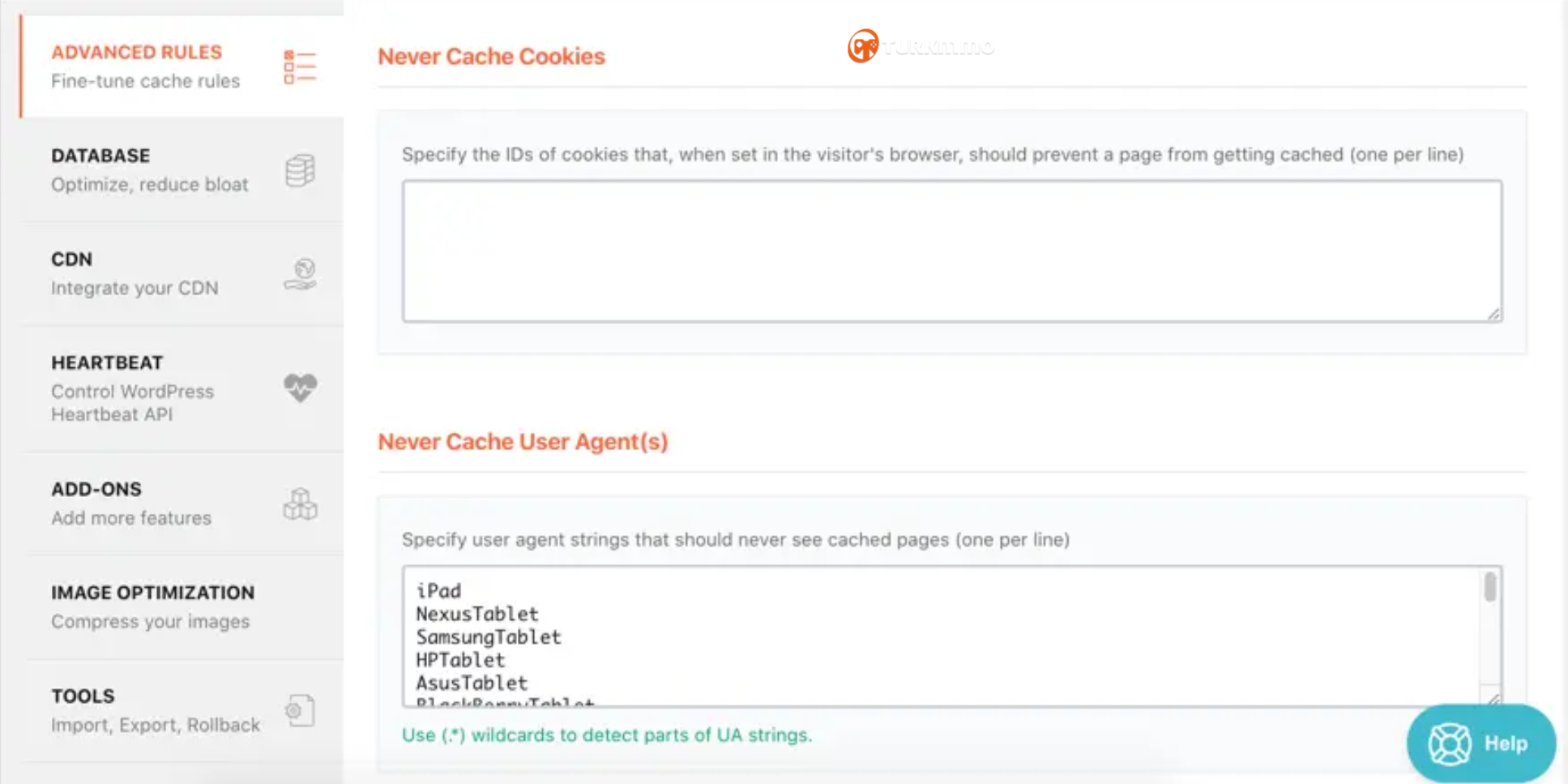
WP Rocket'te Gelişmiş Kural Ayarları
URL'leri Asla Önbelleğe Almayın: eklentinin asla önbelleğe almasını istemediğiniz sayfaların URL'lerini yazın. İyi bir örnek, WordPress giriş URL'sini güvenlik eklentileri kullanarak değiştirdiyseniz, metin kutusuna yeni giriş URL'sini girin.
Tanımlama Bilgilerini Asla Önbelleğe Almayın: bazı kullanıcıların içeriği dinamik olarak değiştirmek veya doğrulamak için tanımlama bilgilerine ihtiyacı vardır. Örneğin, tanımlama bilgisi tabanlı oturum açma sisteminiz varsa, önbelleğe almayı yoksaymak için tanımlama bilgisi kimliğini girin.
Kullanıcı Temsilcilerini Asla Önbelleğe Almayın: WP Rocket, tabletlerin tüm kullanıcı aracılarını otomatik olarak dolduracaktır. Yukarıda bahsedildiği gibi eklenti, bu ayarı kullanan tabletler için sayfaları önbelleğe almaz. Ayrı bir yardımcı eklenti kullanarak tableti mobil olarak etkinleştirdiyseniz, tüm tablet kullanıcı aracılarını bu listeden çıkarmanız gerekir. Ek olarak, önbelleğe alınmamış sayfalara hizmet vermek istediğiniz diğer kullanıcı aracılarını da koruyabilirsiniz.
URL'leri Temizle: içerik yayınladığınızda veya güncellediğinizde önbelleği temizlemek için metin kutusunda URL'ler sağlayın. Unutmayın, WP Rocket bunu ana sayfa için otomatik olarak yapacaktır.
Önbellek Sorgu Dizisi(leri) : WP Rocket'i URL'leri sorgu dizeleriyle önbelleğe almaya zorlar.

7. Veritabanı – Optimize Edin, Şişkinliği Azaltın
WP Rocket, revizyonları, otomatik taslakları, çöpe atılan gönderileri, spam yorumları, çöpe atılan yorumları, süresi dolmuş geçici olayları ve tüm geçici olayları temizlemenize olanak tanır. Veritabanı tablolarını optimize etme ve veritabanı temizliğini periyodik aralıklarla planlama seçeneğiniz var. Veritabanı yedeğini aldıktan sonra zamanlamayı ve elle temizlemeyi ayarlamamanızı öneririz. WP Rocket, veritabanınızı yedekleme seçeneği sunmadığından, diğer eklentileri kullanmanız veya veritabanını barındırma hesabınızdan manuel olarak indirmeniz gerekir. Ayrıca temizleme işlemi geri alınamaz, bu nedenle geri yüklenecek bir yedeğiniz olmadan otomatik programlar kurmamalısınız.
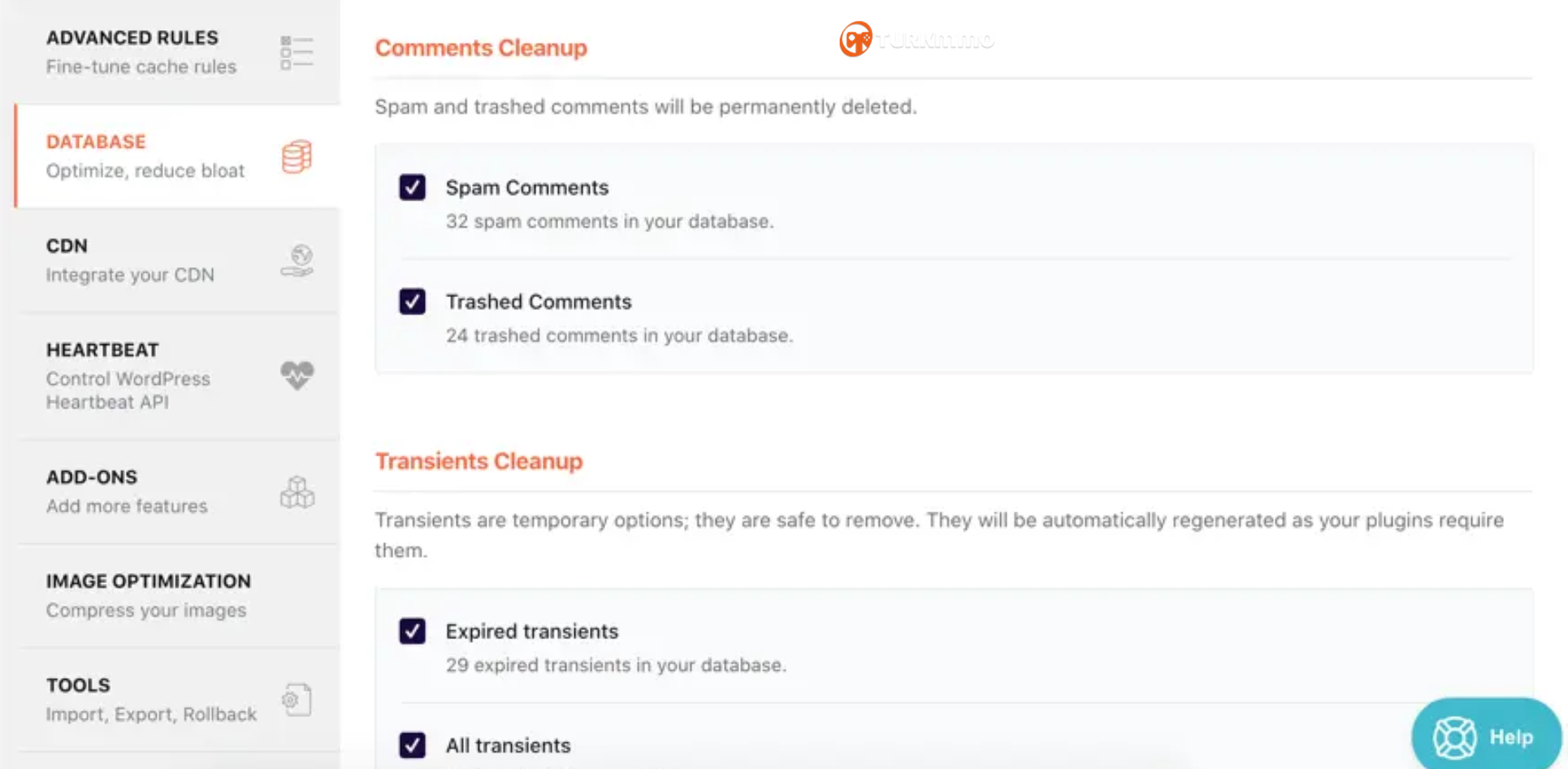
Veritabanı Optimizasyon Ayarları
8. CDN – CDN'nizi Entegre Edin
RocketCDN aboneliği (StackPath kullanan) satın aldıysanız, buradan içerik dağıtım ağı seçeneğini etkinleştirin. Resimler, komut dosyaları ve CSS için ayrı CNAME'ler ekleyebilir veya tüm dosyalar için tek bir CNAME kullanabilirsiniz. Eklenti ayrıca, dosyaların CDN aracılığıyla sunulmasını engellemenize de olanak tanır.
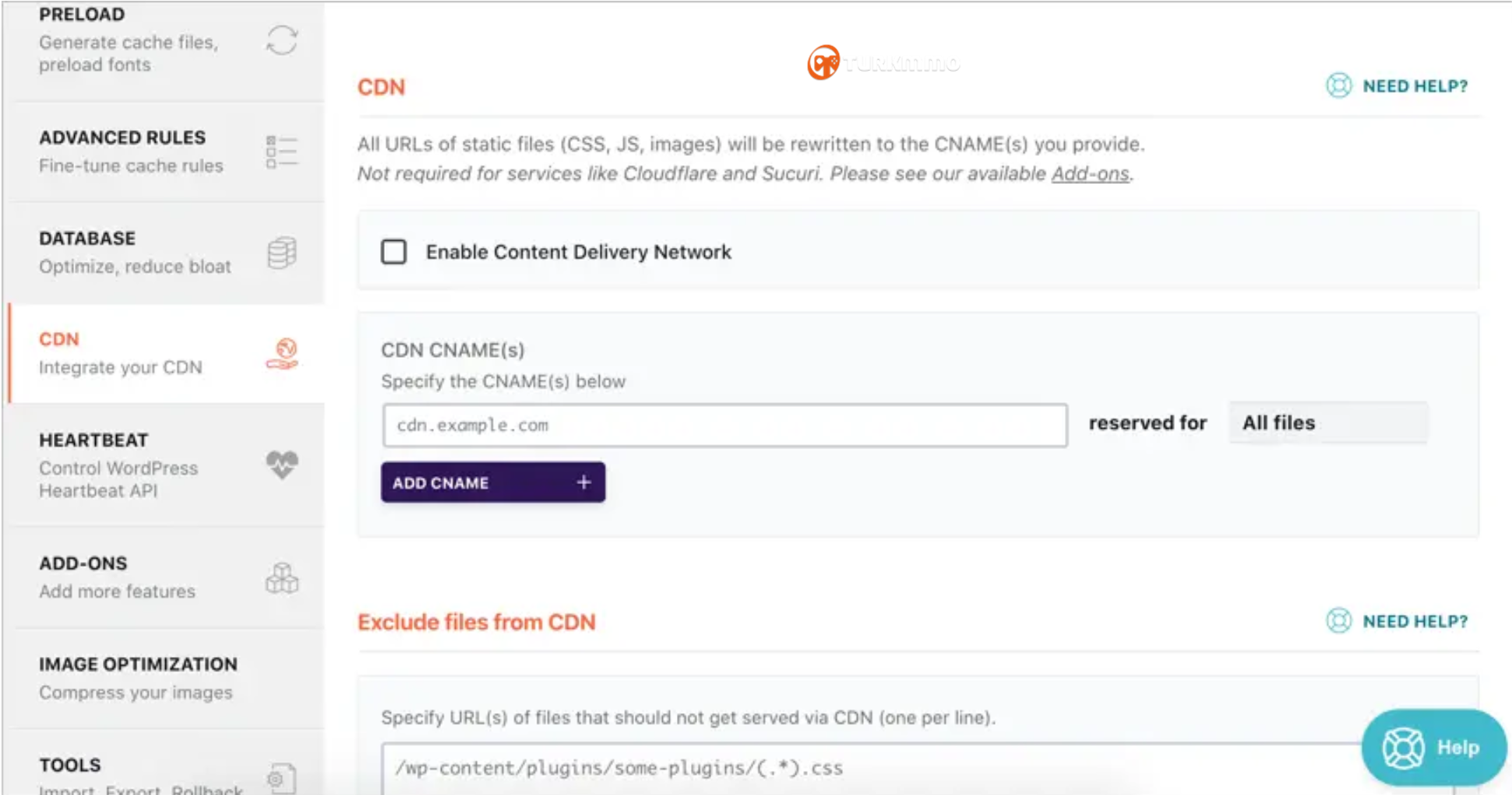
RocketCDN Ayarları
Cloudflare veya Sucuri gibi CDN'ler kullanıyorsanız CNAME gerekmediğini unutmayın. WP Rocket ayrıca bu iki ağ için ek eklentiler sunar. SiteGround'daysanız, WP Rocket'in SiteGround'da SG Optimizer eklentisi ile çalışıp çalışmayacağına ilişkin makalemize bakın.
9. Heartbeat – Kontrol WordPress Heartbeat API
WordPress'teki Heartbeat API, kontrol panelinizde satış etkinlikleri gibi gerçek zamanlı güncellemeler almanızı sağlar. Buna ihtiyacınız yoksa, bu bölüm altında kalp atışı API'sini devre dışı bırakın.
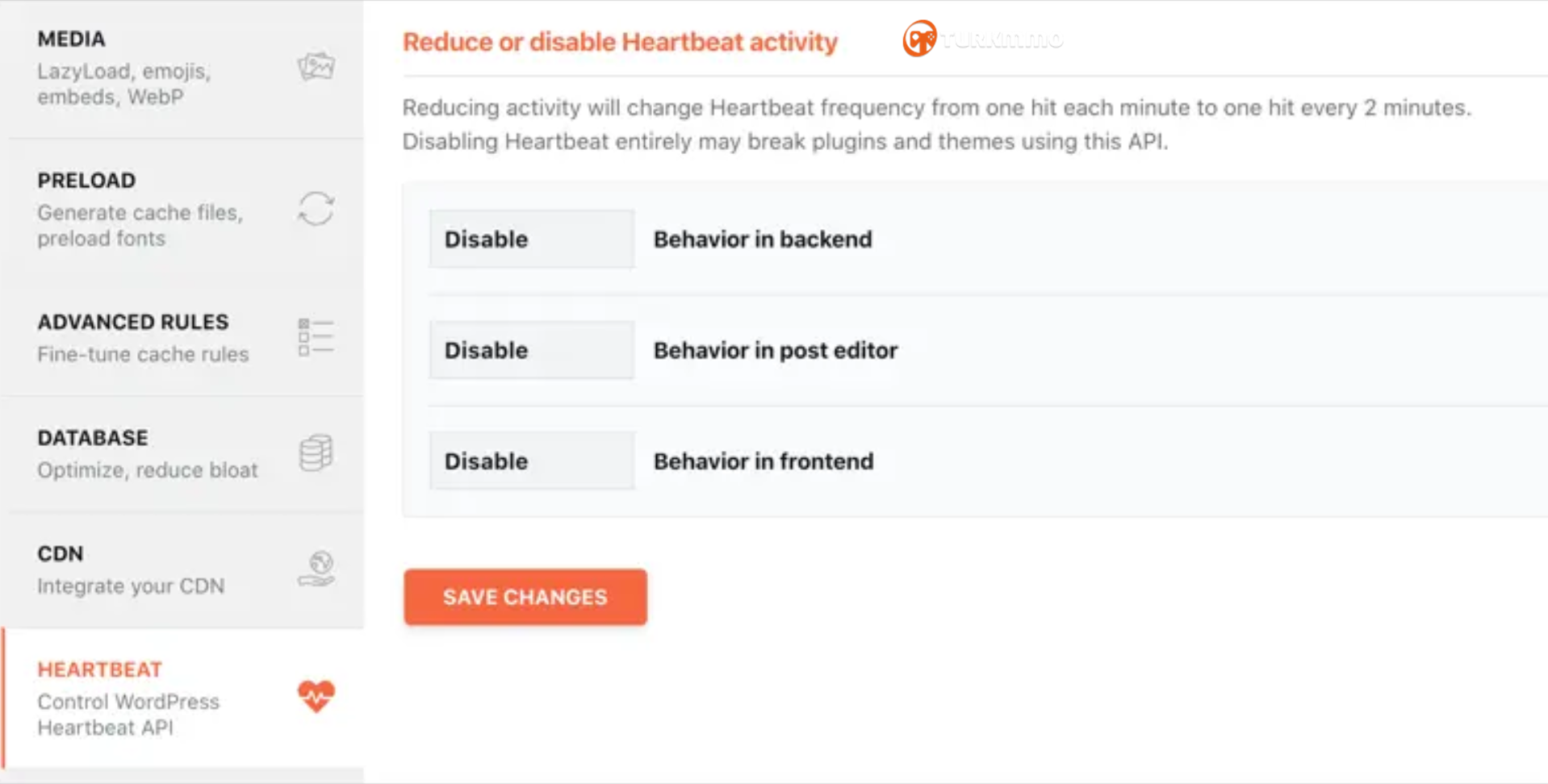
WP Rocket'te Heartbeat API'yi devre dışı bırakın
Arka uç, yazı düzenleyici ve ön uç için “Kalp Atışını Kontrol Et” seçeneğini ve ardından “Devre Dışı Bırak” seçeneğini seçin.
10. Eklentiler – Daha Fazla Özellik Ekleyin
WP Rocket aşağıdaki eklentileri sunar.
Varnish: sunucuda Varnish önbelleğe almayı kullanıyorsanız, bu seçeneği etkinleştirin. Sunucunuzun Varnish kullanıp kullanmadığından emin değilseniz, bu seçeneği etkinleştirmeden önce barındırma sağlayıcınızla onaylayın.
WebP Uyumluluğu: WebP görüntüleri oluşturmak için ayrı bir eklentiniz varsa, bu seçeneği kullanarak bunların WP Rocket'te önbelleğe alınmasını etkinleştirin.
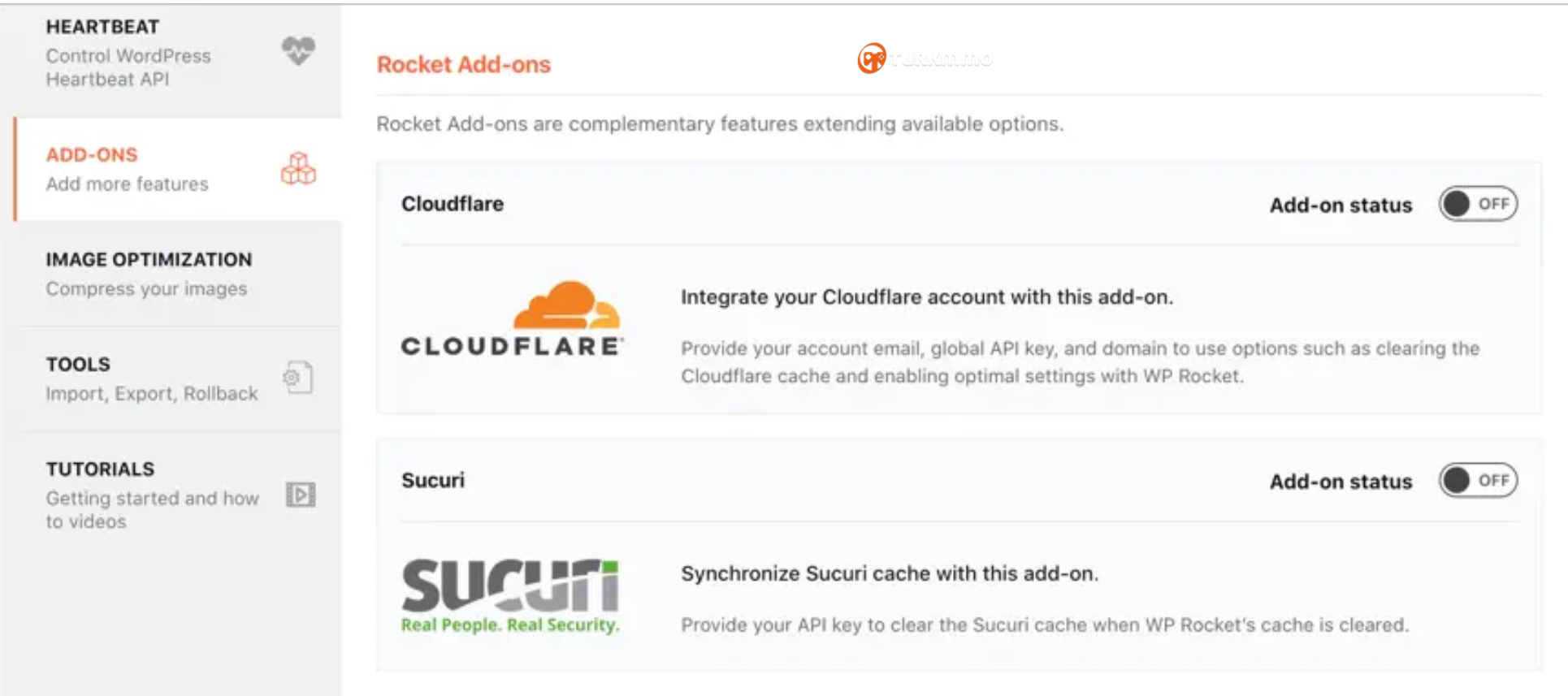
Cloudflare: Cloudflare CDN kullanıyorsanız bu eklentiyi etkinleştirin. Global API anahtarı sağlayarak Cloudflare hesabınızla bağlantı kurmanız gerekir. Bu, önbelleği küçültme ve temizleme gibi ayarların senkronize edilmesine yardımcı olur.
Sucuri: sitenizde Sucuri önbelleğini kullanıyorsanız etkinleştirin. Bu eklenti ayrıca API anahtarına ihtiyaç duyar ve WP Rocket önbelleğini otomatik olarak senkronize ederek Sucuri önbelleğini temizlemeye yardımcı olur.
11. Görüntü Optimizasyonu – Resimlerinizi Sıkıştırın
WP Rocket, resimlerinizi optimize etmek için Imagify adlı başka bir eklenti sunar. Ancak bu, eksiksiz özelliklere sahip olmak için yükseltmeniz gereken sınırlı özelliklere sahip bir eklentidir. Imagify, aylık ücretsiz hesap için 25 MB boyutunu sıkıştırmanıza izin verir ve ek kota almak için premium yükseltme gerektirir. Daha küçük bir siteniz varsa, Imagify eklentisini yükleyin ve o eklentinin ayarlar sayfasındaki kurulumu izleyin.
Birinci sınıf bir WP Rocket müşterisi olarak bunun gereksiz bir ek satış olduğunu ve ayarlar sayfasının (WP Rocket CDN gibi) bir parçası olmaması gerektiğini düşünüyorum. Bu ayarlar sayfasını yok sayabilir ve SiteGround kullanıcısı için WP Smush veya SG Optimizer gibi diğer eklentileri kullanabilirsiniz.
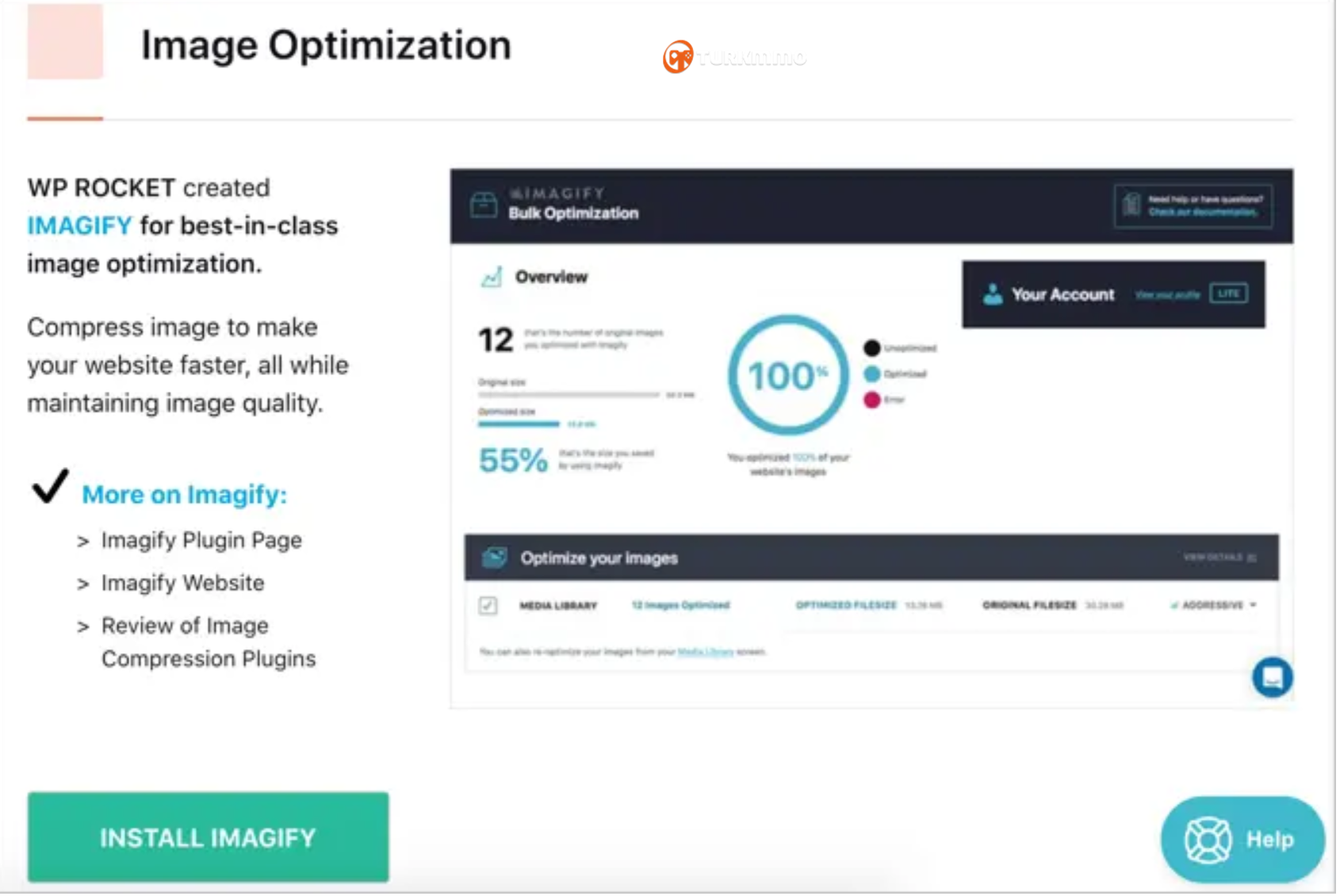
Seçeneği Hayal Et
12. Araçlar – İçe Aktarma, Dışa Aktarma, Geri Alma
Araçlar bölümünde birkaç yararlı seçenek vardır:
Ayarları dışa aktarın: tüm eklenti ayarlarını bir JSON dosyası olarak indirmek için “Ayarları İndir” düğmesine tıklayın.
Ayarları içe aktarın: ayarları tek tıklamayla içe aktarmak için indirilen JSON dosyasını kullanın.
Geri alma: eklentiyi daha yeni bir sürüme güncelledikten sonra herhangi bir sorun olursa, "Sürüm x.x.x.x'i Yeniden Yükle" düğmesini tıklayarak önceki sürüme geri dönebilirsiniz.
Google Yazı Tipi Optimizasyonunu Etkinleştir: bu, Google Yazı Tiplerini optimize etmek için tek seferlik bir ayardır. Birden fazla Google Yazı Tipi aileniz ve ağırlığınız olduğunda optimizasyon, istekleri birleştirmenize ve ağ döngüsünü azaltmanıza yardımcı olur. Üzerine tıkladığınızda düğme kaybolacaktır.
Dahil Etme ve Hariç Tutma Listesini Güncelle: bu, diğer eklentilerle uyumluluk için haftada bir otomatik olarak güncellenecektir. Ancak, bu düğmeyi tıklayarak listeyi manuel olarak da güncelleyebilirsiniz.
Eklentiyi farklı bir sitede kullanmak ve ayarları hızlı bir şekilde yüklemek istiyorsanız içe ve dışa aktarma kullanışlıdır. Ek olarak, güncel çalışan sürümün ayarlarını her zaman indirmeye devam edebilirsiniz. Ayarları değiştirirken herhangi bir sorun olması durumunda, eklentiyi geri almak yerine ayarları içe aktarabilirsiniz.
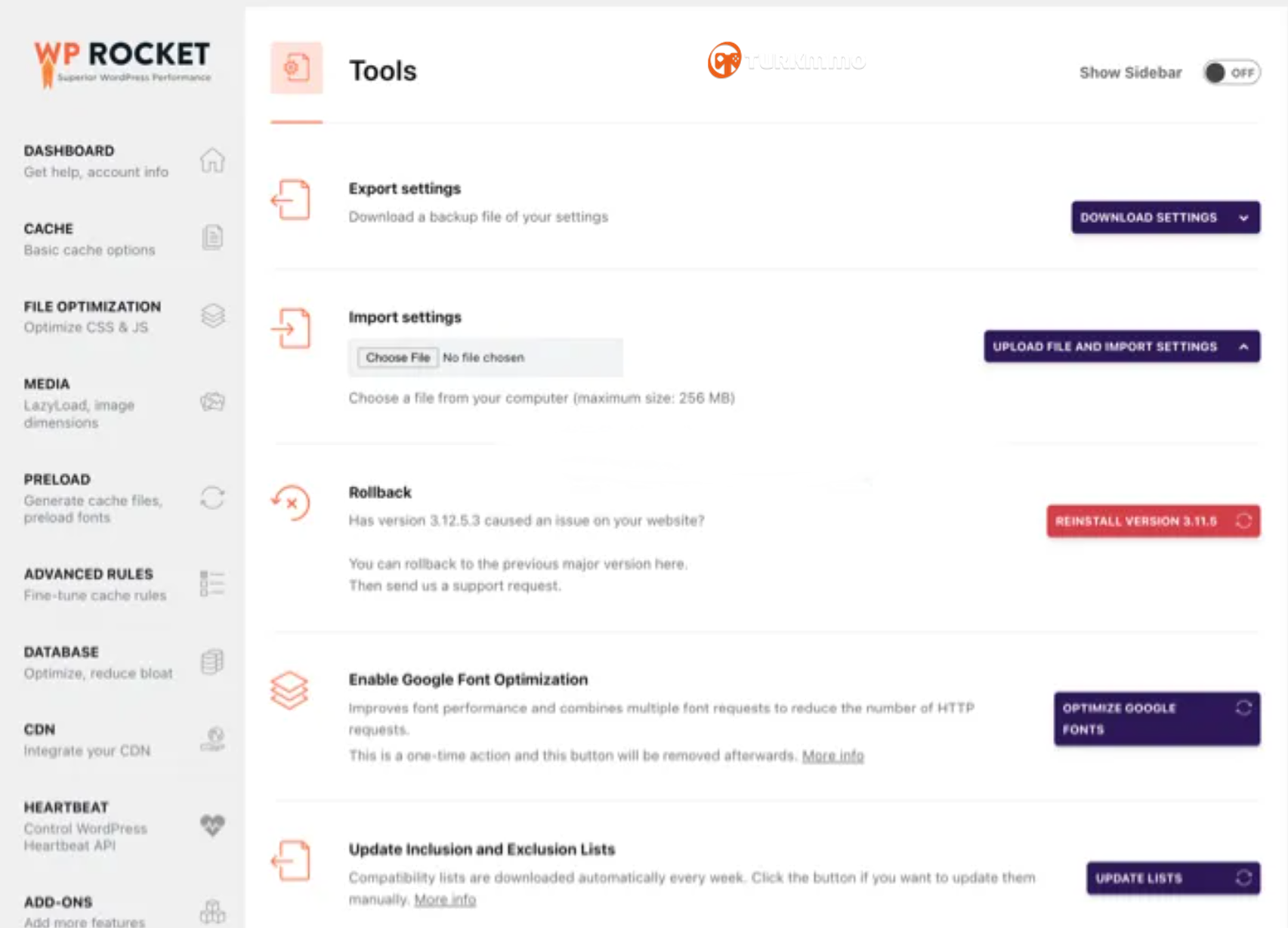
WP Rocket Eklentisindeki Araçlar Bölümü
WP Rocket'in localhost sitenizde aynı lisans anahtarıyla çalışacağını unutmayın. Bu nedenle, sitenizi test etmek için canlı siteden yerel ana bilgisayara ayarları içe/dışa aktarabilirsiniz.
13. Öğreticiler
Bu bölümün altında, birkaç yararlı video eğitimi bulabilirsiniz. Bu videoları web sitesinden ayrılmadan yönetici panosunda bir açılır pencere olarak görüntüleyebilirsiniz. Alternatif olarak, yardım belgeleri almak için ayarların yanında gösterilen "Daha fazla bilgi" bağlantısını tıklayabilirsiniz.
14. Sayfa Düzeyinde Ayarlar
WP Rocket, editöre (hem Gutenberg hem de Klasik) sayfa düzeyinde ayarları değiştirmek için kullanabileceğiniz bir meta kutusu ekleyecektir. Örneğin, bu ayar site genelinde etkinleştirildiğinde, geç yüklemeyi devre dışı bırakabilir veya tek gönderi için kullanılmayan CSS seçeneğini kaldırabilirsiniz. Bu, JS'yi geciktirmek veya CSS dosyalarını birleştirmek nedeniyle sayfa düzeni bozulduğunda sayfayı önbelleğe almanın dışında tutmak için de kullanışlıdır.
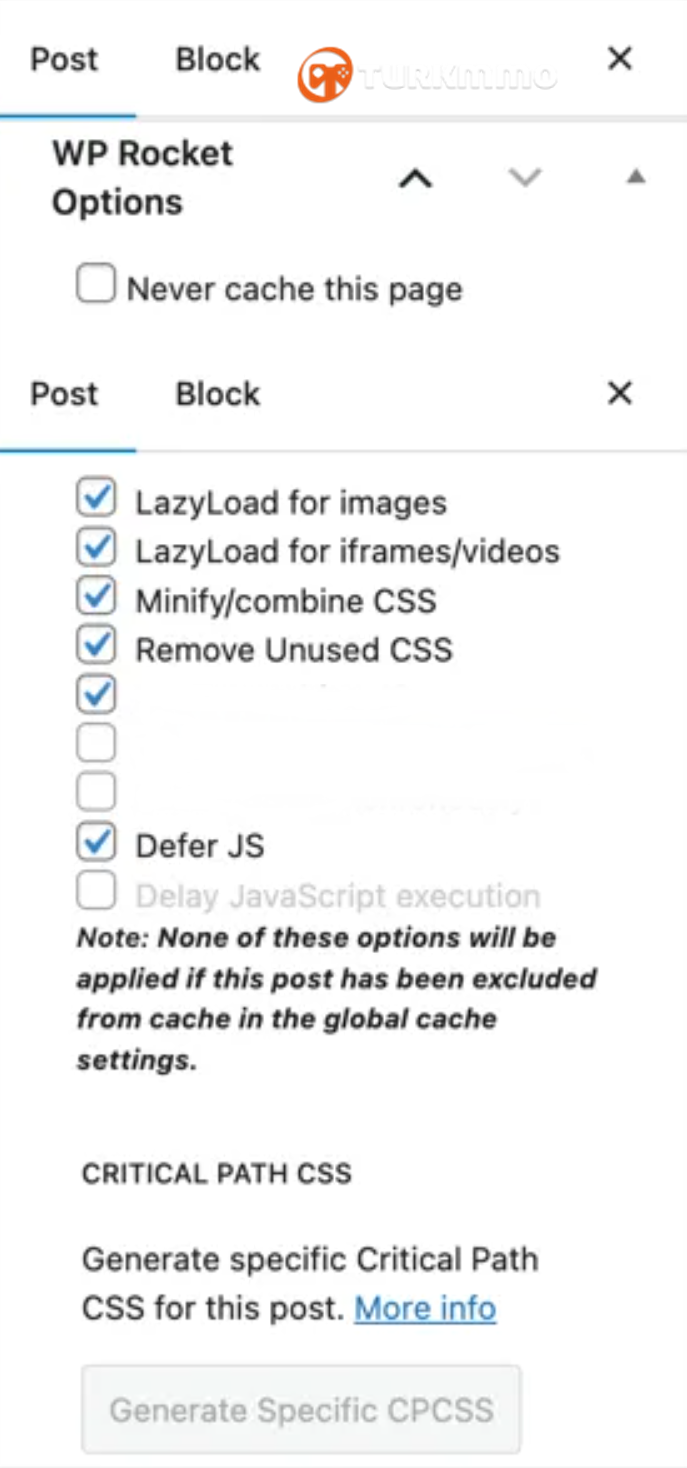
WP Rocket Sayfa Seviyesi Ayarları Meta Kutusu
Meta kutusunu kaçırdıysanız, Klasik editördeki “Ekran Seçenekleri” ve Gutenberg'deki “Seçenekler > Tercih > Paneller” bölümünden “WP Rocket Seçenekleri”ni etkinleştirdiğinizden emin olun.
ÇÖZÜM
WP Rocket, WordPress sitenizi optimize etmek için pek çok ayar sunar. Eklentiden en iyi şekilde yararlanmak için gerekli ayarları etkinleştirirken dikkatli olmalısınız. Umarım yukarıdaki açıklama eklentiyi kurmanız için işinize yarar. Satın alma kararınızı vermeden önce WP Rocket eklentisinin tam incelemesine de göz atabilirsiniz.
Aşağıdaki fatura detaylarında da görebileceğiniz gibi bu eklentiyi 4 yıldan fazla bir süredir kullanıyorum ve SiteGround Cloud barındırmada iyi çalışıyor. Dolayısıyla, burada açıklanan ayarlar deneyimlerime dayanmaktadır ve WP Rocket'in en son sürümü için güncellenmiştir.
WP Roket Kullanım Geçmişi
WP Roket Ayarları
Eklentiyi kurup etkinleştirdikten sonra, hız optimizasyonu için mevcut tüm seçenekleri görüntülemek için “Ayarlar > WP Rocket” bölümüne gidin. Eklentinin ayar sayfaları üç sütun içerir:
Eklenti ayarlarında gezinmek ve yapılandırmak için çeşitli sekmeler içeren sol kenar çubuğu.
Her sekme için ayrıntılı seçenekler içeren orta bölüm.
Hızlı eylemleri veya öğreticileri gösteren sağ kenar çubuğu.
Alanın sıkışık olduğunu düşünüyorsanız, sol kenar çubuğundan herhangi bir bölüme gidin ve orta bölümün üstünde gösterilen “Kenar Çubuğunu Göster” seçeneğini kapatın. Her bölümü açıklamadan önce, WP Roket ayarlarının özeti burada.
Özellikler
Kontrol Paneli: Lisansı ve diğer hızlı bağlantıları gösterir.
Önbellek: Mobil ve kullanıcı önbelleği.
Dosya Optimizasyonu: CSS ve JS'yi küçültün ve birleştirin, kullanılmayan CSS'yi kaldırın veya kritik CSS oluşturun ve JS'yi erteleyin/geciktirin.
Medya: Resimlerin ve videoların geç yüklenmesi.
Ön yükleme: Fontları, önbelleği, bağlantıları ve DNS'yi önceden yükleyin.
Gelişmiş Kurallar: Önbellek hariç tutmaları ekleyin.
Veri tabanı: Revizyonları, otomatik kaydetmeleri, istenmeyen yorumları silin ve veritabanı temizliğini planlayın.
CDN: RocketCDN'yi etkinleştirin (ek premium eklenti)
Kalp atışı: Heartbeat API ayarlarını kontrol edin
Eklentiler: Varnish, WebP algılama, Cloudflare ve Sucuri için ücretsiz eklentiler.
Görüntü Optimizasyonu: Imagify eklentisine ihtiyaç duyar.
Aletler: Ayarları içe/dışa aktarma, geri alma ve Google Font optimizasyonu
Öğreticiler: Video eğitimlerine hızlı bağlantılar
Meta Kutu: Özellikleri sayfa düzeyinde etkinleştirin veya devre dışı bırakın
Unutmayın, tüm seçenekleri etkinleştirmeniz gerekmez ve eklentiyi kurduktan sonra sitenizi test ettiğinizden emin olun.
1. Gösterge Tablosu – Yardım Alın, Hesap Bilgileri
Pano bölümü, lisans sona erme bilgilerini ve farklı işlemler yapmak için hızlı bağlantıları içerir. Ayrıca lisans bitiş tarihi yaklaşırken bu bölümün üst kısmında yenileme indirimi fırsatı bulacaksınız.
WP Roket Kontrol Paneli
"Gösterge Panosu" sekmesinin altındaki sağ kenar çubuğunda önbelleği temizlemek, ön yüklemeyi başlatmak ve kullanılmayan CSS'yi kaldırmak için çok yararlı bağlantılar bulunur. Sağ kenar çubuğunu devre dışı bıraktıysanız, tüm bu seçeneklere üst menü çubuğundan erişebilirsiniz.
WP Roket Yönetici Menüsü
Ayarlar açısından “Durumum” bölümünden “Rocket Analytics” seçeneğini devre dışı bırakabilirsiniz. Bu, sitenizden WP Rocket geliştiricisine anonim veri göndermeyi devre dışı bırakmanıza yardımcı olacaktır. Sorularınıza hızlı bir şekilde yanıt almanız için SSS, başlangıç ve öğretici bağlantılar mevcuttur. Herhangi bir cevap bulamazsanız, daha fazla makale aramak ve bulmak için “Yardım” düğmesine tıklayın.
2. Önbellek – Temel Önbellek Seçenekleri
Gerçek ayarlarınız buradan başlar. Yaptığınız değişiklikler “Değişiklikleri Kaydet” butonuna bastıktan sonra sitenize uygulanacaktır. Unutmayın, WP Rocket otomatik olarak sayfa düzeyinde önbelleğe almayı etkinleştirir, sıkıştırmayı etkinleştirir ve statik HTML sayfaları sunar ve site genelinde sayfa düzeyinde önbelleğe almayı devre dışı bırakma seçeneği yoktur. 6. bölümde açıklanan kurallara göre hariç tutabilir ve 14. bölümde açıklandığı gibi sayfaları hariç tutabilirsiniz.
Mobil Önbellek: sitenizin mobil sayfalarını önbelleğe almak için “Mobil cihazlar için önbelleğe almayı etkinleştir” seçeneğinin yanındaki kutuyu işaretleyin. “Mobil cihazlar için ayrı önbellek dosyaları” seçeneğini etkinleştirmeden bırakın. Orada açıkça belirtildiği gibi, duyarlı temaları kullanırken mobil cihazlar için ayrı önbelleğe almanıza gerek yoktur. Ancak, Jetpack gibi eklentileri kullanan özel bir mobil tema kullanırken bu seçeneği etkinleştirmeniz gerekir. Ayrıca Gazete gibi popüler temalar ayrı bir mobil tema sunar. Bu nedenle, tema ayarlarınızda bunu etkinleştirdiyseniz, WP Rocket'te ayrı mobil önbelleğe alma seçeneğini etkinleştirmeniz gerekir.
Not: WP Rocket'teki Mobil, akıllı telefonları belirtir. Eklentinin tabletleri cep telefonu olarak ele almasını ve mobil önbelleğe alınmış sayfaları sunmasını istiyorsanız, GitHub'dan bir yardımcı eklenti yüklemeniz gerekir. Aksi takdirde, WP Rocket tabletler için sayfaları önbelleğe almaz ve tabletlerden gelen ziyaretçiler önbelleğe alınmamış sayfaları görür.
Önbellek Optimizasyonu
Kullanıcı Önbelleği: kullanıcı önbelleği, oturum açmış kullanıcılar için önbelleğe alınmış sayfalar sunmanıza olanak tanır. Bu, aboneliğe dayalı web siteleriniz olduğunda ve birçok kullanıcı oturum açıp içeriğinizi görüntülediğinde kullanışlıdır. Aksi takdirde, bu seçeneği etkinleştirmeyin.
Not: Ayrı mobil önbellek ve kullanıcı önbelleği, diğer önbelleğe alma eklentileriyle çakıştığınızda devre dışı bırakmanız gereken ilk iki ayardır.
Önbellek Ömrü: WP Rocket, önbellek ömründe belirttiğiniz süre sınırından sonra önbelleğe alınmış tüm dosyaları otomatik olarak silecektir. Bu otomatik önbellek silme kurulumunun arkasında iyi bir teknik neden var. WordPress, belirli eylemleri doğrulamak için HTML kodu içinde otomatik olarak oluşturulan bir anahtar olan nonce kullanır. Bu geçersiz anahtar 12 saat boyunca geçerlidir ve 24 saatten önce yeniden oluşturulur. Süresi dolmuş sayfanın görüntülenmesini önlemek için, önbelleği temizlemeniz gerekir. WP Rocket varsayılan olarak önbellek kullanım süresi olarak 10 saat ayarlar. Ancak, eklenti tüm önbelleği sileceği ve sayfaları her 10 saatte bir önceden yüklemeye başlayacağı için bu, birçok site için çok kısa olacaktır. Bu nedenle, içeriği sık sık yayınlamıyorsanız/değiştirmiyorsanız, süreyi 24 saate, hatta güne çıkarmanızı öneririz. Herhangi bir sorun görürseniz bu ayarı 10 saatin altına değiştirin ki nonce'larda sorun olmasın.
3. Dosya Optimizasyonu - CSS ve JS'yi Optimize Edin
"Dosya Optimizasyonu" bölümündeki ayarları etkinleştirirken dikkatli olun. Bu, özellikle jQuery tabanlı tema kullanırken sitenizin düzenini bozabilir. Bu bölüm, biri CSS dosyaları, diğeri JavaScript dosyaları için olmak üzere iki bölümden oluşur.
CSS Dosyaları
CSS Dosyalarını Küçültün: bu seçeneğin etkinleştirilmesi, gereksiz alanı ve yorumları CSS'den kaldırmanıza ve sayfa boyutunu küçültmenize yardımcı olur.
CSS Dosyalarını Birleştir: bu yalnızca CSS'yi küçült seçeneğini etkinleştirdiğinizde etkinleştirilir ve kullanılmayan CSS'yi kaldır seçeneğini kullandığınızda devre dışı bırakılır. Günümüzde, tüm barındırma sunucuları HTTP/2'yi destekler ve paralel HTTP istekleriyle iyi çalışır. Bu nedenle, bu seçeneği devre dışı bırakabilir ve kullanılmayan CSS'yi kaldır seçeneğini kullanabilirsiniz.
CSS dağıtımını optimize edin: burada iki seçeneğiniz var. Sitenizdeki her gönderi türü için kritik CSS yolu oluşturmak üzere CSS'yi eşzamansız olarak yükleyin veya kullanılmayan CSS'yi kaldırın. Yalnızca bir seçeneği etkinleştirebilirsiniz ve bu, Google PageSpeed'de ve diğer hız ölçüm araçlarında oluşturmayı engelleyen CSS sorunlarının üstesinden gelmenize yardımcı olacaktır. Google PageSpeed'de en iyi sonuçları elde etmek için sitenizde kullanılmayan CSS'yi kaldır özelliğini kullanabilirsiniz. Bu, bazı öğeleri bozsa da, sayfada yalnızca kullanılan CSS'yi yükleyerek hızınızı artırabilir.
WP Rocket'te CSS Dosyaları Optimizasyonu
Daha önce WP Rocket, artık dosya tabanlı önbelleğe alma olarak değiştirilen kullanılmış CSS'yi depolamak için büyük veritabanı tabloları kullanıyordu. Barındırma sağlayıcınız tarafından belirlenen dosya sayısından veya dizin sınırlamasından kaçınmak için önbellek klasörünüzü takip ettiğinizden emin olun.
JavaScript Dosyaları
Bu bölüm, “CSS Dosyaları” bölümüne benzer ayarlara sahiptir.
JavaScript Dosyalarını Küçültün: gereksiz içeriği tüm JS dosyalarınızdan kaldırmak için bu seçeneği etkinleştirin.
JavaScript Dosyalarını Birleştir: çoğu sunucu HTTP/2 protokolünü desteklediğinden bu seçeneği etkinleştirmeyin.
JavaScript Yükle ertelendi: Google PageSpeed Insight'ta oluşturmayı engelleyen komut dosyası sorunlarını kaldırmak için bunu etkinleştirin. Bu, JS dosyalarını alt bilgi bölümüne taşıyacak veya içerik indirmenin engellenmesini önlemek için kaynak koduna "erteleme" niteliği ekleyecektir.
JavaScript yürütmeyi geciktir: kullanıcı etkileşimine kadar tüm JS dosyalarını geciktirmek için bu seçeneği etkinleştirin. Bunu, AdSense ve Analytics gibi üçüncü taraf komut dosyalarını kullanırken kullanabilirsiniz. Bu, Önemli Web Verilerini geçmenize ve Sayfa Hızında 100/100 almanıza yardımcı olsa da, AdSense kazançlarınızı etkileyecektir.
WP Rocket'te JS Dosyaları Optimizasyonu
Değişikliklerinizi kaydettikten sonra, düzgün yüklendiğini doğrulamak için sitenizi çeşitli tarayıcılarda test edin. Özel veri tabloları ve çizelgeleri gibi işlevlerin çalışmadığını görürseniz, JS gecikme seçeneğinde jQuery için güvenli mod listesini eklediğinizden emin olun. Alternatif olarak, siteyi bozduğundan şüphelendiğiniz CSS veya JavaScript dosyalarını hariç tutabilirsiniz.
4. Medya – Geç Yükleme
Bu Medya sekmesi altında, resimler ve YouTube videoları gibi diğer medya dosyaları için ayarları optimize edebilirsiniz.
Medya Optimizasyonu
LazyLoad: görüntüler, iframe ve videolar için yavaş yüklemeyi etkinleştirin ve YouTube iframe'i önizleme görüntü seçenekleriyle değiştirin. Tembel yükleme, resimlerin tarayıcının görünür ekranının dışına yüklenmesini durdurmanıza ve kullanıcı resimlere yaklaştığında onları yüklemenize yardımcı olur. Sitenizde düzgün çalışıp çalışmadığını test ettiğinizden emin olun. WP Rocket ile yavaş yükleme ile ilgili herhangi bir sorun bulursanız, Jetpack veya WP Smush gibi diğer eklentileri deneyin.
Görüntü Boyutları: görüntüler için yükseklik ve genişlik niteliklerini otomatik olarak eklemek için "Eksik görüntü boyutlarını ekle" seçeneğini etkinleştirin. Bu, kümülatif düzen kayması sorunlarını azaltmaya ve Google PageSpeed Insights'taki hız puanını iyileştirmeye yardımcı olacaktır.
Daha önce, WP Rocket, emoji komut dosyasını devre dışı bırakma ve bu bölümün altına yerleştirme seçenekleri sunuyordu. Ancak, bu seçenekler eklentiden kaldırıldı ve artık mevcut değil.
5. Ön Yükle – Önbellek Dosyaları Oluşturun, Yazı Tiplerini Ön Yükleyin
Ön yükleme, önbelleği temizledikten sonra sayfaları tarama ve önbelleğe alma işlevidir. İçeriği önceden yüklemek için başlangıç noktası, XML Site Haritanızdır ve eklenti, her bir URL içindeki tüm bağlantıları tarar.
WP Rocket'te Önyükleme Ayarları
Ön Yüklemeyi Etkinleştir: "Ön Yüklemeyi Etkinleştir" seçeneğini etkinleştirin ve WP Rocket, Yoast SEO gibi popüler SEO eklentileri ile oluşturulan XML Site Haritasını otomatik olarak algılar. Gerekirse metin kutusundaki URL'leri hariç tutabilirsiniz.
Bağlantıları Önceden Yükle: "Bağlantıları Ön Yüklemeyi" etkinleştirmek, kullanıcı bir bağlantının üzerinde 100 milisaniye veya daha uzun süre gezindiğinde WP Rocket'in bağlantılı içeriği getirmesine olanak tanır.
DNS İsteklerini Önceden Getirme: önceden getirme, eklentinin bağlantı süresini azaltmak için üçüncü taraf etki alanlarını getirmesine olanak tanır. Önceden getirme için metin kutusuna Google Yazı Tiplerinin veya YouTube video URL'lerinin URL'lerini girin.
Yazı Tiplerini Önceden Yükleme: ön yükleme anahtarı istekleri, CSS'den kendi yazı tiplerini kullanırken Google PageSpeed'de göreceğiniz sorunlardan biridir. Sorunu gidermek ve hızı artırmak için sitenizdeki ilgili yazı tipi URL'lerini kopyalayıp metin kutusuna yapıştırabilirsiniz.
Not: Metin kutularına doğru URL biçimini girdiğinizden emin olun. Örneğin, WP Rocket, sitenizden yazı tiplerini önceden yüklemek için göreli URL'yi (etki alanını yok sayarak) girmeniz gerekirken, ön getirme için HTTP bölümüne ihtiyaç duymaz.
6. Gelişmiş Kurallar – Önbellek Kurallarında İnce Ayar Yapın
Gelişmiş kurallar, eklentinin bunları asla önbelleğe almaması için sayfaları, çerezleri ve kullanıcı aracılarını korumanıza yardımcı olur. WP Rocket, WooCommerce sepetini, ödemeyi ve hesap sayfalarımı asla otomatik olarak önbelleğe almaz. Bu nedenle çoğu durumda bu sayfaya herhangi bir şey girmenize ve ayarları olduğu gibi bırakmanıza gerek yoktur.
WP Rocket'te Gelişmiş Kural Ayarları
URL'leri Asla Önbelleğe Almayın: eklentinin asla önbelleğe almasını istemediğiniz sayfaların URL'lerini yazın. İyi bir örnek, WordPress giriş URL'sini güvenlik eklentileri kullanarak değiştirdiyseniz, metin kutusuna yeni giriş URL'sini girin.
Tanımlama Bilgilerini Asla Önbelleğe Almayın: bazı kullanıcıların içeriği dinamik olarak değiştirmek veya doğrulamak için tanımlama bilgilerine ihtiyacı vardır. Örneğin, tanımlama bilgisi tabanlı oturum açma sisteminiz varsa, önbelleğe almayı yoksaymak için tanımlama bilgisi kimliğini girin.
Kullanıcı Temsilcilerini Asla Önbelleğe Almayın: WP Rocket, tabletlerin tüm kullanıcı aracılarını otomatik olarak dolduracaktır. Yukarıda bahsedildiği gibi eklenti, bu ayarı kullanan tabletler için sayfaları önbelleğe almaz. Ayrı bir yardımcı eklenti kullanarak tableti mobil olarak etkinleştirdiyseniz, tüm tablet kullanıcı aracılarını bu listeden çıkarmanız gerekir. Ek olarak, önbelleğe alınmamış sayfalara hizmet vermek istediğiniz diğer kullanıcı aracılarını da koruyabilirsiniz.
URL'leri Temizle: içerik yayınladığınızda veya güncellediğinizde önbelleği temizlemek için metin kutusunda URL'ler sağlayın. Unutmayın, WP Rocket bunu ana sayfa için otomatik olarak yapacaktır.
Önbellek Sorgu Dizisi(leri) : WP Rocket'i URL'leri sorgu dizeleriyle önbelleğe almaya zorlar.
7. Veritabanı – Optimize Edin, Şişkinliği Azaltın
WP Rocket, revizyonları, otomatik taslakları, çöpe atılan gönderileri, spam yorumları, çöpe atılan yorumları, süresi dolmuş geçici olayları ve tüm geçici olayları temizlemenize olanak tanır. Veritabanı tablolarını optimize etme ve veritabanı temizliğini periyodik aralıklarla planlama seçeneğiniz var. Veritabanı yedeğini aldıktan sonra zamanlamayı ve elle temizlemeyi ayarlamamanızı öneririz. WP Rocket, veritabanınızı yedekleme seçeneği sunmadığından, diğer eklentileri kullanmanız veya veritabanını barındırma hesabınızdan manuel olarak indirmeniz gerekir. Ayrıca temizleme işlemi geri alınamaz, bu nedenle geri yüklenecek bir yedeğiniz olmadan otomatik programlar kurmamalısınız.
Veritabanı Optimizasyon Ayarları
8. CDN – CDN'nizi Entegre Edin
RocketCDN aboneliği (StackPath kullanan) satın aldıysanız, buradan içerik dağıtım ağı seçeneğini etkinleştirin. Resimler, komut dosyaları ve CSS için ayrı CNAME'ler ekleyebilir veya tüm dosyalar için tek bir CNAME kullanabilirsiniz. Eklenti ayrıca, dosyaların CDN aracılığıyla sunulmasını engellemenize de olanak tanır.
RocketCDN Ayarları
Cloudflare veya Sucuri gibi CDN'ler kullanıyorsanız CNAME gerekmediğini unutmayın. WP Rocket ayrıca bu iki ağ için ek eklentiler sunar. SiteGround'daysanız, WP Rocket'in SiteGround'da SG Optimizer eklentisi ile çalışıp çalışmayacağına ilişkin makalemize bakın.
9. Heartbeat – Kontrol WordPress Heartbeat API
WordPress'teki Heartbeat API, kontrol panelinizde satış etkinlikleri gibi gerçek zamanlı güncellemeler almanızı sağlar. Buna ihtiyacınız yoksa, bu bölüm altında kalp atışı API'sini devre dışı bırakın.
WP Rocket'te Heartbeat API'yi devre dışı bırakın
Arka uç, yazı düzenleyici ve ön uç için “Kalp Atışını Kontrol Et” seçeneğini ve ardından “Devre Dışı Bırak” seçeneğini seçin.
10. Eklentiler – Daha Fazla Özellik Ekleyin
WP Rocket aşağıdaki eklentileri sunar.
Varnish: sunucuda Varnish önbelleğe almayı kullanıyorsanız, bu seçeneği etkinleştirin. Sunucunuzun Varnish kullanıp kullanmadığından emin değilseniz, bu seçeneği etkinleştirmeden önce barındırma sağlayıcınızla onaylayın.
WebP Uyumluluğu: WebP görüntüleri oluşturmak için ayrı bir eklentiniz varsa, bu seçeneği kullanarak bunların WP Rocket'te önbelleğe alınmasını etkinleştirin.
Cloudflare: Cloudflare CDN kullanıyorsanız bu eklentiyi etkinleştirin. Global API anahtarı sağlayarak Cloudflare hesabınızla bağlantı kurmanız gerekir. Bu, önbelleği küçültme ve temizleme gibi ayarların senkronize edilmesine yardımcı olur.
Sucuri: sitenizde Sucuri önbelleğini kullanıyorsanız etkinleştirin. Bu eklenti ayrıca API anahtarına ihtiyaç duyar ve WP Rocket önbelleğini otomatik olarak senkronize ederek Sucuri önbelleğini temizlemeye yardımcı olur.
11. Görüntü Optimizasyonu – Resimlerinizi Sıkıştırın
WP Rocket, resimlerinizi optimize etmek için Imagify adlı başka bir eklenti sunar. Ancak bu, eksiksiz özelliklere sahip olmak için yükseltmeniz gereken sınırlı özelliklere sahip bir eklentidir. Imagify, aylık ücretsiz hesap için 25 MB boyutunu sıkıştırmanıza izin verir ve ek kota almak için premium yükseltme gerektirir. Daha küçük bir siteniz varsa, Imagify eklentisini yükleyin ve o eklentinin ayarlar sayfasındaki kurulumu izleyin.
Birinci sınıf bir WP Rocket müşterisi olarak bunun gereksiz bir ek satış olduğunu ve ayarlar sayfasının (WP Rocket CDN gibi) bir parçası olmaması gerektiğini düşünüyorum. Bu ayarlar sayfasını yok sayabilir ve SiteGround kullanıcısı için WP Smush veya SG Optimizer gibi diğer eklentileri kullanabilirsiniz.
Seçeneği Hayal Et
12. Araçlar – İçe Aktarma, Dışa Aktarma, Geri Alma
Araçlar bölümünde birkaç yararlı seçenek vardır:
Ayarları dışa aktarın: tüm eklenti ayarlarını bir JSON dosyası olarak indirmek için “Ayarları İndir” düğmesine tıklayın.
Ayarları içe aktarın: ayarları tek tıklamayla içe aktarmak için indirilen JSON dosyasını kullanın.
Geri alma: eklentiyi daha yeni bir sürüme güncelledikten sonra herhangi bir sorun olursa, "Sürüm x.x.x.x'i Yeniden Yükle" düğmesini tıklayarak önceki sürüme geri dönebilirsiniz.
Google Yazı Tipi Optimizasyonunu Etkinleştir: bu, Google Yazı Tiplerini optimize etmek için tek seferlik bir ayardır. Birden fazla Google Yazı Tipi aileniz ve ağırlığınız olduğunda optimizasyon, istekleri birleştirmenize ve ağ döngüsünü azaltmanıza yardımcı olur. Üzerine tıkladığınızda düğme kaybolacaktır.
Dahil Etme ve Hariç Tutma Listesini Güncelle: bu, diğer eklentilerle uyumluluk için haftada bir otomatik olarak güncellenecektir. Ancak, bu düğmeyi tıklayarak listeyi manuel olarak da güncelleyebilirsiniz.
Eklentiyi farklı bir sitede kullanmak ve ayarları hızlı bir şekilde yüklemek istiyorsanız içe ve dışa aktarma kullanışlıdır. Ek olarak, güncel çalışan sürümün ayarlarını her zaman indirmeye devam edebilirsiniz. Ayarları değiştirirken herhangi bir sorun olması durumunda, eklentiyi geri almak yerine ayarları içe aktarabilirsiniz.
WP Rocket Eklentisindeki Araçlar Bölümü
WP Rocket'in localhost sitenizde aynı lisans anahtarıyla çalışacağını unutmayın. Bu nedenle, sitenizi test etmek için canlı siteden yerel ana bilgisayara ayarları içe/dışa aktarabilirsiniz.
13. Öğreticiler
Bu bölümün altında, birkaç yararlı video eğitimi bulabilirsiniz. Bu videoları web sitesinden ayrılmadan yönetici panosunda bir açılır pencere olarak görüntüleyebilirsiniz. Alternatif olarak, yardım belgeleri almak için ayarların yanında gösterilen "Daha fazla bilgi" bağlantısını tıklayabilirsiniz.
14. Sayfa Düzeyinde Ayarlar
WP Rocket, editöre (hem Gutenberg hem de Klasik) sayfa düzeyinde ayarları değiştirmek için kullanabileceğiniz bir meta kutusu ekleyecektir. Örneğin, bu ayar site genelinde etkinleştirildiğinde, geç yüklemeyi devre dışı bırakabilir veya tek gönderi için kullanılmayan CSS seçeneğini kaldırabilirsiniz. Bu, JS'yi geciktirmek veya CSS dosyalarını birleştirmek nedeniyle sayfa düzeni bozulduğunda sayfayı önbelleğe almanın dışında tutmak için de kullanışlıdır.
WP Rocket Sayfa Seviyesi Ayarları Meta Kutusu
Meta kutusunu kaçırdıysanız, Klasik editördeki “Ekran Seçenekleri” ve Gutenberg'deki “Seçenekler > Tercih > Paneller” bölümünden “WP Rocket Seçenekleri”ni etkinleştirdiğinizden emin olun.
ÇÖZÜM
WP Rocket, WordPress sitenizi optimize etmek için pek çok ayar sunar. Eklentiden en iyi şekilde yararlanmak için gerekli ayarları etkinleştirirken dikkatli olmalısınız. Umarım yukarıdaki açıklama eklentiyi kurmanız için işinize yarar. Satın alma kararınızı vermeden önce WP Rocket eklentisinin tam incelemesine de göz atabilirsiniz.


- Katılım
- 21 Eki 2013
- Konular
- 3,135
- Mesajlar
- 7,771
- Çözüm
- 3
- Online süresi
- 4mo 15d
- Reaksiyon Skoru
- 5,377
- Altın Konu
- 67
- Başarım Puanı
- 409
- Yaş
- 36
- MmoLira
- 1,372
- DevLira
- 0

Paylaşım için teşekkürler


- Katılım
- 3 Ara 2017
- Konular
- 2,164
- Mesajlar
- 11,965
- Çözüm
- 87
- Online süresi
- 1y 2mo
- Reaksiyon Skoru
- 18,265
- Altın Konu
- 91
- TM Yaşı
- 8 Yıl 6 Ay 4 Gün
- Başarım Puanı
- 506
- Yaş
- 28
- MmoLira
- 119,496
- DevLira
- 176









Paylaşım için teşekkürler 


Şu an konuyu görüntüleyenler (Toplam : 0, Üye: 0, Misafir: 0)
Benzer konular

- Cevaplar
- 1
- Görüntüleme
- 29
- Cevaplar
- 4
- Görüntüleme
- 115
- Cevaplar
- 2
- Görüntüleme
- 90

- Cevaplar
- 0
- Görüntüleme
- 137