


Linkleri görebilmek için Turkmmo Forumuna ÜYE olmanız gerekmektedir.
WinX menüsü olarak da bilinen Windows süper kullanıcı menüsü, Windows işletim sistemlerinde daha gelişmiş ve çok sık kullanılan özelliklere kolay erişim sağlayan menüdür. Bu menü son derece kullanışlıdır ancak masaüstü ekranında gizlenmiştir. Bu makalemizde Windows işletim sisteminde süper kullanıcı menüsünün işlevlerinden ve bu menünün nasıl bulanabileceğinden bahsedeceğiz.
Windows 11 Süper Kullanıcı Menüsü Nedir?
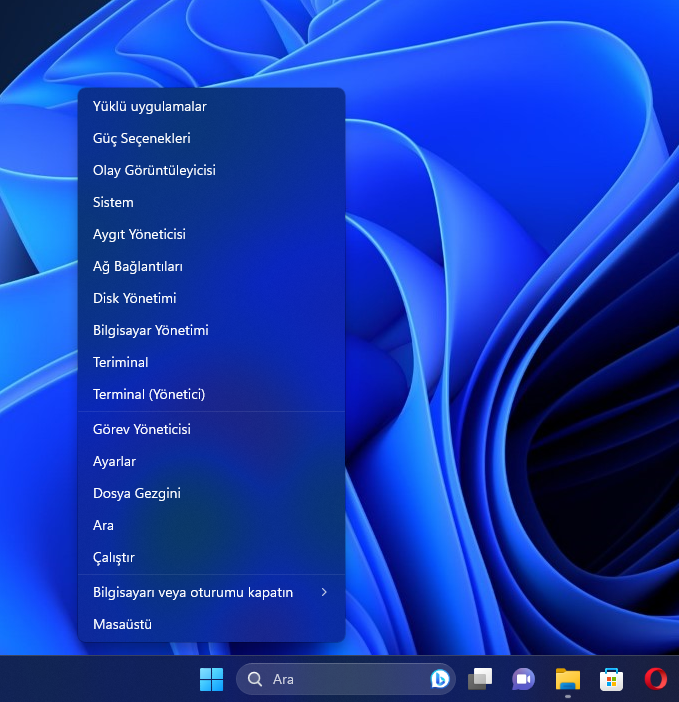
Windows 10 ve Windows 11 ile sunulan ve muhtemelen sonraki Windows sürümlerinde de sunulacak olan süper kullanıcı menüsü, Windows’un daha gelişmiş ve sıkça kullanılan bazı özelliklerine kolay ve hızlı erişim sağlar. Süper kullanıcı menüsü, Windows’un farklı özelliklerine yönlendiren ~18 farklı seçenek (menü) içerir.Aşağıda, Windows’taki süper kullanıcı menüsü menüsünde yer alan seçeneklerin bir listesini bulabilirsiniz. Bu menü listesinde bulunan bir programı başlatmak için, parantez içinde gösterilen tuş kombinasyonunu kullanabilirsiniz.
Uygulamalar ve Özellikler (F): Ayarlar uygulamasında Uygulamalar ve Özellikler menüsünü açar.
Mobilite Merkezi (B): Windows Mobilite Merkezi’ne erişmenizi sağlar. Bu menüden parlaklık, ses, pil ayarları gibi ayarları yapılandırabilirsiniz.
Güç Seçenekleri (O): Güç ve Uyku Modu Ayarları’na erişmenizi sağlar. Bu menüden, bilgisayarınızın ekranının ne zaman kapanacağını ve uyku modu süresini ayarlayabilirsiniz.
Olay Görüntüleyici (V): Uygulama ve sistem mesajlarının kaydını görebilirsiniz.
Sistem: Bilgisayarınızın Ayarlar uygulamasındaki sistem bilgilerini gösterir.
Aygıt Yöneticisi (M): Aygıt Yöneticisi uygulamasını açar. Bilgisayarınızın donanımını yapılandırmanıza ve sorunları gidermenize olanak sağlar.
Ağ Durumu (W): Bağlı Wi-Fi ağrının özelliklerini ve gelişmiş ağ ayarlarını görmenizi sağlar.
Disk Yönetimi (K): Disk Yönetimi uygulamasını açar. Bilgisayarınızdaki HDD ve SSD sabit sürücüsü ile ilgili tüm bilgileri gösterir. Bu menüden, sabit sürücülerinizde bölümler oluşturabilirsiniz.
Bilgisayar Yönetimi (G): Bu seçenek ile Bilgisayar Yönetimi menüsüne erişebilirsiniz. Bilgisayar Yönetimi ekranı, Olay Görüntüleyici, Görev Zamanlayıcısı ve Disk Yönetimi gibi yönetici araçlarını barındırır.
Windows PowerShell (I): Windows PowerShell uygulamasını başlatır.
Windows PowerShell Yönetici (A): Bu menü, PowerShell uygulaması yönetici izniyle başlatır.
Görev Yöneticisi (T): Görev Yöneticisi uygulamasını açar. Görev Yöneticisi, bilgisayarın kaynak kullanımını ve çalışan hizmetlerin istatistiklerini gösterir.
Ayarlar (N): Windows Ayarları sayfasını açar.
Dosya Gezgini (E): Bu menüden Windows Dosya Gezgini’ni açabilirsiniz.
Arama (S): Görev çubuğundan Windows Arama’yı açmak için basitçe “S” tuşuna basmanız yeterlidir; bu, imleci Arama çubuğuna yerleştirir.
Çalıştır (R): Bu menü, Çalıştır penceresini açar. Çalıştır penceresinden, programları ve komutları yönetici izniyle çalıştırabilirsiniz.
Bilgisayarı Kapatma veya Oturumu Kapatma: Öncelikle klavyede U tuşuna basın ve ardından Oturumu Kapatma için I tuşuna, Uyku Moduna Alma için S tuşuna, Bilgisayarı Kapatma için U veya Bilgisayarı Yeniden Başlatma için R tuşuna basın.
Masaüstü (D): Bu menü, bilgisayarınızın ekranında açık olan her şeyi en simge durumuna getirip, direkt masaüstüne erişebilmenizi sağlar.
Windows’un süper kullanıcı menüsündeki seçenekleri de özelleştirebilirsiniz, ancak bunun için Windows Kayıt Defteri‘nde değişiklik yapmanız gerekir.
Süper kullanıcı menüsüne erişmek için aşağıdaki adımları uygulayın!
Süper Kullanıcı Menüsü Nasıl Açılır?
Windows’un bu efsanevi süper kullanıcı menüsünü açmak için iki yöntem vardır!İlk yöntemde, görev çubuğunun sol alt köşesinde yer alan Başlat menüsüne sağ tıklayarak süper kullanıcı menüsünü açabilirsiniz.
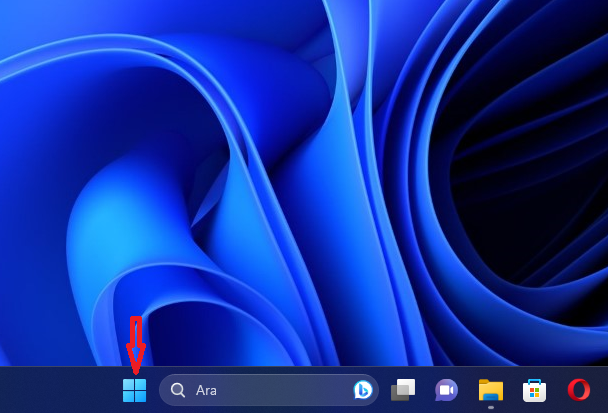
İkinci yöntem ise, Windows + X tuş kombinasyonunu kullanarak süper kullanıcı menüsünü açabilirsiniz.
Bu iki yöntemden herhangi birini kullandığınızda süper kullanıcı menüsü aşağıdaki ekran görüntüsünde görüldüğü gibi açılacaktır. Bu menüden, ihtiyacınıza göre istediğiniz seçeneği kullanabilirsiniz.
Şu an konuyu görüntüleyenler (Toplam : 0, Üye: 0, Misafir: 0)
Benzer konular
- Cevaplar
- 2
- Görüntüleme
- 31
- Cevaplar
- 1
- Görüntüleme
- 29
- Cevaplar
- 1
- Görüntüleme
- 24
- Cevaplar
- 2
- Görüntüleme
- 47
- Cevaplar
- 2
- Görüntüleme
- 240