


Ayyıldız2 | 2008 TR Yapısı • 1-99 Orta Emek Destan • Oto Avsız • 10 Temmuz 21:00 HEMEN TIKLA!
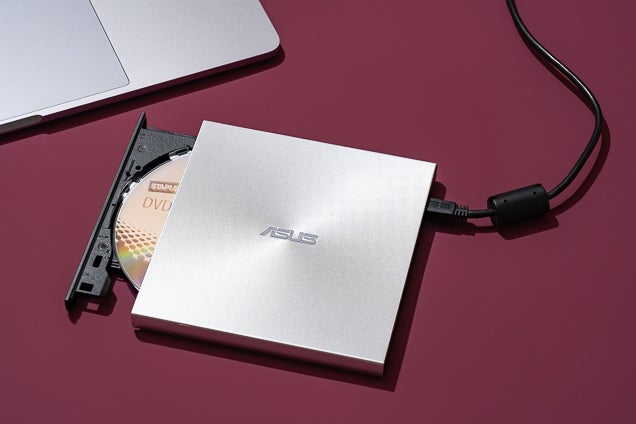
CD/DVD sürücüsü algılanmıyor sorunu, günümüzde sıkça karşılaşılan bir sorundur. CD/DVD sürücüsü, birçok kişi için önemli bir bileşen olabilir, çünkü veri depolama, yedekleme ve medya oynatma gibi işlevlere sahiptir. Ancak bazen sürücüyü kullanırken sorunlarla karşılaşabilirsiniz. Bu makalede, sürücünün algılanmamasına neden olan yaygın sorunları inceleyecek ve bu sorunları çözmek için adımlar sunacağız.
Bu sorunu çözmek için aşağıdaki adımları izleyebilirsiniz:
Aşağıdaki adımları izleyerek sürücü ayarlarını kontrol edebilirsiniz:
Bu adımlar, kayıt defteri hatalarını düzelterek CD/DVD sürücüsünün bilgisayar tarafından algılanmasını sağlayabilir.
CD/DVD Sürücüsü Algılanmıyor Sorunu Nedenleri
Sürücü bağlantıları
CD/DVD sürücüsünün bilgisayar tarafından algılanmamasının bir nedeni, sürücünün düzgün şekilde bağlanmamış olmasıdır. Sürücünün fiziksel bağlantılarını kontrol etmek için aşağıdaki adımları izleyebilirsiniz:- Bilgisayarınızı kapatın ve fişini çekin.
- CD/DVD sürücüsünün bağlı olduğu kabloyu kontrol edin. Gerekirse, kabloyu söküp yeniden takın.
- Sürücünün güç kablosunu ve veri kablosunu kontrol edin. Her ikisi de sıkıca takılı olduğundan emin olun.
- Sürücüyü bilgisayarınıza bağlayan veri kablosunun her iki ucunu da kontrol edin. Kabloların gevşek veya hasar görmüş olmadığından emin olun.
Sürücü sürücü yazılımı
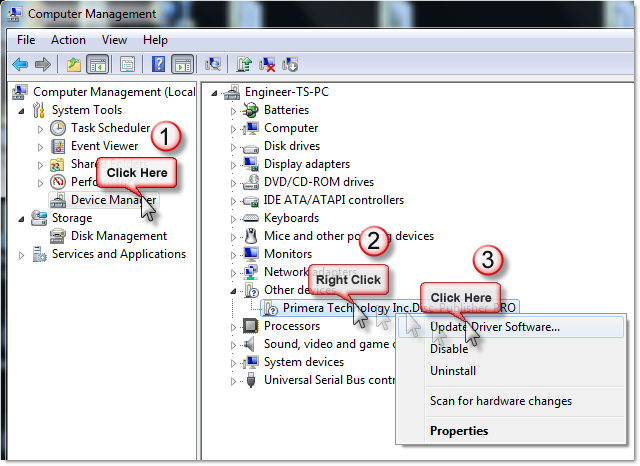
Bazı durumlarda, CD/DVD sürücüsünün bilgisayarınız tarafından algılanmamasının nedeni, sürücü yazılımının eksik veya güncel olmaması olabilir. Sürücü yazılımı, sürücünün doğru şekilde çalışmasını sağlayan bir bileşendir. Eğer sürücü yazılımı eksik veya güncel değilse, sürücüyü bilgisayarınız algılamayabilir.Bu sorunu çözmek için aşağıdaki adımları izleyebilirsiniz:
- Başlat menüsünden “Cihaz Yöneticisi”ni açın.
- “CD/DVD sürücüleri” kategorisine gidin ve sürücünüzü bulun.
- Sürücüye sağ tıklayın ve “Sürücüyü Güncelle” seçeneğini seçin.
- Bilgisayarınızın internete bağlı olduğundan emin olun ve sürücü yazılımını otomatik olarak güncellemesine izin verin.
- Güncelleme tamamlandıktan sonra bilgisayarınızı yeniden başlatın ve sürücünün algılanıp algılanmadığını kontrol edin.
Sürücü ayarları
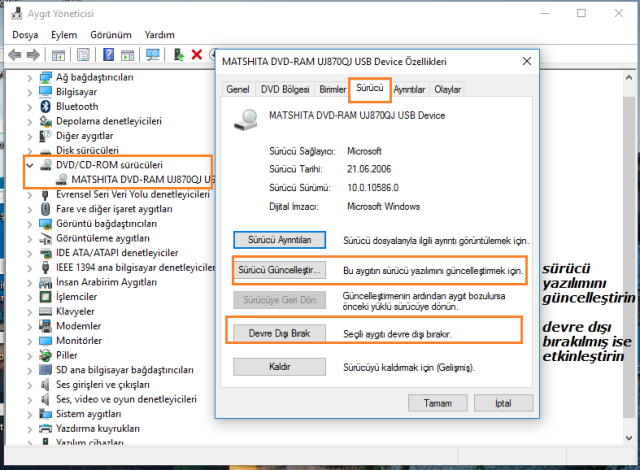
Bazı durumlarda, CD/DVD sürücüsünün bilgisayar tarafından algılanmamasının nedeni, sürücü ayarlarının yanlış yapılandırılmış olması olabilir. Bu durumda, sürücü ayarlarını kontrol etmek ve gerektiğinde düzeltmek gerekebilir.Aşağıdaki adımları izleyerek sürücü ayarlarını kontrol edebilirsiniz:
- Başlat menüsünden “Cihaz Yöneticisi”ni açın.
- “CD/DVD sürücüleri” kategorisine gidin ve sürücünüzü bulun.
- Sürücüye sağ tıklayın ve “Özellikler”i seçin.
- “Sürücü” sekmesine gidin ve “Sürücüyü Geri Yükle” veya “Sürücüyü Güncelle” seçeneğini seçin.
- Sürücü ayarlarını gerektiğinde düzeltin ve değişiklikleri kaydedin.
- Bilgisayarınızı yeniden başlatın ve sürücünün algılanıp algılanmadığını kontrol edin.
Kayıt defteri hataları
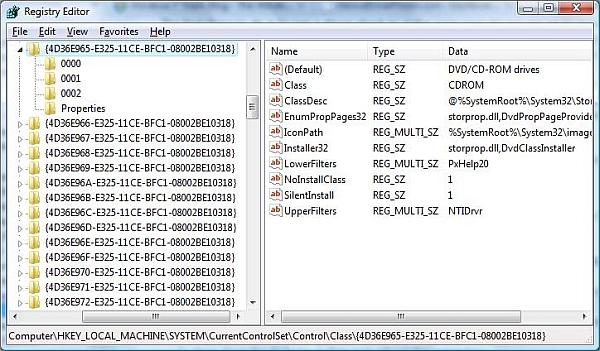
Kayıt defteri, Windows işletim sisteminin önemli bir bileşenidir ve bazen kayıt defteri hataları, CD/DVD sürücüsünün bilgisayar tarafından algılanmamasına neden olabilir. Kayıt defteri hatalarını düzeltmek için aşağıdaki adımları izleyebilirsiniz:- Başlat menüsünde “Çalıştır”ı açın ve “regedit”i yazıp Enter tuşuna basın.
- Kayıt defteri düzenleyicisini açtıktan sonra, aşağıdaki dizeye gidin: HKEY_LOCAL_MACHINE\SYSTEM\CurrentControlSet\Control\Class\{4D36E965-E325-11CE-BFC1-08002BE10318}
- Yukarıdaki dizeyi seçin ve sağ taraftaki “UpperFilters” ve “LowerFilters” değerlerini bulun.
- Her iki değeri de sağ tıklayın ve “Sil” seçeneğini seçin.
- Kayıt defteri düzenleyicisini kapatın ve bilgisayarınızı yeniden başlatın.
- Sürücünün algılanıp algılanmadığını kontrol edin.
Bu adımlar, kayıt defteri hatalarını düzelterek CD/DVD sürücüsünün bilgisayar tarafından algılanmasını sağlayabilir.
Sıkça Sorulan Sorular
CD/DVD sürücüsü bağlantıları nasıl kontrol edilir?
CD/DVD sürücüsü bağlantılarını kontrol etmek için aşağıdaki adımları izleyebilirsiniz:- Bilgisayarınızı kapatın ve fişini çekin.
- CD/DVD sürücüsünün bağlı olduğu kabloyu kontrol edin. Gerekirse, kabloyu söküp yeniden takın.
- Sürücünün güç kablosunu ve veri kablosunu kontrol edin. Her ikisi de sıkıca takılı olduğundan emin olun.
- Sürücüyü bilgisayarınıza bağlayan veri kablosunun her iki ucunu da kontrol edin. Kabloların gevşek veya hasar görmüş olmadığından emin olun.
DVD sürücüsü yazılımı nasıl güncellenir?
CD/DVD sürücüsü yazılımını güncellemek için aşağıdaki adımları izleyebilirsiniz:- Başlat menüsünden “Cihaz Yöneticisi”ni açın.
- “CD/DVD sürücüleri” kategorisine gidin ve sürücünüzü bulun.
- Sürücüye sağ tıklayın ve “Sürücüyü Güncelle” seçeneğini seçin.
- Bilgisayarınızın internete bağlı olduğundan emin olun ve sürücü yazılımını otomatik olarak güncellemesine izin verin.
- Güncelleme tamamlandıktan sonra bilgisayarınızı yeniden başlatın.
CD/DVD sürücüsü ayarları nasıl kontrol edilir?
CD/DVD sürücüsü ayarlarını kontrol etmek için aşağıdaki adımları izleyebilirsiniz:- Başlat menüsünden “Cihaz Yöneticisi”ni açın.
- “CD/DVD sürücüleri” kategorisine gidin ve sürücünüzü bulun.
- Sürücüye sağ tıklayın ve “Özellikler”i seçin.
- “Sürücü” sekmesine gidin ve ayarları gerektiğinde düzeltin.
- Değişiklikleri kaydedin ve bilgisayarınızı yeniden başlatın.
Kayıt defteri hataları nasıl düzeltilir?
Kayıt defteri hatalarını düzeltmek için aşağıdaki adımları izleyebilirsiniz:- Başlat menüsünde “Çalıştır”ı açın ve “regedit”i yazıp Enter tuşuna basın.
- Kayıt defteri düzenleyicisini açtıktan sonra, ilgili dizeye gidin: HKEY_LOCAL_MACHINE\SYSTEM\CurrentControlSet\Control\Class\{4D36E965-E325-11CE-BFC1-08002BE10318}
- “UpperFilters” ve “LowerFilters” değerlerini bulun.
- Her iki değeri de sağ tıklayın ve “Sil” seçeneğini seçin.
- Kayıt defteri düzenleyicisini kapatın ve bilgisayarınızı yeniden başlatın.
CD/DVD sürücüsü algılanmıyor ne yapmalıyım?
Eğer CD/DVD sürücüsü hala algılanmıyorsa, sorunun daha karmaşık olabileceği ve profesyonel yardım gerekebileceği anlamına gelebilir. Bu durumda, teknik destek almak için bilgisayarınızı üretici veya bir teknik servis merkeziyle iletişime geçebilirsiniz.


Şu an konuyu görüntüleyenler (Toplam : 0, Üye: 0, Misafir: 0)
Benzer konular

- Cevaplar
- 2
- Görüntüleme
- 82
- Cevaplar
- 3
- Görüntüleme
- 87

- Cevaplar
- 2
- Görüntüleme
- 164
- Cevaplar
- 2
- Görüntüleme
- 134
- Cevaplar
- 3
- Görüntüleme
- 68