


![[DEV]AB](/data/avatars/s/2135/2135420.jpg?1657747839)


Türkiye'de ilk Mobil & PC Aynı Anda Metin2 Oyna. Triarchonline kalıcı ve uzun ömürlü yapısı ile 24 Temmuz'da açılıyor. | 1-99 Mobil Metin2 Triarch HEMEN TIKLA!
Windows ağ yolu bulunamadı hatası nasıl düzeltilir? “Windows Ağ Yolu Bulunamadı” hatası genellikle ağ bağlantılarıyla ilgili sorunlardan kaynaklanır. Günlük hayatımızın bir parçası olan bilgisayarlarımız iş, eğitim ve benzeri alanlarda hayat kurtarıcımız oluyor.
*İlk olarak başlat menüsünden “Ağ Bağlantıları”nı arayın ve açın.
*Bu sayfada bağlı olduğunuz ağ bağlantısını sağ tıklayıp “Devre Dışı Bırak” seçeneğini seçin.
*Bir süre bekledikten sonra tekrar sağ tıklayıp “Etkinleştir” seçeneğini seçin.
* Bu işlem bağlantının yeniden başlatılmasını sağlayacaktır.
2) IP Yenileme:
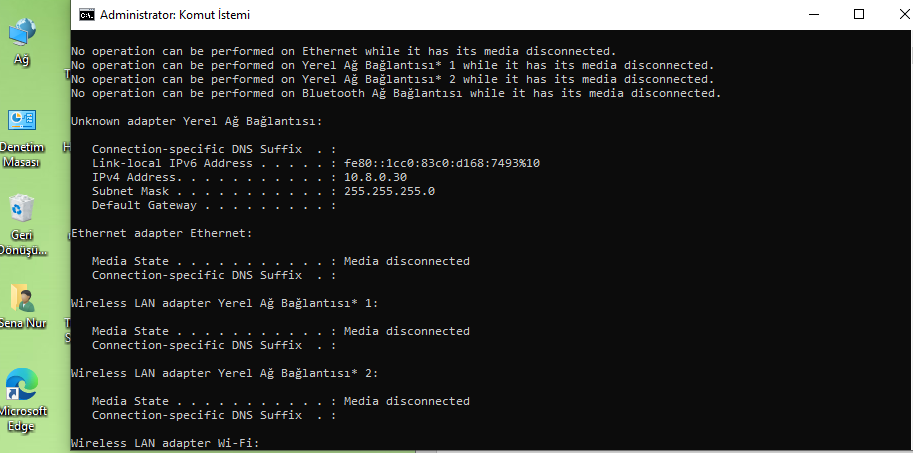
*Bu aşamada başlat menüsünden “Komut İstemi”ni arayın ve açın.
*Ekrana açılan komut istemi penceresine “ipconfig /release” komutunu girin ve Enter tuşuna basın. *Ardından “ipconfig /renew” komutunu girip Enter tuşuna basın.
*Bu işlem IP adresinizi yenileyecek ve ağ bağlantısını sıfırlayacaktır.
3) Ağ Sürücüsünü Güncelleme:
*Ekranda başlat menüsünden “Cihaz Yöneticisi”ni arayın ve açın.
*Karşınıza açılan pencerede “Ağ Bağdaştırıcıları” kategorisini genişletin.
*Kullanmakta olduğunuz ağ bağdaştırıcısını sağ tıklayıp “Sürücüyü Güncelle” seçeneğini seçin. *Ardından otomatik olarak güncelleme yapmasını sağlayın veya güncel sürücüyü el ile yükleyin.
4) Ağ Ayarlarını Sıfırlama:
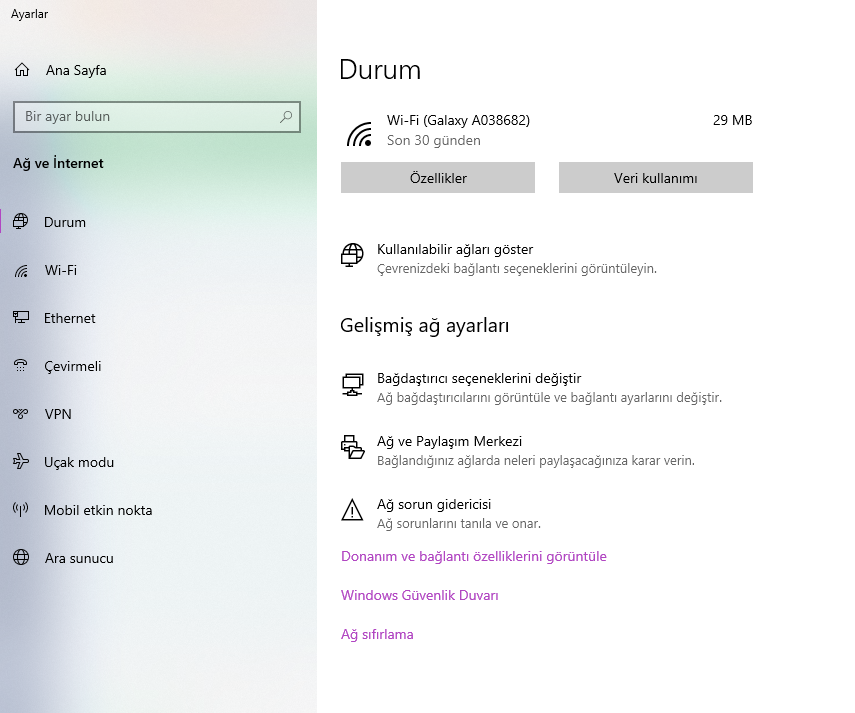
*Başlat menüsünden “Ağ ve İnternet Ayarları”nı arayın ve açın.
*Açılan pencerede “Ağ ve Paylaşım Merkezi”ni seçin. Sol taraftaki menüden “Değişiklik Yapılandırmasına Dön” seçeneğini tıklayın.
*Hemen ardından “Ağ Ayarlarını Sıfırla” seçeneğini seçin ve işlemi onaylayın. Bu işlem ağ ayarlarını varsayılan yapılandırmaya geri döndürecektir.
 5) Güvenlik Duvarını Kontrol Edin:
*Başlat menüsünden “Güvenlik Duvarı”nı arayın ve açın.
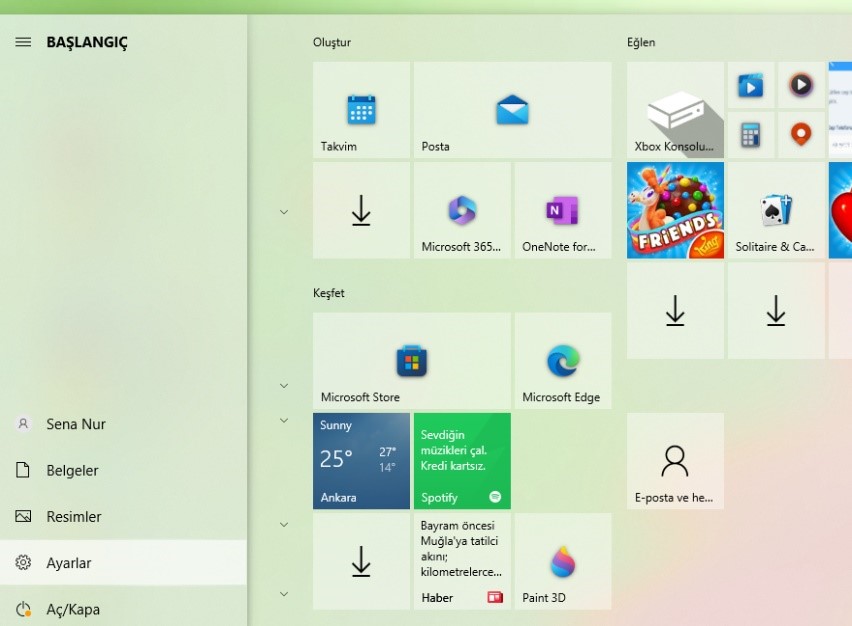
*Açılan pencerede sol taraftaki menüden “Gelişmiş Ayarlar”ı seçin.
*Eğer etkin bir güvenlik duvarı kullanıyorsanız, ayarlarında ağ bağlantılarını engelleyen bir kural olup olmadığını kontrol edin.
*Bağlantıyı engelleyen bir kural bulunuyorsa, onu devre dışı bırakın veya düzenleyin.
Bu adımları izledikten sonra “Windows Ağ Yolu Bulunamadı” hatası genellikle düzeltilmiş olmalıdır. Ancak, sorun devam ediyorsa, bilgisayarınızı yeniden başlatmayı deneyebilir veya internet servis sağlayıcınızla iletişime geçebilirsiniz.
Windows ağ yolu bulunamadı hatası çözüm yolları
1) Ağ Bağlantılarını Kontrol Edin:*İlk olarak başlat menüsünden “Ağ Bağlantıları”nı arayın ve açın.
*Bu sayfada bağlı olduğunuz ağ bağlantısını sağ tıklayıp “Devre Dışı Bırak” seçeneğini seçin.
*Bir süre bekledikten sonra tekrar sağ tıklayıp “Etkinleştir” seçeneğini seçin.
* Bu işlem bağlantının yeniden başlatılmasını sağlayacaktır.
2) IP Yenileme:
*Bu aşamada başlat menüsünden “Komut İstemi”ni arayın ve açın.
*Ekrana açılan komut istemi penceresine “ipconfig /release” komutunu girin ve Enter tuşuna basın. *Ardından “ipconfig /renew” komutunu girip Enter tuşuna basın.
*Bu işlem IP adresinizi yenileyecek ve ağ bağlantısını sıfırlayacaktır.
*Ekranda başlat menüsünden “Cihaz Yöneticisi”ni arayın ve açın.
*Karşınıza açılan pencerede “Ağ Bağdaştırıcıları” kategorisini genişletin.
*Kullanmakta olduğunuz ağ bağdaştırıcısını sağ tıklayıp “Sürücüyü Güncelle” seçeneğini seçin. *Ardından otomatik olarak güncelleme yapmasını sağlayın veya güncel sürücüyü el ile yükleyin.
4) Ağ Ayarlarını Sıfırlama:
*Başlat menüsünden “Ağ ve İnternet Ayarları”nı arayın ve açın.
*Açılan pencerede “Ağ ve Paylaşım Merkezi”ni seçin. Sol taraftaki menüden “Değişiklik Yapılandırmasına Dön” seçeneğini tıklayın.
*Hemen ardından “Ağ Ayarlarını Sıfırla” seçeneğini seçin ve işlemi onaylayın. Bu işlem ağ ayarlarını varsayılan yapılandırmaya geri döndürecektir.
*Başlat menüsünden “Güvenlik Duvarı”nı arayın ve açın.
*Açılan pencerede sol taraftaki menüden “Gelişmiş Ayarlar”ı seçin.
*Eğer etkin bir güvenlik duvarı kullanıyorsanız, ayarlarında ağ bağlantılarını engelleyen bir kural olup olmadığını kontrol edin.
*Bağlantıyı engelleyen bir kural bulunuyorsa, onu devre dışı bırakın veya düzenleyin.
Bu adımları izledikten sonra “Windows Ağ Yolu Bulunamadı” hatası genellikle düzeltilmiş olmalıdır. Ancak, sorun devam ediyorsa, bilgisayarınızı yeniden başlatmayı deneyebilir veya internet servis sağlayıcınızla iletişime geçebilirsiniz.


Şu an konuyu görüntüleyenler (Toplam : 0, Üye: 0, Misafir: 0)
Benzer konular

- Cevaplar
- 1
- Görüntüleme
- 60

- Cevaplar
- 1
- Görüntüleme
- 51
- Cevaplar
- 3
- Görüntüleme
- 106
- Cevaplar
- 22
- Görüntüleme
- 4K

- Cevaplar
- 4
- Görüntüleme
- 8K