


![[DEV]AB](/data/avatars/s/2135/2135420.jpg?1657747839)


Türkiye'de ilk Mobil & PC Aynı Anda Metin2 Oyna. Triarchonline kalıcı ve uzun ömürlü yapısı ile 24 Temmuz'da açılıyor. | 1-99 Mobil Metin2 Triarch HEMEN TIKLA!
Windows 11 DirectX hatası ile karşılaşmak sıkça yaşanan bir durumdur. Bu hatalar, DirectX’i indirirken, kurarken, güncellerken veya çalıştırırken ortaya çıkabilir. Bu makalede size Windows 11’deki DirectX hatalarını düzeltmek için uygulanabilir çözümler sunacağız.
Windows 11’de DirectX ile ilgili çeşitli hatalarla karşılaşabilirsiniz. Örneğin, DirectX’i Windows 11 bilgisayarınıza indirirken, kurarken, yükseltirken, güncellerken veya çalıştırırken veya bileşeni sisteminize yüklemek için DirectX kurulum paketini çalıştırmaya çalıştığınızda. Bu makale, Direct X hatalarını düzeltmenize yardımcı olabilecek geçerli çözümler sunmaktadır.
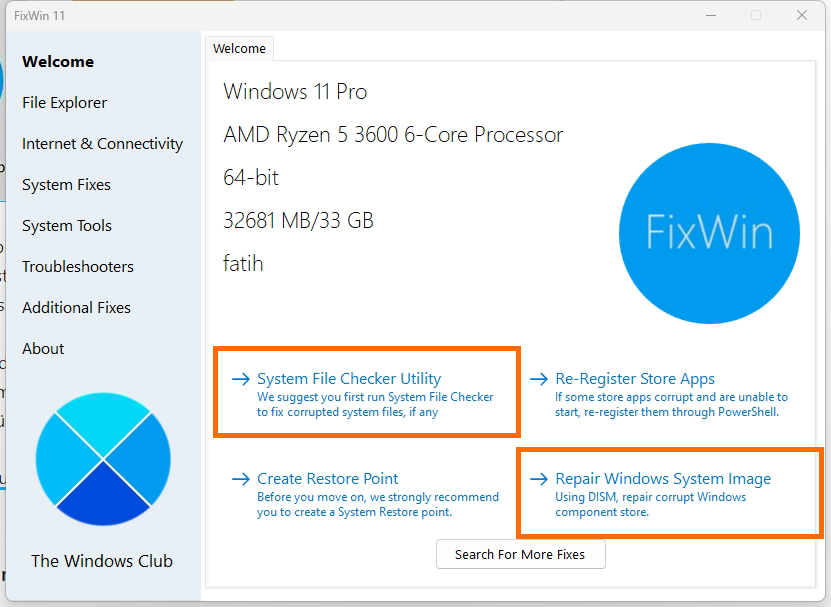
FixWin’i başlatın, ardından Hoş Geldiniz penceresinden Sistem Dosyası Denetleyicisi’ni Çalıştır’ı (System File Checker ) seçin. Tarama tamamlandığında bilgisayarınızı yeniden başlatmanız önerilir. İhtiyaç duyarsanız, sistem görüntüsünü düzeltmek için DISM Aracını çalıştırın.
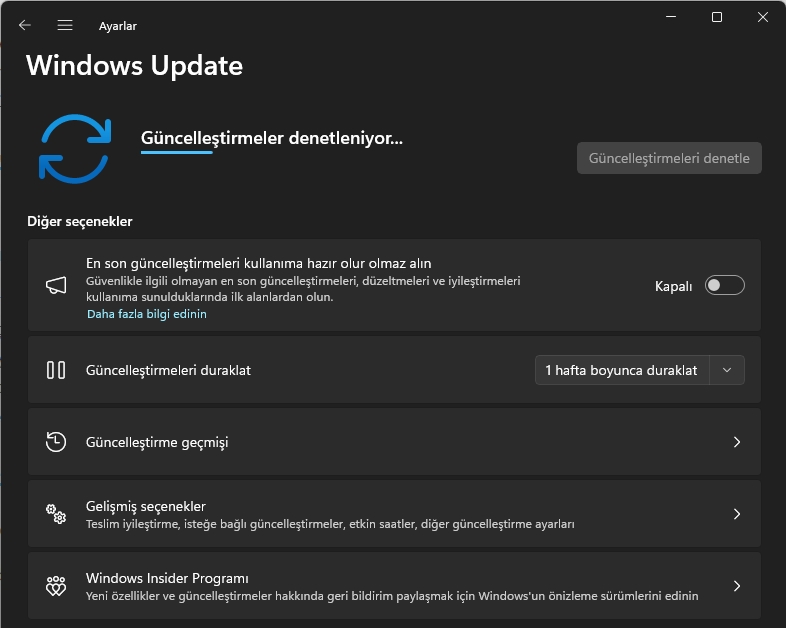
Öte yandan, hata son bir Windows güncellemesinden sonra başladıysa, Sistem Geri Yükleme yapabilir veya güncellemeyi kaldırabilirsiniz.
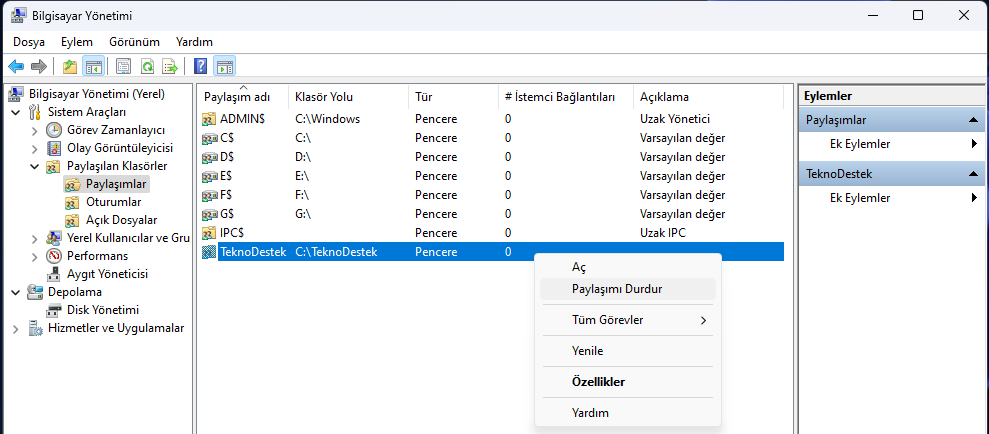
Eğer sürücü için .inf veya .sys dosyasını zaten indirdiyseniz, grafik sürücüsünü Aygıt Yöneticisi üzerinden manuel olarak güncelleyebilirsiniz. Komut İstemi üzerinden de sürücüyü güncelleyebilirsiniz. Windows Güncelleme’de İsteğe Bağlı Güncellemeler bölümünde de sürücü güncellemelerini alabilirsiniz. Grafik donanım üreticisinin web sitesinden en son sürümü indirebilirsiniz.
Windows PC’lerde DirectX genellikle varsayılan olarak yüklenir. Microsoft tarafından varsayılan olarak Windows 11 ve 10 ile birlikte sunulan en son DirectX 12 Ultimate sürümü yayınlandı. Bununla birlikte, bazı uygulamalar ve programlar hala DirectX 9 ve 11 gibi daha önceki sürümlere ihtiyaç duyar.
Windows 11 DirectX Hatası çözmenin en etkili yöntemi genellikle mevcut video sürücülerini tamamen kaldırarak, yaygın Display Driver Uninstaller aracını kullanarak bilgisayarınızı yeniden başlatmanız ve ardından PC’nizin destek sayfasında bulunan video kartı sürücülerini yeniden yüklemenizdir.
Windows 11’de DirectX ile ilgili çeşitli hatalarla karşılaşabilirsiniz. Örneğin, DirectX’i Windows 11 bilgisayarınıza indirirken, kurarken, yükseltirken, güncellerken veya çalıştırırken veya bileşeni sisteminize yüklemek için DirectX kurulum paketini çalıştırmaya çalıştığınızda. Bu makale, Direct X hatalarını düzeltmenize yardımcı olabilecek geçerli çözümler sunmaktadır.
Windows 11 DirectX Hatası Nasıl Düzeltilir
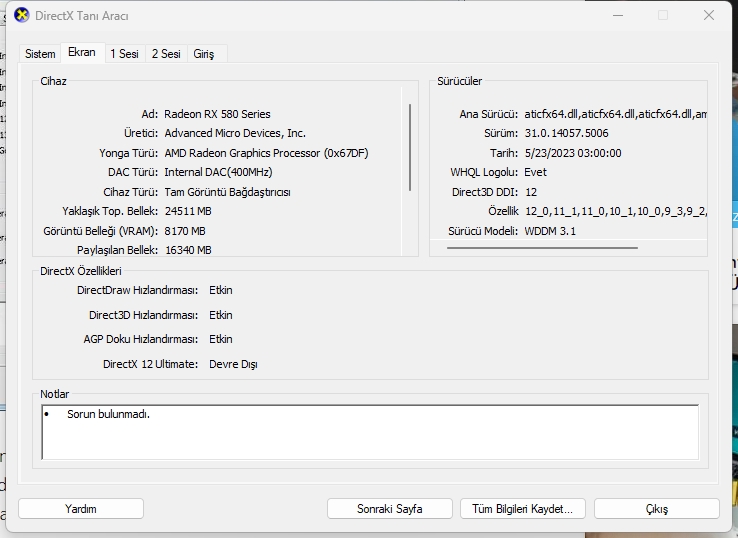
PC’nizde ilişkisiz birkaç DirectX hatası sürekli olarak meydana geliyorsa, önerilen genel çözümlerimizi aşağıda belirtilen sırasız şekilde herhangi bir hatanın her durumunda uygulayarak sorunları başarıyla çözebilirsiniz. DirectX Tanılama Aracı (DxDiag) çalıştırın SFC ve DISM taraması yapın Windows’u güncelleyin Önceki sürümü DirectX’i yükleyin Grafik sürücüsünü güncelleyin En son Visual C++ Redistributable ve .NET Framework’ü yükleyin Listelenen çözümlerle ilgili süreç açıklamasına bir göz atalım.DirectX Tanılama Aracı (DxDiag) Çalıştırın
DirectX hataları yaşıyorsanız, sorunları gidermeye DirectX Tanılama Aracı (DxDiag) çalıştırarak başlayabilir ve bunun yardımcı olup olmadığını görebilirsiniz. Aksi takdirde, bir sonraki önerilen çözümle devam edin.
SFC ve DISM taraması yapın
DISM Aracı, bozuk bir sistem görüntüsünü düzeltebilirken, Sistem Dosyası Denetleyici, hasar görmüş Windows işletim sistemi dosyalarını düzeltebilir ve değiştirebilir.
FixWin’i başlatın, ardından Hoş Geldiniz penceresinden Sistem Dosyası Denetleyicisi’ni Çalıştır’ı (System File Checker ) seçin. Tarama tamamlandığında bilgisayarınızı yeniden başlatmanız önerilir. İhtiyaç duyarsanız, sistem görüntüsünü düzeltmek için DISM Aracını çalıştırın.
Windows’u Güncelleyin
Birçok sistem hatası ve sorunu Windows Güncellemeleri kullanılarak çözülebilir. Eğer DirectX 12 Windows’ta çalışmıyorsa hatası yaşıyorsanız, en son Windows güncellemelerini deneyebilir ve bunun yardımcı olup olmadığını görebilirsiniz.
Öte yandan, hata son bir Windows güncellemesinden sonra başladıysa, Sistem Geri Yükleme yapabilir veya güncellemeyi kaldırabilirsiniz.
Önceki DirectX Sürümünü Yükleyin
Bazı programların düzgün çalışması için önceki sürümleri DirectX’i yüklemeniz gerekebilir. Bunu başarmak için bu sayfadan yükleyiciyi indirebilirsiniz. İndirme işleminden sonra dosyayı kurun ve ardından bilgisayarınızı yeniden başlatın. Bilgisayarınız yeniden başladıktan sonra çoğu DirectX sorunu düzeltilmiş olmalıdır.Ekran Kartı Sürücüsünü Güncelleyin
En son grafik sürücüsü sürümünü çalıştırdığınızdan emin olun. Eski, bozuk, eksik veya uyumsuz sürücüler DirectX hatalarına neden olabilir. Sorunu çözmek için aşağıdaki yöntemlerden herhangi birini kullanarak grafik sürücüsünü güncellemeniz gerekmektedir.
Eğer sürücü için .inf veya .sys dosyasını zaten indirdiyseniz, grafik sürücüsünü Aygıt Yöneticisi üzerinden manuel olarak güncelleyebilirsiniz. Komut İstemi üzerinden de sürücüyü güncelleyebilirsiniz. Windows Güncelleme’de İsteğe Bağlı Güncellemeler bölümünde de sürücü güncellemelerini alabilirsiniz. Grafik donanım üreticisinin web sitesinden en son sürümü indirebilirsiniz.
En son Visual C++ Redistributable ve .NET Framework’ü yükleyin
Bu çözüm, en son Visual C++ Redistributable ve .NET Framework’ü Windows 11 sisteminize indirip yüklemenizi gerektirir. Bunun için tek tek güncelleme kontrolü yapmanıza fgerek yok.Windows PC’lerde DirectX genellikle varsayılan olarak yüklenir. Microsoft tarafından varsayılan olarak Windows 11 ve 10 ile birlikte sunulan en son DirectX 12 Ultimate sürümü yayınlandı. Bununla birlikte, bazı uygulamalar ve programlar hala DirectX 9 ve 11 gibi daha önceki sürümlere ihtiyaç duyar.
Windows 11 DirectX Hatası çözmenin en etkili yöntemi genellikle mevcut video sürücülerini tamamen kaldırarak, yaygın Display Driver Uninstaller aracını kullanarak bilgisayarınızı yeniden başlatmanız ve ardından PC’nizin destek sayfasında bulunan video kartı sürücülerini yeniden yüklemenizdir.


Şu an konuyu görüntüleyenler (Toplam : 0, Üye: 0, Misafir: 0)
Benzer konular

- Cevaplar
- 0
- Görüntüleme
- 16

- Cevaplar
- 2
- Görüntüleme
- 21

- Cevaplar
- 1
- Görüntüleme
- 16
- Cevaplar
- 1
- Görüntüleme
- 10
- Cevaplar
- 2
- Görüntüleme
- 28