


Ayyıldız2 | 2008 TR Yapısı • 1-99 Orta Emek Destan • Oto Avsız • 10 Temmuz 21:00 HEMEN TIKLA!
Windows 11, dizüstü bilgisayarlarda enerjiyi korumak ve pil ömrünü uzatmak için bir süre işlem yapılmadığında cihazı otomatik olarak uyku moduna gönderen bir seçeneğe sahiptir.
Güç seçeneği, biri sistemi kapatan, ancak içeriğin bellekte çalışmasını sağlayan düşük güç durumuna (uyku) sokmak için, diğeri ise bilgisayarı arka planda çalışır halde tutarken ekranı kapatmak için kullanılan iki ayar içerir.
Bu kılavuz, dizüstü veya masaüstü bilgisayarınızın ne zaman uyku moduna geçmesi gerektiğini kontrol etmek için uyku sürelerini değiştirme adımlarını öğretecektir. Ayrıca, cihazın otomatik olarak uyku moduna geçmesini önlemek için özelliği devre dışı bırakma adımlarını da özetleyeceğiz.
Cihaz ve ekran için uyku sürelerini değiştirmek için şu adımları kullanın:
Bir masaüstü bilgisayarınız varsa, Ayarlar girişi “Güç” olarak görünecektir. Ve yalnızca cihazın prize takılı olduğu zamanları kontrol etmek için ayarları bulacaksınız.
Adımları tamamladıktan sonra, cihaz üzerinde aktif olarak çalışmıyor olsanız bile bilgisayar otomatik olarak uyku moduna girmeyi durduracaktır.
Güç seçeneği, biri sistemi kapatan, ancak içeriğin bellekte çalışmasını sağlayan düşük güç durumuna (uyku) sokmak için, diğeri ise bilgisayarı arka planda çalışır halde tutarken ekranı kapatmak için kullanılan iki ayar içerir.
Windows 11 uyku sürelerini değiştirme
Genellikle varsayılan ayarlar, çoğu kullanıcının pil ömrünü uzatırken enerji tasarrufu yapması için en uygun yapılandırmadır. Ancak, aygıtı daha uzun süre çalışır durumda tutmayı tercih ederseniz veya bilgisayarın düşük güçte uyku moduna girmesini önlemek istiyorsanız, Windows 11 ekran ve uyku zamanlarını değiştirmenize olanak tanır.Bu kılavuz, dizüstü veya masaüstü bilgisayarınızın ne zaman uyku moduna geçmesi gerektiğini kontrol etmek için uyku sürelerini değiştirme adımlarını öğretecektir. Ayrıca, cihazın otomatik olarak uyku moduna geçmesini önlemek için özelliği devre dışı bırakma adımlarını da özetleyeceğiz.
Cihaz ve ekran için uyku sürelerini değiştirmek için şu adımları kullanın:
- Windows 11’de Ayarlar’ıaçın.
- Sistem’e tıklayın.
- Aç/Kapa sekmesine tıklayın.
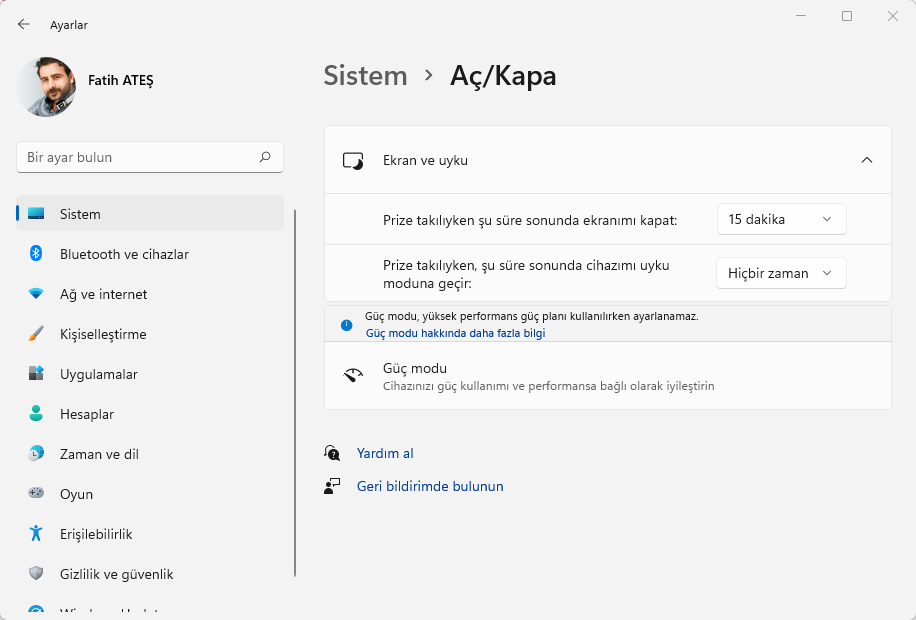
- “Güç” bölümünün altında, “Ekran ve uyku” ayarını tıklayın.
- Ekranı kapatmadan önce bilgisayarın ne kadar beklemesi gerektiğini seçin.
- Bilgisayarın uyumadan önce ne kadar beklemesi gerektiğini seçin.
Bir masaüstü bilgisayarınız varsa, Ayarlar girişi “Güç” olarak görünecektir. Ve yalnızca cihazın prize takılı olduğu zamanları kontrol etmek için ayarları bulacaksınız.
Windows 11 Uyku Modu Kapatma
Bilgisayarın ve ekranın otomatik olarak uyku moduna geçmesini önlemek için şu adımları kullanın:- Windows 11’de Ayarlar’ıaçın.
- Sistem’e tıklayın.
- Aç/Kapa sekmesine tıklayın.
- “Güç” bölümünün altında, “Ekran ve uyku” ayarını tıklayın.
- Ekranı kapatmadan önce bilgisayarın ne kadar beklemesi gerektiğini seçin.
- Bilgisayarın uyumadan önce ne kadar beklemesi gerektiğini seçin.
Adımları tamamladıktan sonra, cihaz üzerinde aktif olarak çalışmıyor olsanız bile bilgisayar otomatik olarak uyku moduna girmeyi durduracaktır.


Şu an konuyu görüntüleyenler (Toplam : 0, Üye: 0, Misafir: 0)
Benzer konular

- Cevaplar
- 3
- Görüntüleme
- 84
- Cevaplar
- 1
- Görüntüleme
- 89

- Cevaplar
- 2
- Görüntüleme
- 51

- Cevaplar
- 1
- Görüntüleme
- 50