DCH Sürücü Nedir?
Sürücünüzü indirmek istediğinizde DCH seçeneği ile karşılaşabilirsiniz. DCH sürücüler, paket içinde
NVIDIA Kontrol Paneli gibi ek bileşenleri barındırmayan sürücülerdir. Bu durumda kontrol paneline erişmek için Windows 10 Mağazası’na başvurmamız gerekir. İşlevsel olarak, NVIDIA’nın Standart ve DCH sürücüleri arasında bir
fark yoktur.
Yöntem 1
İlk yöntem olarak sürücümüzü NVIDIA resmi sitesinden indireceğiz. Öncelikle buradaki
Linkleri görebilmek için Turkmmo Forumuna
ÜYE olmanız gerekmektedir.
ya tıklıyoruz. Ardından manuel arama bölümünden kartımızın
tipi, serisi, modelini, işletim sistemini ve dili seçtikten sonra “
Aramaya Başla” butonuna tıklıyoruz. İşletim sistemini
Bilgisayarım‘a sağ tıkladıktan sonra “
Özellikler” seçeneği ile görebilirsiniz.
Örneğin cihazımızda
NVIDIA GTX 1070 var, başındaki 10 sayısı serisini ifade etmekte. Ürünümüz dizüstü bir bilgisayar ise, seri kısmından “
Notebook” seçeneği seçmeyi unutmayın.
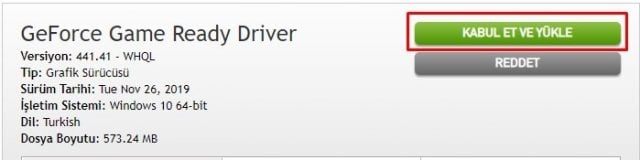
Sonrasında karşımıza gelen sayfadan “
Kabul Et ve Yükle” seçeneğine tıkladıktan sonra en güncel sürücü indirilmeye başlıyor.
Sürücümüz bilgisayarımıza indikten sonra sağ tıklayarak “Yönetici olarak çalıştır” seçeneğini seçiyoruz.
Sonrasında karşımıza gelen seçeneğe “
OK” dedikten sonra bir süre bekliyoruz. Sistem uyumluluğu kontrol edildikten sonra “
Kabul Et ve Devam” seçeneğine tıklıyoruz. Burada dilerseniz sadece grafik sürücüsünü, dilerseniz
GeForce Experience uygulamasıyla birlikte sürücünüzü yükleyebilirsiniz.
GeForce Experience, NVIDIA’nın oyunları optimize ettiği, bunun dışında ekran görüntüsü ve video kayıtları alma gibi birçok özelliği sağlayan yardımcı bir yazılımdır.
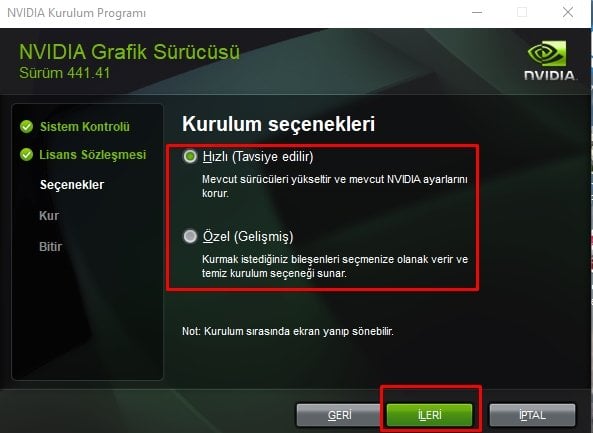
Sonrasında karşımıza gelen ekrandan “
Hızlı” seçeneğini seçip “
İleri” butonuna tıklıyoruz. Dileyen kullanıcılar “
Özel” seçeneği ile kurulumu özelleştirebilir fakat standart bir kullanıcıysanız buna pek gerek yok diyebiliriz.
Bu seçenek sonrasında bir süre sürücülerin yüklenmesini bekliyoruz. Yükleme tamamlandığında bilgisayarımızı yeniden başlattıktan sonra sürücümüz sorunsuz bir şekilde yüklenmiş bulunuyor.
Yöntem 2
Bir diğer yöntem ise
GeForce Experience yazılımı yardımıyla sürücüleri yüklemek. Eğer bu yazılım bilgisayarınızda yüklüyse tekrar yüklemenize gerek bulunmuyor. Yükleyerek yazılım sürümünü de güncelleştirebilirsiniz. Öncelikle
Linkleri görebilmek için Turkmmo Forumuna
ÜYE olmanız gerekmektedir.
tıklıyoruz ve “
Hemen İndir” butonu ile yazılımı bilgisayarımıza indiriyoruz. İndirdiğimiz dosyayı aynı şekilde açtıktan sonra “
Kabul Et ve Yükle” seçeneğine tıklayıp yazılımı bilgisayarımıza yüklüyoruz. Yazılım yüklendikten sonra üye girişi yapmanızı isteyecektir. Üyeliğiniz yok ise yeni bir üyelik oluşturup giriş yapalım. Sonrasında giriş ekranında en üst bölümden “
Sürücüler” kısmına tıklıyoruz.
Sürücü sekmesinde sağ üst tarafta yer alan “
Güncelleştirmeleri Kontrol Et” seçeneği ile aygıtımıza uygun en güncel sürücüyü aratıyoruz. Kontrol sonrasında en güncel sürücü sürümü ve sürüm tarihi gözükmekte. Daha sonra “
İndir” seçeneği ile bir süre bekleyip sürücümüzü indirdikten sonra son bir adım kalıyor.
Karşımıza gelen bölümden “
Hızlı Kurulum” butonuna tıklıyoruz ve bir süre bekliyoruz. Kurulum tamamlandı uyarısını gördükten sonra bilgisayarımızı yeniden başlatıyoruz ve işlem tamamlanmış oluyor.