


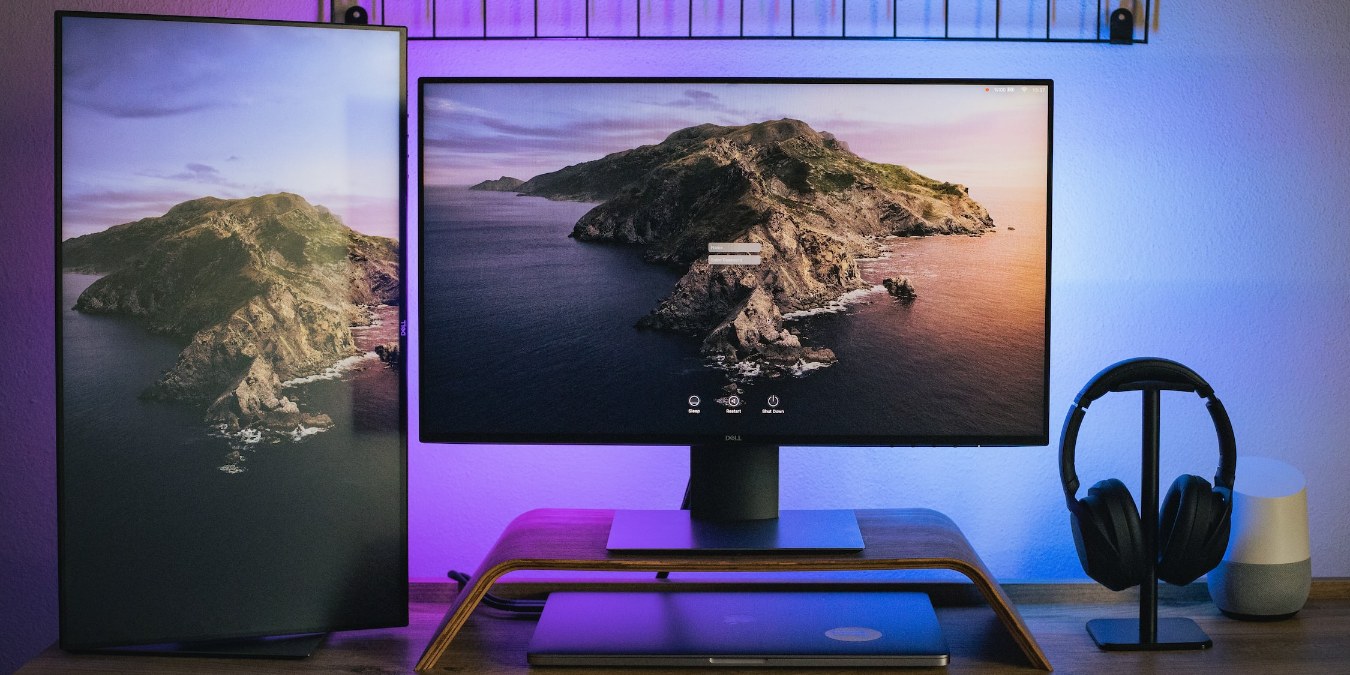
PC veya dizüstü bilgisayarınızın ekranını Windows'ta döndürmek, gerçekten ihtiyacınız olana kadar alakalı görünmeyebilir. Neyse ki, ekran yönünüzü özel kullanım durumunuza uyacak şekilde değiştirmek oldukça basittir. Windows'ta ekranınızı nasıl döndüreceğinizi öğrenelim.
Neden Windows'ta ekranınızı döndürmek istersiniz?
Windows'ta ekranınızı hiç döndürmediyseniz, bunu ilk kez yapmak biraz göz korkutucu gelebilir. Görünüşe göre, ekran rotasyonunun sadece yararlı değil, aynı zamanda düpedüz gerekli olduğunu kanıtladığı birkaç geçerli senaryo var. Bunlar şunları içerir:- Dikey yönde tek ekranlı çoklu monitör kurulumuna sahip olmak - Programcılar veya çok fazla metinle çalışan kişiler için üretkenliği artırabilir.
- Tek bir monitörü dikey yöne ayarlama – Fotoğraf düzenleme veya grafik tasarım gibi etkinlikler için kullanışlıdır.
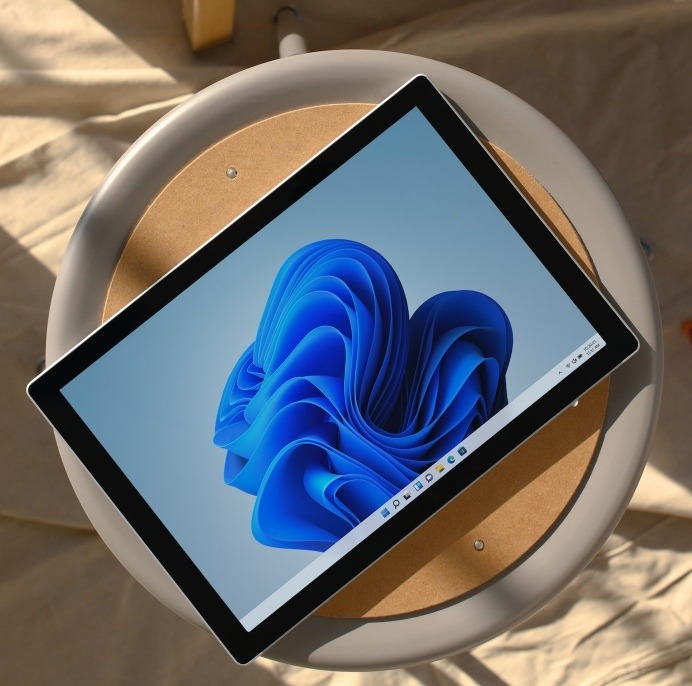
- 2'si 1 arada Windows dizüstü bilgisayarlar veya Windows tabletlerle çalışma – Uygulamaların düzgün çalışması için portre modu gerektiren durumlar için.
- Rastgele bir baş aşağı ekranla uğraşmak – Ekranınızı döndürmek işleri normale döndürecektir.
1. Windows Ayarları
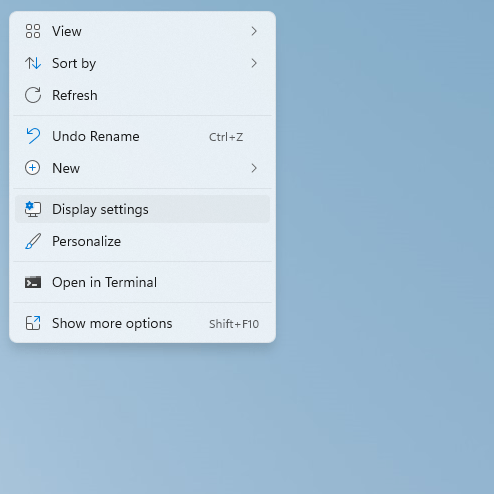
Ekranınız için ekran döndürmeyi etkinleştirmenin en kolay yollarından biri, Windows'ta Ayarlar'dan geçmektir.- Masaüstünde herhangi bir yere sağ tıklayın ve bağlam menüsünden "Ekran ayarları" nı seçin.
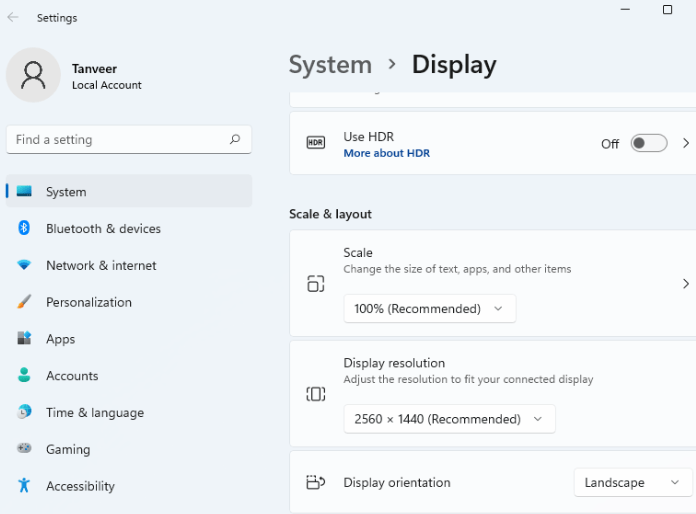
- Sağ tarafta, "Ölçek ve düzen" bölümüne gelene kadar kaydırın. "Ekran yönünün yanındaki açılır menüden "Portreyi seçin. Alternatif olarak, "Portre (Çevrilmiş)" veya "Manzara (Çevrilmiş)" seçeneğini de kullanabilirsiniz.
- Değişikliği onaylamanızı veya önceki ayarlara geri dönmenizi isteyen bir iletişim kutusu açılır. Yeni ekran yönünüzü korumak için "Değişiklikleri koruya" tıklayın. Zamanlayıcı bitmeden önce herhangi bir seçenek belirlemezseniz, ekranınızın otomatik olarak önceki yöne döneceğini unutmayın.
2. Klavye Kısayolları
Intel grafik Komut Merkezi adlı bir uygulamanın yardımıyla, ekran yönünüzü kolayca değiştirmek için klavye kısayollarından yararlanabilirsiniz. Intel sistemlerinde, sürücü paketlerinin bir parçası olarak uygulama önceden yüklenmiş olabilir. Değilse, her zaman indirip yükleyebilirsiniz. Bu kısayollar veya kısayol tuşları hem Intel hem de Intel olmayan sistemlerde çalışır. Hızlı bir ekran döndürme için kısayolları kullanmaya devam etmek için uygulamadaki kısayol tuşlarını bir kez etkinleştirmeniz gerekir.Not: Uygulamanın diğer özelliklerinden bazıları Intel dışındaki sistemlerde kullanılamaz.
- Microsoft Store'dan "Intel grafik Komut Merkezi" ni kurun ve başlatın.

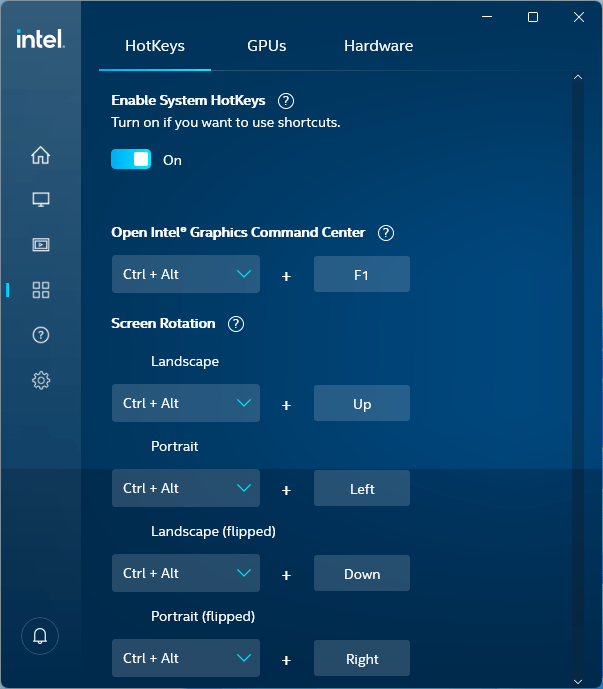
- Soldaki "Sistem" sekmesinde, "Sistem Kısayol Tuşlarını Etkinleştir" i açın.
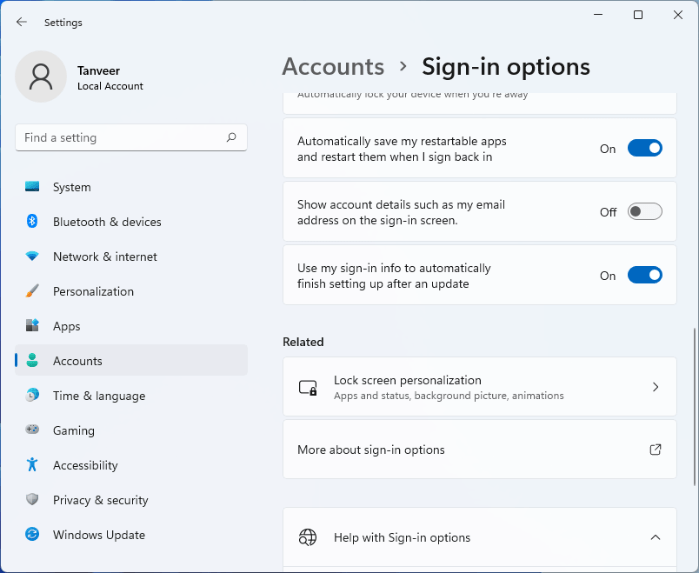
- Uygulama, "Hesaplar -> Oturum Açma seçenekleri" aracılığıyla "Yeniden başlatılabilir uygulamalarımı otomatik olarak kaydet ve tekrar oturum açtığımda yeniden başlat" seçeneğini açmanızı gerektiriyor. Sizi doğrudan gerekli ayarlar sayfasına götürmek için otomatik olarak bir açılır pencere başlatır.
- Ayarlar sayfasını ve Intel grafikleri Komut Merkezi penceresini kapatın. Ekranınızı döndürmek için artık çeşitli tuş kombinasyonlarından birini kullanabilirsiniz. Örneğin, ekranı 90 derece sağa döndürmek için + + tuşuna basın. Sola 90 derece döndürmek isterseniz, + + deneyin.CtrlAlt→CtrlAlt←
3. GPU Ayarları
Ekranınızı döndürmek için kullanabileceğiniz başka bir yöntem de grafik kartınızın özel yazılımını kullanır. Intel grafikleri çalıştıran bir bilgisayara sahip olanlar, önceki yöntemde gösterildiği gibi Intel grafik Komut Merkezi'ni kullanabilir. NVIDIA veya AMD grafik kartına sahip olanlar sırasıyla NVIDIA Denetim Masası ve AMD Radeon Ayarları'na erişebilir. Bu öğreticinin amaçları doğrultusunda, NVIDIA seçeneğini kullanıyoruz.- NVIDIA Denetim Masası'nı başlatın.
- Soldaki "Ekran" bölümünün altındaki "Ekranı döndür" e gidin.
- Soldan tercih ettiğiniz ekran yönünü seçin.
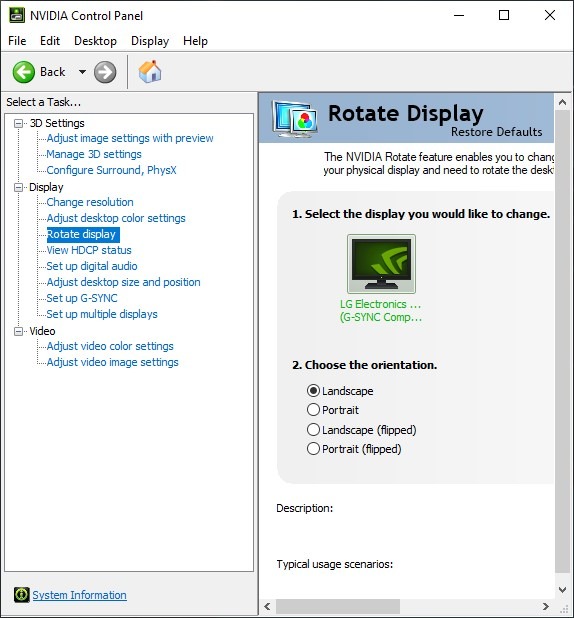
- Değişikliklerinizi kaydetmek için "Uygula"yı tıklayın.
4. Tabletlerde ve Dizüstü Bilgisayarlarda Döndürme Kilidi'ni Devre Dışı Bırakın
Windows tabletlerde veya 2'si 1 arada aygıtlarda, "Ekran Ayarları "nda "Döndürme kilidi "nin devre dışı bırakıldığından emin olun. Masaüstü ve diğer dizüstü bilgisayarlarda, klavye kısayollarını kullanmaya çalışıyorsanız, önce Microsoft Store'dan Intel Graphics Command Center'ı yükleyin, ardından uygulamada kısayol tuşlarını etkinleştirin.En Çok Reaksiyon Alan Mesajlar

Paylaşım için, teşekkürler.

Paylaşım için teşekkürler.
Paylaşım için, teşekkürler.
Paylaşım için teşekkürler.

Şu an konuyu görüntüleyenler (Toplam : 0, Üye: 0, Misafir: 0)
Benzer konular
- Cevaplar
- 1
- Görüntüleme
- 22
- Cevaplar
- 1
- Görüntüleme
- 29
- Cevaplar
- 0
- Görüntüleme
- 31
- Cevaplar
- 1
- Görüntüleme
- 24
- Cevaplar
- 4
- Görüntüleme
- 257