


![[DEV]AB](/data/avatars/s/2135/2135420.jpg?1657747839)


Türkiye'de ilk Mobil & PC Aynı Anda Metin2 Oyna. Triarchonline kalıcı ve uzun ömürlü yapısı ile 24 Temmuz'da açılıyor. | 1-99 Mobil Metin2 Triarch HEMEN TIKLA!
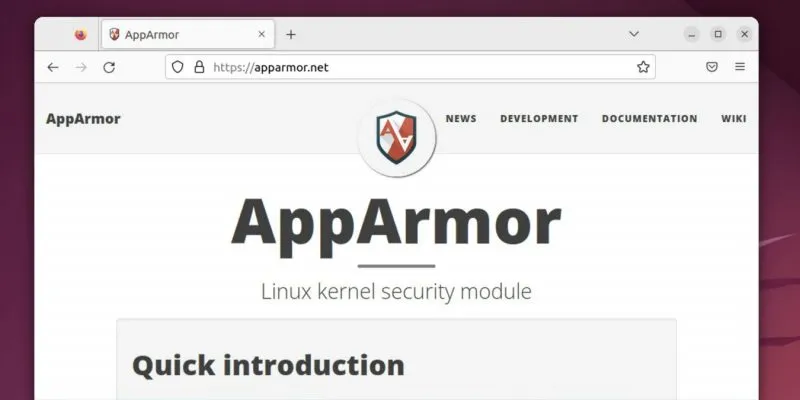
Ubuntu kullanırken muhtemelen AppArmor'u duymuşsunuzdur, ancak Uygulama Menüsünde görünen ve herhangi bir grafik biçiminde görünmeyen bir uygulama olmadığından, bazıları ne yaptığını ve sisteminiz için neden gerekli olduğunu bilemeyebilir. Kısacası, AppArmor, tek tek programları bir dizi listelenen dosya ve yetenekle sınırlayan bir güvenlik modülüdür, böylece sisteminize zarar vermezler.
AppArmor Nedir?
AppArmor, programları sınırlı bir kaynak kümesiyle sınırlayan bir Zorunlu Erişim Denetimi (MAC) sistemidir. Programları bir dizi dosya, öznitelik ve yetenekle sınırlar, böylece sistemin derinliklerine inmez ve hasara yol açmaz (izin verilmediği sürece). Windows'un kullanıcılara denetim sağlayan Kullanıcı Hesabı Denetimi (UAC) modeli yerine, AppArmor erişim denetimi özniteliklerini programın kendisine bağlar.
AppArmor Nasıl Çalışır?
AppArmor çekirdek düzeyinde çalışır (kendi çekirdeğinizi derliyorsanız, bu ipuçlarına göz atın) ve ilk önyükleme sırasında yüklenir. AppArmor izni Profiller aracılığıyla işler: programın neler yapabileceğini ve yapamayacağını belirleyen bir kurallar kümesi.Profillerin çalıştırabileceği iki mod vardır: Yaptırım ve Şikayet. Zorlama modu, profilde tanımlanan ve politika ihlali girişimlerini bildiren politikanın katı bir şekilde uygulanmasıdır. Şikayet modu yalnızca politika ihlali girişimlerini bildirir ve politikayı uygulamaz. Çoğu profil Zorlama modunda yüklenir, ancak Şikayet modunda da çok sayıda üçüncü taraf profili yüklenebilir.
AppArmor Durumunuzu Kontrol Etme
Ubuntu 7.04 veya üstünü kullanıyorsanız, AppArmor varsayılan olarak yüklenir ve bilgisayarınızı başlattığınızda yüklenir. AppArmor durumunu kontrol etmek için terminale aşağıdaki komutu yazın:sudo apparmor_status
Aşağıdaki resim ne göreceğinizi göstermektedir.
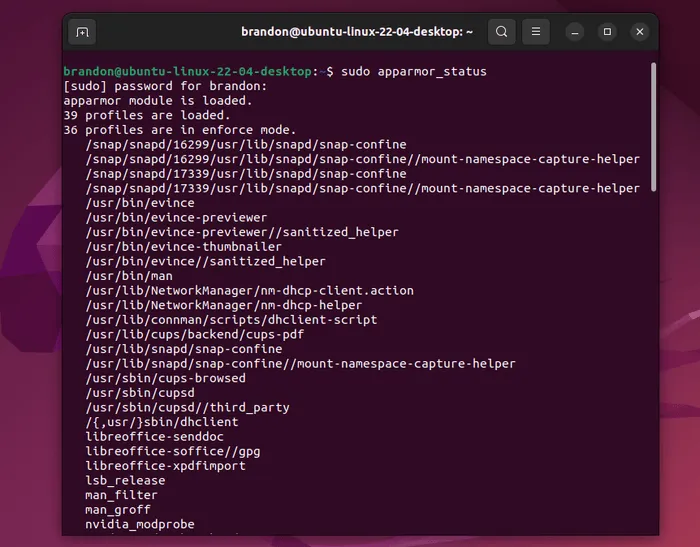
Sistemimde, Zorlama modunda yüklenen 36 profil olduğunu görebilirsiniz.
Devre Dışı AppArmor Profillerini Bulma
AppArmor, bazıları varsayılan olarak devre dışı bırakılmış önceden yüklenmiş birkaç profile sahiptir. Bunları "/etc/apparmor.d/disable" klasöründe kontrol edebilirsiniz. AppArmor'un en son sürümünde, rsyslogd profilinin etkin olmadığını görebilirsiniz.Kullanıcılar genellikle rsyslogd'da AppArmor ile uyumsuz hale getiren yapılandırma değişiklikleri yaptıkları için bu profil varsayılan olarak devre dışıdır.
AppArmor Profillerini Etkinleştirme ve Devre Dışı Bırakma
Sisteminizde birden fazla profil yüklü olsa da, her profil ayrı ayrı etkinleştirilebilir veya devre dışı bırakılabilir. Örneğin, daha önce bahsedilen rsyslogd profilini etkinleştirebilirsiniz. Nasıl yapılacağını öğrenmek için aşağıdaki talimatları izleyin.Bir terminal açın ve şunu girin:
sudo apt install apparmor-utils
Bu öğreticide sonraki komutları çalıştırmak için gereken araçları yükleyecektir. Profili etkinleştirmek için şunu girin:
sudo aa-enforce /etc/apparmor.d/usr.sbin.rsyslogd
Tekrar devre dışı bırakmak için:
sudo ln -s /etc/apparmor.d/usr.sbin.rsyslogd /etc/apparmor.d/disable/
sudo apparmor_parser -R /etc/apparmor.d/usr.sbin.rsyslogd
AppArmor Profili Nasıl Görünür?
AppArmor profilleri karmaşık bir yazılım gibi görünse de, aslında uygulamanın hangi klasörlere ve dizinlere erişebileceğini belirten dosya yollarına sahip basit bir metin dosyasıdır. Metin düzenleyicinizde açmak için "/etc/apparmor.d" klasöründeki herhangi bir profile kolayca çift tıklayabilirsiniz.Uygulamaları kilitlemek için kendi profillerinizi oluşturma
Ubuntu sizi korumak için zaten oldukça iyi bir iş çıkarıyor, ancak Ubuntu tarafından korunmayan özel bir uygulamayı kısıtlamak istiyorsanız, uygulamayı kilitlemek için kendi AppArmor profilinizi oluşturabilirsiniz. Bu, özellikle uygulamaların arka planda çalışıyor olabileceği bir sunucuda kullanışlıdır.Not: Kendi profillerinizi oluşturmadan önce, uygulamanızın profilinin kullanılabilir olup olmadığını kontrol etmek için öncelikle mevcut AppArmor profilleri kitaplığına bakmak en iyisidir.
Profil oluşturmayı başlatmak için aşağıdaki komutu çalıştırın:
sudo aa-genprof /path/to/application
/path/to/application, profilini oluşturmak istediğiniz uygulamanın dosya yoludur. Varsayılan uygulama klasörü "/usr/bin" dir, ancak uygulamaya ve yükleme yöntemine bağlı olarak "/snap/bin" gibi farklı olabilir.
Terminali çalışır durumda bırakarak, Profil'e gideceğiniz uygulamayı başlatın.Uygulamayı normalde yaptığınız gibi kullanın.
Uygulamada gerçekleştirdiğiniz her eylem için terminale dönün ve değişiklikleri taramasını sağlamak için + tuşuna basın.
Buradan, uygulamanın eriştiği yolu ve eylemin önem derecesini görebilirsiniz. "İzin Ver (A)" veya "Reddet (D)" eylemini seçin.
Uygulama üzerinde gerçekleştirilen eylemlerin geri kalanı için bunu yapmaya devam edin. En iyi sonucu elde etmek için, profil oluşturmaya başlamadan önce eylem listenizi planlamanız en iyisidir.
Son olarak, işiniz bittiğinde, profil oluşturmayı bitirmek için + tuşuna basın ve profili kaydetmek için + tuşuna basın.
Oluşturulduktan sonra, profil "/etc/apparmor.d" klasörüne kaydedilir ve Zorlama modunda yüklenir.
Profilleri Düzenle
Yeni oluşturulan profilinizi düzenlemek için aşağıdaki komutu kullanın:sudo aa-logprof /etc/apparmor.d/<profile>
Bu durumda, komutu daha önce kullandığınızda oluşturulan yeni profilin adı olmalıdır.
AppArmor günlük girişlerini tarar ve profilde değişiklik yapmanıza olanak tanır.
AppArmor'u Durdurma ve Yeniden Başlatma
Herhangi bir nedenle AppArmor'u durdurmanız gerekirse, bunu aşağıdakilerle kolayca yapabilirsiniz:sudo service apparmor stop
Durumu şu komutla kontrol ederek durdurulduğunu doğrulayabilirsiniz:
systemctl status apparmor
AppArmor'u tekrar başlatmak için:
sudo service apparmor restart
Durumu tekrar kontrol ederseniz, AppArmor'un çalıştığını belirten yeşil bir ışık görürsünüz.
En Çok Reaksiyon Alan Mesajlar

Paylaşım için Teşekkürler

Paylaşım için teşekkürler.

Paylaşım için Teşekkürler Paylaşım için teşekkürler.❤Paylaşım için teşekkürler.

Paylaşım için teşekkürler.


Konu Sahibi
Konu Sahibi
Paylaşım için Teşekkürler
Paylaşım için teşekkürler.
❤Paylaşım için teşekkürler.
Şu an konuyu görüntüleyenler (Toplam : 0, Üye: 0, Misafir: 0)
Benzer konular

- Cevaplar
- 1
- Görüntüleme
- 28

- Cevaplar
- 1
- Görüntüleme
- 51
- Cevaplar
- 1
- Görüntüleme
- 64