


Ayyıldız2 | 2008 TR Yapısı • 1-99 Orta Emek Destan • Oto Avsız • 10 Temmuz 21:00 HEMEN TIKLA!
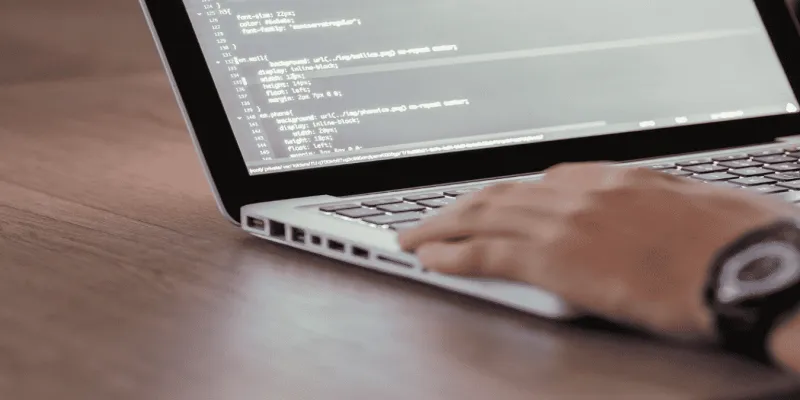
Birçok nedenden dolayı, Linux her zaman bir programlama dayanağı olmuştur, ancak çoğu PC kullanıcısı Windows'tadır. Bu, Windows platformunda test etmesi gereken programcıları bir ikilemle karşı karşıya bırakır: platformlar arasında geçiş yapmak neredeyse imkansızdır. CMake'nin devreye girdiği yer burasıdır.
CMake Nedir?
CMake, C ve C ++ ile yazılmış yazılımları oluşturmanıza, test etmenize ve paketlemenize olanak tanıyan açık kaynaklı bir uygulamadır. Hem Unix hem de Windows sistemlerinde yapı dosyaları oluşturmak için CMakeLists adlı komut dosyalarını kullanır. Bu, üzerinde çalıştığı platformlarda sınırlı olan, büyük projelerde çalışmak için karmaşık olabilen ve bir GUI'ye sahip olmayan GNU make'den farklıdır.
CMake Nasıl Kurulur
CMake'yi kurmak kolaydır. Ancak, yöntemi biraz kaırışıktır. Burada kısaca derlenmiş tüm bilgileri bulacaksınız.
Bir C++ derleyicisine ihtiyacınız var ve Clang ve GCC'nin her ikisi de harika seçenekler. Yeterince yetenekliyseniz kendi derleyicinizi bile oluşturabilirsiniz. Bahsedilen derleyicileri yüklemek için komutlar aşağıdaki gibidir:
Clang:
sudo apt install clang lldb lld
GCC:
sudo apt install build-essential
Bir C++ derleyicisine ihtiyacınız var ve Clang ve GCC'nin her ikisi de harika seçenekler. Yeterince yetenekliyseniz kendi derleyicinizi bile oluşturabilirsiniz. Bahsedilen derleyicileri yüklemek için komutlar aşağıdaki gibidir:
Clang:
sudo apt install clang lldb lld
GCC:
sudo apt install build-essential
CMake Nasıl Yapılandırılır
Dokümantasyon eksikliği, CMake'nin programlamaya yeni başlayanlar ve hatta üst düzey yazılım mühendisleri için kullanılmasını zorlaştırabilir. CMake'yi yapılandırmak, o sırada projenize bağlıdır, ancak genellikle GUI'de C++ derleyicinizi ve bağlayıcınızı seçin. Aşağıdaki komutu kullanarak terminalde de yapılandırabilirsiniz:
cmake -DCMAKE_SHARED_LINKER_FLAGS="-fuse-ld=<linker>" -DCMAKE_EXE_LINKER_FLAGS="-fuse-ld= <linker" -DCMAKE_CXX_COMPILER=<C++ compiler>
Yapılandırmanızı ayarladıktan sonra, GUI veya komutla yapı dosyaları oluşturabilirsiniz. Bu, kaynak kodu ikili dosyalarını oluşturur. Ardından, terminal komutunu kullanarak bu dosyaların üstbilgi dosyaları, kitaplıklar ve yürütülebilir dosyalarla kullanıcı tarafından erişilebilir olmasını sağlayın. VS code içinde çalışıyorsanız, install komutunu kullanabilirsiniz.
Derleme dosyasında yazdıklarınıza bağlı olarak, dosyaları bir veya daha fazla yürütülebilir dosya halinde düzenleyin. CMake'nin eski bir sürümünü kullanıyorsanız make install komutunu kullanmalısınız.


Şu an konuyu görüntüleyenler (Toplam : 0, Üye: 0, Misafir: 0)
Benzer konular


- Cevaplar
- 2
- Görüntüleme
- 96

- Cevaplar
- 1
- Görüntüleme
- 51


- Cevaplar
- 1
- Görüntüleme
- 162