


Türkiye'de ilk Mobil & PC Aynı Anda Metin2 Oyna. Triarchonline kalıcı ve uzun ömürlü yapısı ile 24 Temmuz'da açılıyor. | 1-99 Mobil Metin2 Triarch HEMEN TIKLA!
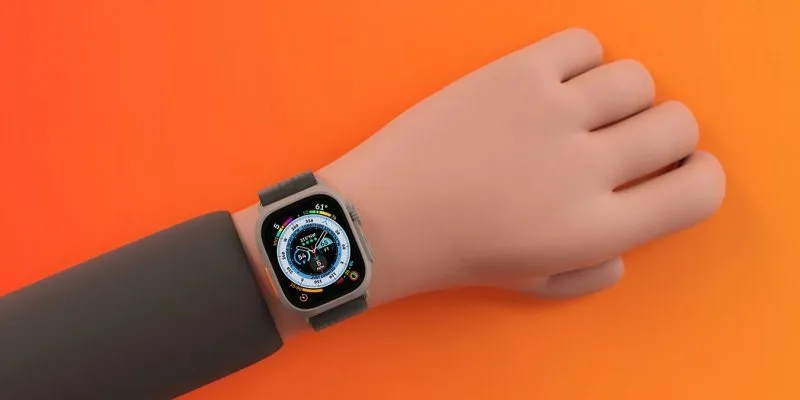
Tamamen yeni Apple Watch Ultra modellerinin sol tarafındaki hoparlör ve Siren için kesikler arasına sıkışmış olan Eylem düğmesi yer alıyor. Havacılık endüstrisi tarafından nesnelerin görünürlüğünü artırmak için kullanılan yüksek kontrastlı "Uluslararası Turuncu" renginde belirgin bir şekilde vurgulanan Eylem düğmesi, Apple Watch Ultra'daki bir dizi işlevi hemen etkinleştirecek şekilde programlanabilir.
Antrenmanları daha hassas bir şekilde ölçmek, kaybolduğunuzda geri dönüş yolunu bulmak, derin deniz dalışını izlemek, yardım çağırmak ve daha fazlası için Eylem düğmesini nasıl kullanacağınızı öğrenin.
Eylem düğmesi ne işe yarar?
Apple Watch Ultra'nızı ayarlarken Eylem düğmesi için bir işlev seçmeniz istenir. Doğru seçimi yapma konusunda endişelenmeyin, çünkü Eylem düğmesini daha sonra saatinizdeki Ayarlar uygulamasından veya iPhone'unuzdaki Watch uygulamasından Eylem düğmesi menüsüne erişerek her zaman yeniden programlayabilirsiniz.
Antrenman uygulaması gibi bazı uygulamalarda, Eylem düğmesine ikinci kez basıldığında koşu segmenti işaretlenebilir veya triatlonun bir sonraki aşaması takip edilebilir. Aşağıda, mevcut seçeneklerin güncel listesi verilmiştir.
- Antrenman Uygulaması: Antrenman uygulamasını açmak veya bir antrenman başlatmak için bir kez basın; seçilen antrenmanı özelleştirmek için iki kez basın.
- Kronometre: Kronometreyi başlatmak için bir kez basın; bir turu işaretlemek için iki kez basın.
- Yol Noktası: Pusula Ara Noktası'nı bırakmak için bir kez basın.
- Geri izleme: Rotanız boyunca işaretlediğiniz ara noktaları kullanarak adımlarınızı yeniden izlemek üzere Geri İzleme özelliğini etkinleştirmek için bir kez basın.
- Dalış: Derinlik uygulamasını açmak için bir kez basın ve gerçek zamanlı derinlik verilerine (maksimum 130 fit (40 metre) derinlik), su sıcaklığı ölçümleri ve su altındaki süre) erişmek için yeni bir dalış başlatın.
- El feneri: El fenerini açmak için bir kez basın (maksimum 2.000 nit parlaklık); el fenerini kapatmak için iki kez basın.
- Kısayol: Kısayollar uygulamasından bir kısayol gerçekleştirmek için bir kez basın.
İPhone'da Eylem Düğmesi Nasıl Kurulur ve Yapılandırılır
Apple Watch Ultra'nızı ayarlamayı tamamladıktan sonra, istediğiniz zaman Eylem düğmesinin işlevselliğini yeniden eşlemek için iPhone'unuzu kullanabilirsiniz.
- iPhone'unuzda Watch uygulamasını açın.
- "Saatim" sekmesinin altında, "İşlem Düğmesi" etiketli listeden menü öğesini seçin.
- "Action" etiketli başlığın altında, Action düğmesiyle önceden eşlenmiş olan işleve dokunun. Aşağıdaki örnekte, El Feneri'ni açmak için önceden yapılandırılmış bir Eylem düğmesi gösterilmektedir.
- Eylem öğeleri listesinden, kullanmak istediğinizi seçin. Bu örnekte "Egzersiz"i seçiyoruz.
- Sol üst köşedeki "İşlem Düğmesi" yazan metnin yanındaki oka dokunun. Bu menü ekranından, uygun olduğunda ikinci bir basma seçeneklerine erişmek için "İlk Basma" etiketli başlığın altındaki eyleme dokunabilirsiniz.
Apple Watch Ultra'da Eylem Düğmesini Ayarlama ve Yapılandırma
Apple'ın sağlam giyilebilir teklifi, paketleme listelerini azaltmak isteyen maceraperestler içindir. Neyse ki, iPhone'unuza hemen erişiminiz olmasa bile Apple Watch Ultra'nızdaki Ayarlar uygulamasını kullanarak Eylem düğmesini özelleştirebilirsiniz.
- Ana Ekrana erişmek için Digital Crown'a basın.
- Aşağıda vurgulanan Ayarlar uygulamasını açın.
- "İşlem Düğmesi" etiketli menü öğesine dokunun.
- "İşlem" etiketli başlığın altında, aşağıda gösterilen seçenekler arasından seçim yapın. Digital Crown'u aşağı kaydırmak ve listeden daha fazla seçenek görüntülemek için kullanabilirsiniz.
- Seçiminizi kaydetmek için sol üst köşedeki mavi oka dokunun.
- Bazı işlemler için "Uygulama" etiketli bir düğme görünür. Yapılandırılan eylemi gerçekleştirmek üzere bir uygulama seçmek için menüye dokunun.
- Seçimlerinizi kaydetmek için sol üst köşedeki mavi oka bir kez daha dokunun.
- Varsa, "İlk Basma" başlıklı bir düğme görünecektir. Eylem düğmesi için birinci ve ikincil bir işlev seçmek üzere bu düğmeye dokunun.
İpucu: Apple Watch Ultra'nız Eylem düğmesi işlevselliğini diğer donanım girdilerine göre önceliklendireceğinden, Digital Crown'u veya yan düğmeyi kullanırken kavrama yerinizi ayarlamanız gerekebilir. Apple Watch Ultra, bir düğme kombinasyonu yapılandırılmadığı sürece aynı anda başka bir düğmeye basarsanız, Eylem düğmesine atanan her şeyi yapar.
Eylem Düğmesini Kullanarak Bir Antrenman Segmentini İşaretleme
Antrenman uygulamasındaki segmentler, antrenmanınızın farklı bölümlerini izlemenize yardımcı olur. Örneğin, bir Outdoor Run antrenmanı yaparken turları veya mesafeyi işaretleyebilirsiniz. Ayrıca, Döngü antrenmanı oturumunuzu zamanlanmış segmentlere bölebilirsiniz. Önceden yapılandırılmış bir antrenmanın aşamalarını, özellikle triatletler için yararlı olan aktiviteler arasında geçiş yapmak için segmentler olarak işaretleyebilirsiniz.
Ekrana iki kez dokunmak yerine Apple Watch Ultra'daki Eylem düğmesini kullanarak antrenman sırasında parçaları işaretleyebilirsiniz.
Bir segmenti işaretlemek için Action (Eylem) düğmesine bir kez basın. İşleminizi onaylayan aşağıda gösterildiği gibi turuncu bir ekran göreceksiniz.
Eylem düğmesini kullanarak antrenmanınızı duraklatma
Antrenmanınızı duraklatmak için dokunma hareketlerini kullanmak, özellikle zorlu koşullarda hantal olabilir. Apple Watch Ultra, birleşik bir düğmeye basarak sorunsuz bir çözüm sunuyor.
Antrenmanınızı hızlı bir şekilde duraklatmak için Eylem düğmesine ve Yan düğmeye aynı anda basabilirsiniz. Tam ekran turuncu bir duraklatma göstergesi ekranı doldurur.


Şu an konuyu görüntüleyenler (Toplam : 0, Üye: 0, Misafir: 0)
Benzer konular

- Cevaplar
- 1
- Görüntüleme
- 55

- Cevaplar
- 3
- Görüntüleme
- 34

- Cevaplar
- 2
- Görüntüleme
- 75

- Cevaplar
- 4
- Görüntüleme
- 79