
Çok eski bir web tarayıcısı kullanıyorsunuz. Bu veya diğer siteleri görüntülemekte sorunlar yaşayabilirsiniz.. Tarayıcınızı güncellemeli veya alternatif bir tarayıcı kullanmalısınız.
macOS’ta ‘Klasörü Görüntüleme Yetkiniz Yok’ Hatası ve Çözümü
ROHAN2 WORLD 1-120 TR TİPİ OFFICIAL YOHARA, BALATHOR VE AMON! 80. GÜNÜNDE! +10.000 ONLİNE! HİLE VE BOT %100 ENGELLİ HEMEN TIKLA!
Bu yazımızda macOS‘ta ‘Klasörü Görüntüleme Yetkiniz Yok’ hatası ve çözümü ile ilgili detaylı bilgi vereceğiz.
Apple’ın, kendi ürettiği MacBook ve iMac bilgisayarlar için Unix tabanlı macOS işletim sistemini geliştirmektedir. Bu işletim sistemi halihazırda günümüzün en güvenli işletim sistemlerinden biri olarak bilinir.
Bu yönüyle macOS, son kullanıcının cihaz, dosya ve bilgi güvenliğini ön plana çıkarır. Fakat macOS’ta, bu sıkı güvenlik politikasından kaynaklanan hatalarla ve belki sorunlarla karşılaşabilirsiniz.
macOS’ta ‘Klasörü Görüntüleme Yetkiniz Yok’ Hatası ve Çözümü
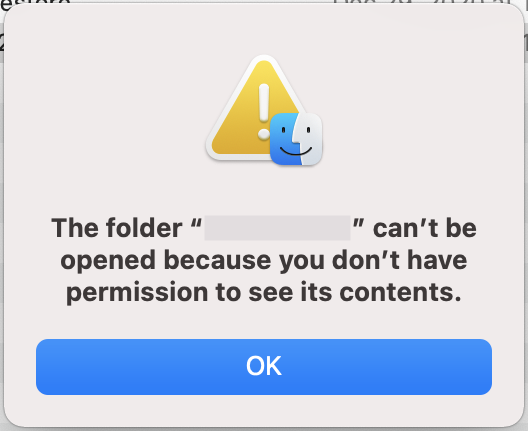
Bunlardan biri de. ‘Klasörü Görüntüleme Yetkiniz Yok’ hatasıdır. MacBook veya iMac cihazınızda bu hata ile karşılaştığınızda, içerisine dosya kaydetmek ya da içerisindeki dosyayı açmak için dosya yolunu izlediğinizde klasörü açamazsınız.
İlk bakışta oldukça komplike bir sorun gibi görünse de, aslında çözümü oldukça kolay ve basittir.
İşte, MacBook veya iMac bilgisayarınızdaki ‘‘Klasörü Görüntüleme Yetkiniz Yok’ hatası’ sorunu çözmek için yapmanız gerekenler!
Klasör için MacOS İzinlerini Yeniden Etkinleştirme
Öncelikle, sorun yaşadığınız klasöre sağ tıklayın.
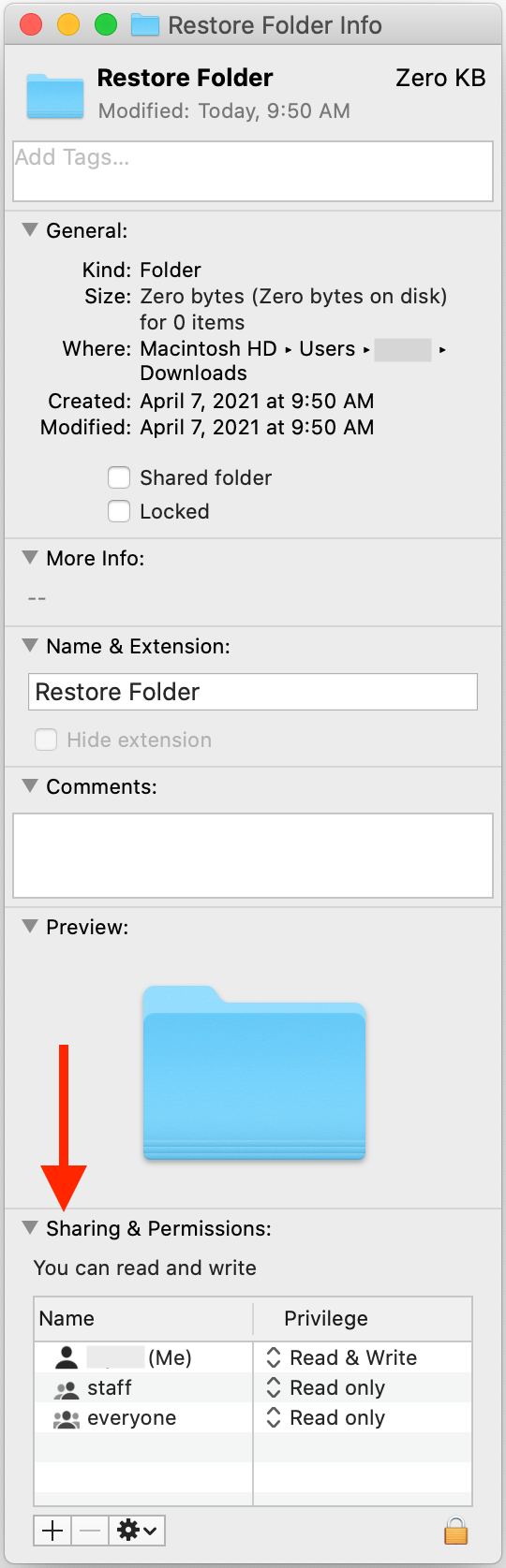
Açılan menü listesinde Bilgi Al (Get Info) menüsüne tıklayın.
Klasöre ait bilgi paneli açıldığında Paylaşım ve İzinler (Sharing & Permissions) bölümüne gidin. Daha sonra, burada yer alan alt menüleri görüntülemek için menüyü genişletin.
Paylaşım ve İzinler (Sharing & Permissions) başlığı altında yer alan tabloda, bilgisayarınızda oturum açtığınız hesabın, İsim (Name) sütununda en üstte listelendiğini ve yanında Ben (Me) yazdığını göreceksiniz.
‘Yetki’ veya ‘Ayrıcalık’ (Privilege) sütunundaki yer alan seçilebilir menüye tıklayın ve ardından Okuma ve Yazma (Read & Write) seçeneğini seçin.
Bir önceki adımda, bilgisayarda oturum açtığınız hesap için Okuma ve Yazma (Read & Write) yetkisini etkinleştirmek sorunu tam olarak çözmezse, aşağıdaki adımları izleyerek diğer kısıtlı seçenekleri etkinleştirmeyi ve uygulamayı deneyebilirsiniz.
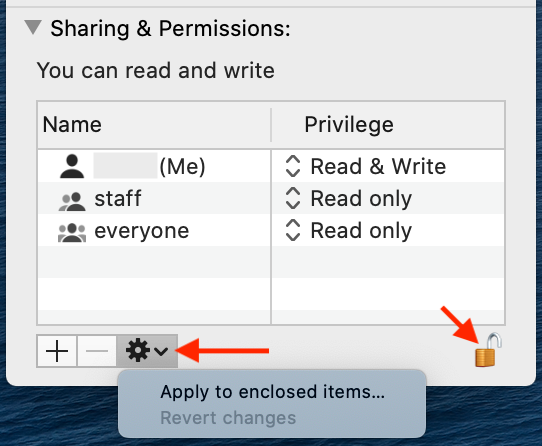
Düzenlemeyi etkinleştirmek için, bilgi panelinin sağ alt köşesinde yer alan kilit simgesine tıklayın.
Kilidi açmak için macOS kullanıcı hesabınızın şifresini girin.
Diğer seçenekleri görüntülemek için dişli anahtar veya 3 noktalı daire simgesine tıklayın.
Açılan menü listesinde Ekteki öğelere uygula (Apply to enclosed items) menüsüne tıklayın. Veya Sahibin adını (Beni) yap (Make acctname (Me) the Owner) seçeneğini seçin. Ve ardından, yaptığınız değişikliği kaydedin.