


Ayyıldız2 | 2008 TR Yapısı • 1-99 Orta Emek Destan • Oto Avsız • 10 Temmuz 21:00 HEMEN TIKLA!
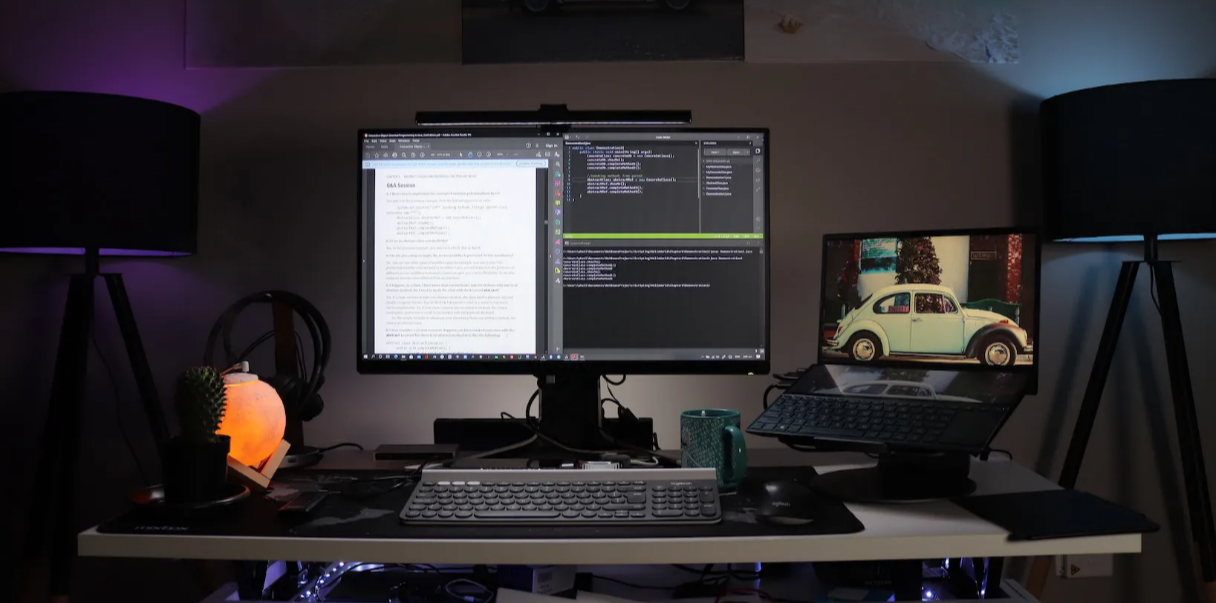
Windows'unuzun bölünmüş ekran özelliğiyle, ekranınızı kolayca birden çok sütuna ve satıra bölebilirsiniz; bu, aynı anda çok sayıda göreve bakmanıza ve yönetmenize yardımcı olur.
Windows 11'de ekranınızı nasıl böleceğiniz aşağıda açıklanmıştır.
Windows 11'de Ekranınızı Bölme
Windows 10'dan bu yana, Microsoft'un işletim sistemleri Snap Layout adlı yeni bir özellik ile birlikte geliyor. Birden fazla pencereyi farklı şekillerde yeniden düzenlemenize izin vererek çoklu görev yapmanıza yardımcı olabilecek temiz bir araçtır.Ekranınızı Tutturma Düzeni aracılığıyla da bölebilirsiniz. Bunu nasıl yapacağınızı buradan öğrenebilirsiniz.
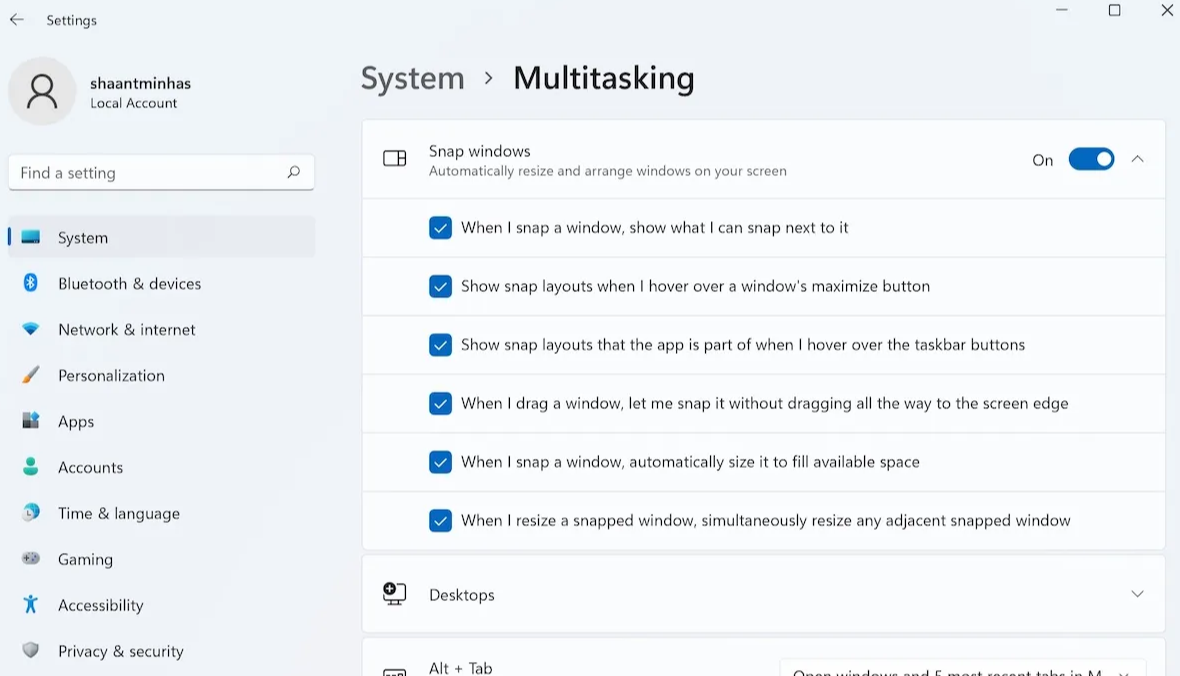
Öncelikle, bilgisayarınızdaki bölünmüş ekran özelliğini devre dışı bırakmadığınızdan emin olun. Bunu kontrol etmek için, Win + I kısayoluyla Ayarlar menüsüne gidin ve Sistem'i seçin.
Oradan, Çoklu Görev seçeneğini seçin ve Snap pencereleri için anahtarı açın. Ayrıca, Pencereleri tuttur'daki açılır menüye tıklayın ve tüm onay kutularının seçili olduğundan emin olun.
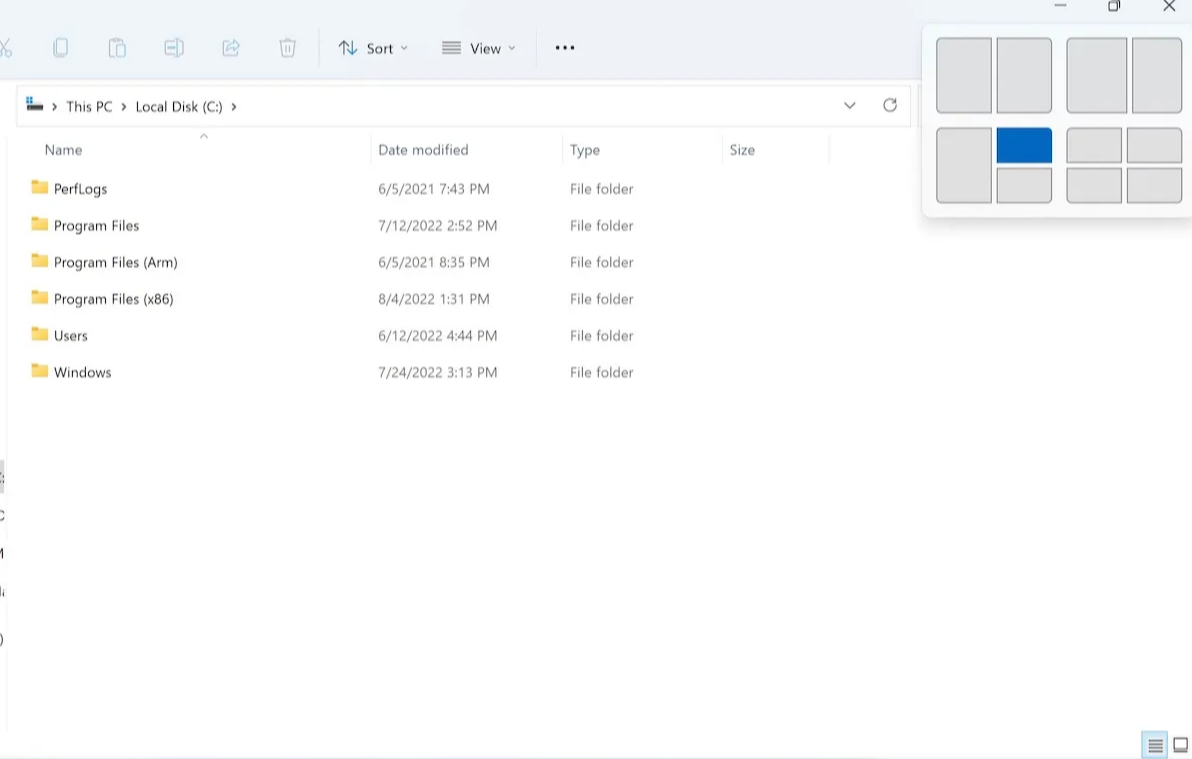
Artık Pencereleri Tutturma özelliğini etkinleştirdiğinize göre, test etme zamanı. Dosya Gezgini'nde herhangi bir pencere açın ve farenizi sağ üst köşedeki ekranı kaplamak simgesinin üzerine getirin. Bunu yapar yapmaz, altında Snap Layout seçeneklerini göreceksiniz.
Aşağıda görebileceğiniz gibi, aralarından seçim yapabileceğiniz dört Snap Layout seçeneğiniz vardır. Ek olarak, her seçeneğin aralarından seçim yapabileceğiniz başka yapılandırmaları vardır. Bu yüzden bu düzenlemelerden herhangi birini seçin ve Windows 11 ekranınızı kolayca bölebilirsiniz.
Windows 11 Ekranını Snap Yardımı ile Bölme
Snap Assist, ekranınızı bölmenize yardımcı olabilecek başka bir değerli Windows 11 özelliğidir. Özellik, belirli bir pencereyi tuttuğunuz anda kullanılabilir hale gelir veya başka bir deyişle, alanı otomatik olarak ayarlayıp kendi başına doldurana kadar bir köşeye sürükleyin.Tüm pencerelerinizi küçük resimler olarak görürsünüz; Ardından, ikinci pencere olarak ayarlamak istediğiniz küçük resmi seçebilirsiniz. İşte nasıl göründüğü:
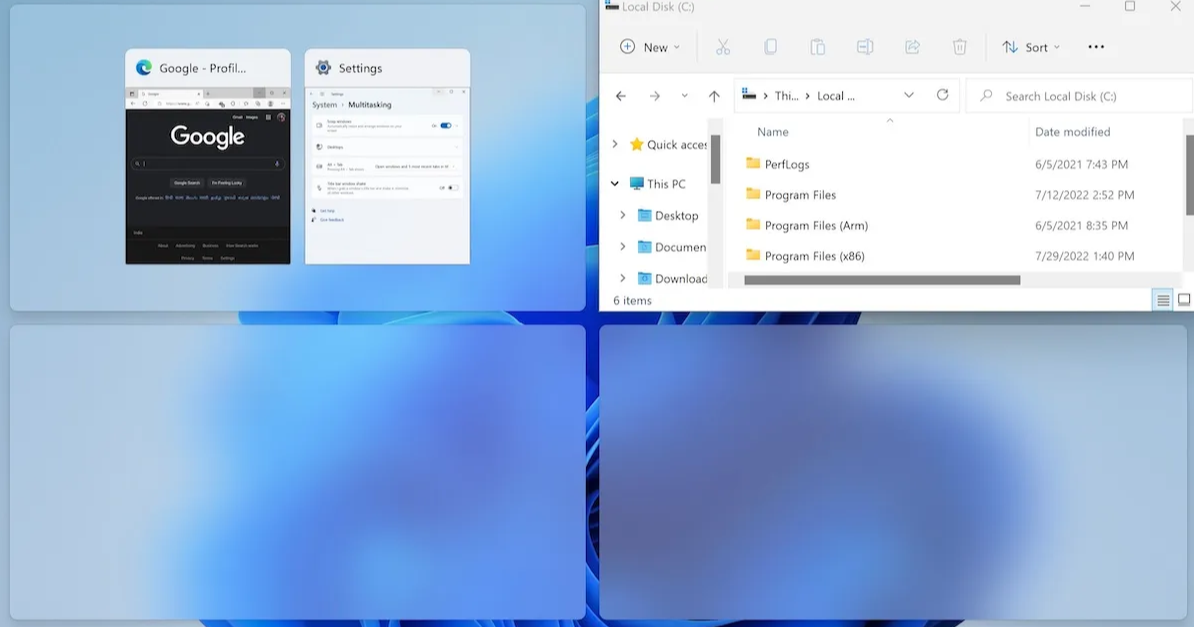
Alternatif olarak, pencerenizi bir köşeye sürükleyebilir ve ekranınızın o çeyreğini kaplayabilirsiniz.
Windows 11'inizi Bölen Ekran
PC ekranınızı birden çok pencereye bölmek veya bölmek, çoklu görev yapmanıza yardımcı olabilir. Bu özellik, sıkı bir son teslim tarihiniz olduğunda yardımcı olabilir. Ancak ne kadar iyi olursa olsun, çoklu görev - uzun bir süre boyunca - sağlığınız veya işinizin kalitesi için sağlıklı değildir. Bu nedenle, bu özelliği kullanmanın mavi ayda bir kez gerçekleşen bir ilişki olduğundan ve sık sık güvenmeniz gereken bir şey olmadığından emin olun.En Çok Reaksiyon Alan Mesajlar

Paylaşım için teşekkürler.
Paylaşım için teşekkürler

eline sağlık


Şu an konuyu görüntüleyenler (Toplam : 0, Üye: 0, Misafir: 0)
Benzer konular

- Cevaplar
- 1
- Görüntüleme
- 88

- Cevaplar
- 2
- Görüntüleme
- 92
- Cevaplar
- 0
- Görüntüleme
- 64

- Cevaplar
- 2
- Görüntüleme
- 84

- Cevaplar
- 3
- Görüntüleme
- 711