Mscoree.dll, Windows platformları için .NET Framework kod koleksiyonunun DLL (Dinamik Bağlantı Kitaplığı) dosyasıdır. Bu DLL dosyasıyla ilgili bir sorun olduğunda, bazı kullanıcılar Windows 11'de "mscoree.dll bulunamadı" hata iletisini görür. Bu hata, kullanıcılar Corel PaintShop Pro gibi mscoree.dll dosyasına ihtiyaç duyan yazılım paketlerini açmaya çalıştıklarında ortaya çıkabilir.
Herhangi bir DLL bulunamadı veya eksik hatası, Windows'un mesajında belirtilen DLL dosyasına erişemediği anlamına gelir. Sonuç olarak, belirtilen dosyaya ihtiyaç duyan yazılım paketleri açılmaz. Bu olası düzeltmeler, Windows 11'deki "mscoree.dll bulunamadı" hatasını çözebilir.
1. .NET Framework'ün Etkinleştirildiğinden Emin Olun
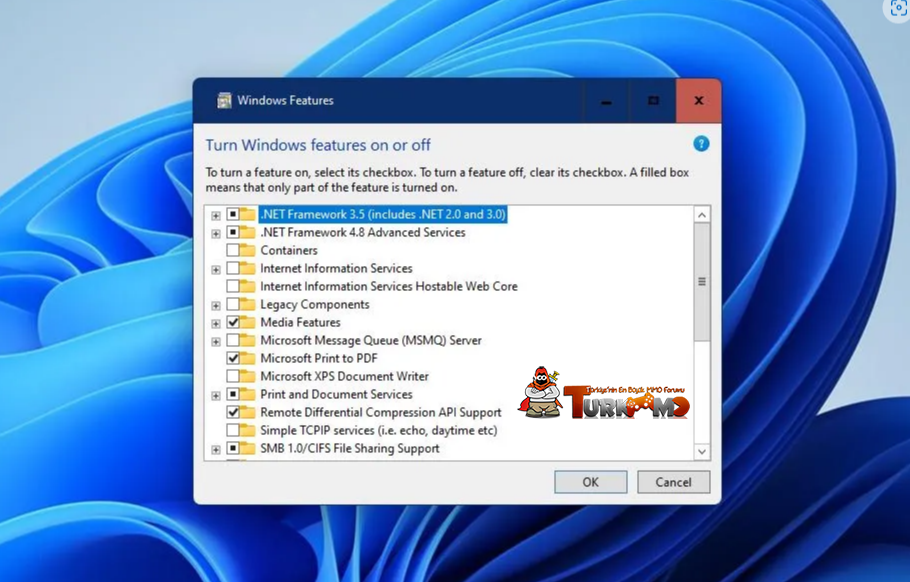
Devre dışı bırakılmış bir .NET Framework sürümünü etkinleştirmek, bu sorun için en yaygın olarak onaylanan çözümlerden biridir. .NET Framework 3.5 veya 4.8 devre dışı bırakıldığında Windows 11, mscoree.dll dosyasına erişemez. Windows 11'de .NET Framework'ün etkinleştirildiğinden emin olabilirsiniz:
- Dosya arama yardımcı programını açmak için, büyüteç görev çubuğu simgesini tıklatın.
- Arama kutusuna Windows özelliklerini aç veya kapat yazın.
- Denetim Masası uygulamasını açmak için Windows özelliklerini aç veya kapat'ı tıklayın.
- Devre dışı bırakılmışsa .NET Framework 3.5 (.NET 2.0 ve 3.0 içerir)onay kutusunu seçin.
- Windows İletişimi onay kutularını seçmek için .NET Framework 3.5'in yanındaki Artı düğmesini tıklatın.
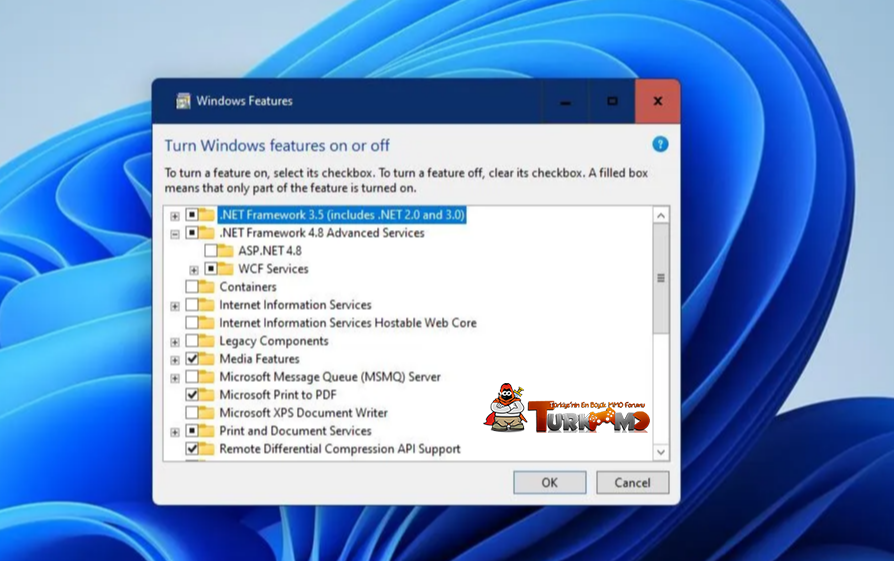
- .NET Framework 4.8 Gelişmiş Hizmetler onay kutusu seçili mi? Değilse, . Net Framework 4.8 onay kutusu da.
- .NET Framework 4.8 için Artı düğmesini tıklatarak genişletin ve 4.8 ASP.NET onay kutusunu seçin.
- .NET Framework özelliklerini etkinleştirmek için Tamam'ı seçin.
- Ardından, .NET Framework özellikleri yüklendikten sonra Windows'u yeniden başlatmayı seçin.
2. Microsoft .NET Framework Onarım Aracı'nı çalıştırın
"mscoree.dll bulunamadı" hatası da bir .NET Framework sorununun sonucu olabilir. Microsoft'un .NET Onarım Aracı'nı kullanarak hasarlı bir .NET Framework yüklemesine onarım uygulayabilirsiniz. Bunu yapmak için, bu onarım yardımcı programını aşağıdaki gibi indirip başlatmanız gerekir:
- Microsoft .
Linkleri görebilmek için Turkmmo Forumuna
ÜYE olmanız gerekmektedir.
- Bu sayfadaki turuncu İndir düğmesini tıklatın.
- Dosya Gezgini'nin sarı klasör görev çubuğu düğmesine basın ve .NET Framework Onarım Aracı'nın indirildiği klasörü açın.
- Onarım aracının penceresini açmak için NetFxRepairTool.exe dosyasını çift tıklatın.
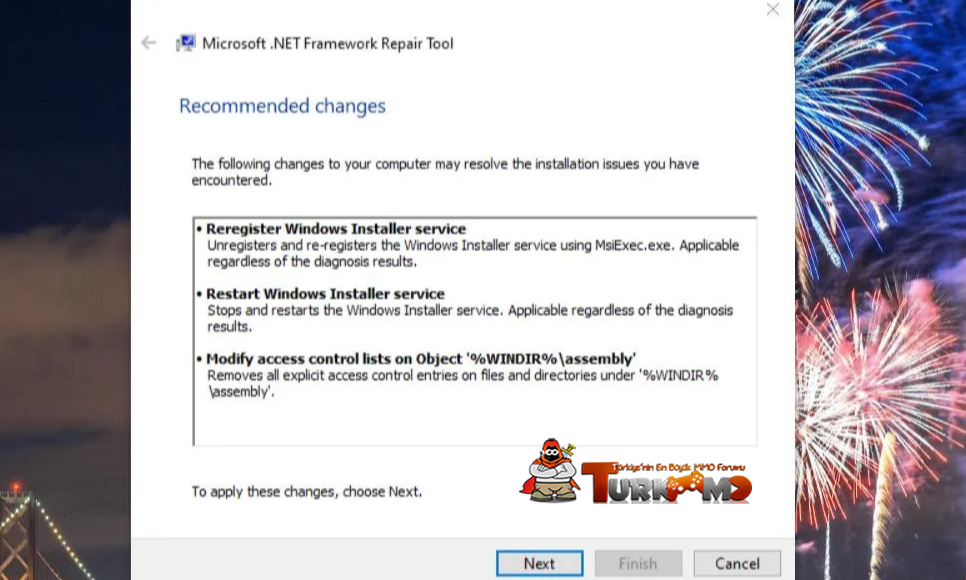
- Lisans koşullarını okudum ve kabul ediyorum kutusunu seçin ve İleri'yi tıklatın.
- Önerilen değişiklikleri uygulamak için İleri'ye tekrar basın.
- Değişiklikleri uyguladıktan sonra Windows 11 bilgisayarınızı yeniden başlatın.
Hala Sabit Değil mi? Bu Diğer "Mscoree.dll Bulunamadı" Düzeltmelerini Deneyin
.NET Framework çözümlerinden hiçbiri sizin için işe yaramadıysa, "mscoree.dll bulunamadı" hatası için diğer daha genel olası eksik DLL düzeltmelerini uygulamayı denemeniz gerekir. Bu yöntemler, Mscoree.dll ile ilgili olmayanlar da dahil olmak üzere bir DLL hatası karşısında uygulayabileceğiniz genel sorun giderme püf noktalarıdır.
"Mscoree.dll Bulunamadı" Hatasından Kurtulun
Büyük olasılıkla yukarıdaki düzeltmeleri uygulamaktadır ve bağlantılı kılavuzdaki daha genel eksik DLL çözümleri "mscoree.dll bulunamadı" sorununu çözecektir. Düzeltmek için yeterli değilse, hata donanımla ilgili bir sorundan kaynaklanıyor olabilir. Durum buysa ve sorunu bulmak için bilgisayarınızın donanımını inceleme konusunda biraz gerginseniz, bilgisayarınızı saygın bir onarım servisine götürmeyi veya Microsoft desteğine başvurmayı düşünmelisiniz.




















 1
1
 1
1
 1
1
 1
1
 1
1
 1
1
 1
1
 1
1
 1
1
 1
1
