


Superfetch (Windows 10 ve Windows 11'de SysMain olarak bilinir), sık kullanılan uygulamalarınızı RAM'e önceden yükleyen yerleşik bir Windows hizmetidir. Bilgisayarınızda düşük performansla karşılaşırsanız, bu özelliği kapatmak isteyebilirsiniz. İşte bunu nasıl yapacağınız hakkında bilgiler vereceğim
Superfetch Nedir ve Nasıl Çalışır?
Superfetch, Windows Vista ile tanıtıldı ve şimdi Windows 10 ve 11'in en son sürümlerinde SysMain olarak biliniyor. Bu Windows hizmeti arka planınızda çalışır ve bilgisayar kullanımınızı analiz etmesine olanak tanır.Kullanmak olasıdır uygulamalar kullanıma göre, hizmet belirler. Ardından, bu uygulamaları PC'nizin ram'ine önceden yükler, böylece bu uygulamaları hızlı bir şekilde açabilirsiniz. Bu hizmet bilgisayarınızda en fazla kullanılan uygulamaların başlatılmasını hızlandırır.
Muhtemelen Superfetch'i çoğu zaman etkin tutmak isterken, bilgisayarınızda aşırı yavaşlık yaşıyorsanız devre dışı bırakmayı deneyebilirsiniz. Superfetch'i kapatmak işleri biraz hızlandırmaya yardımcı olacaktır.
Superfetch'i devre dışı bırakma işlemi hem Windows 10 hem de Windows 11 PC'ler için aynıdır. Ayrıca, özelliği kapatmak için hem grafik hem de komut satırı yöntemleriniz vardır.
Superfetch'i (SysMain) Windows 10 ve 11'de Grafiksel Olarak Devre Dışı Bırakmak
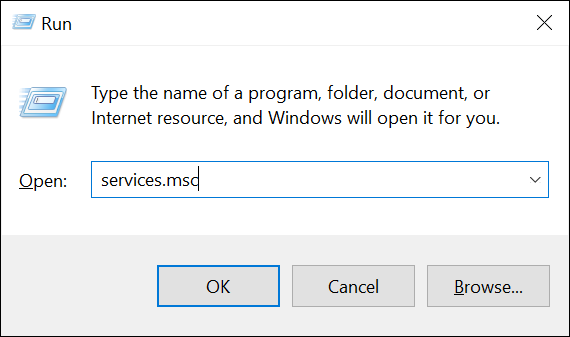
Windows'un Superfetch hizmetini grafiksel olarak kapatmak için bilgisayarınızdaki Hizmetler penceresini kullanın.Windows+R'yi kullanarak "Çalıştır" kutusunu açarak başlayın. Ardından, kutuya aşağıdakileri yazın ve Enter tuşuna basın:
services.msc
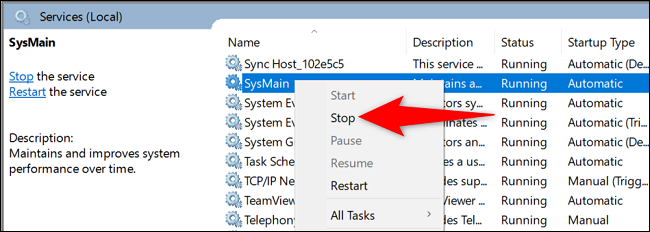
"Hizmetler" penceresinde, sağ bölmede, "SysMain" adlı girdiyi bulun. Ardından bu girişi sağ tıklayın ve "Durdur" u seçin.
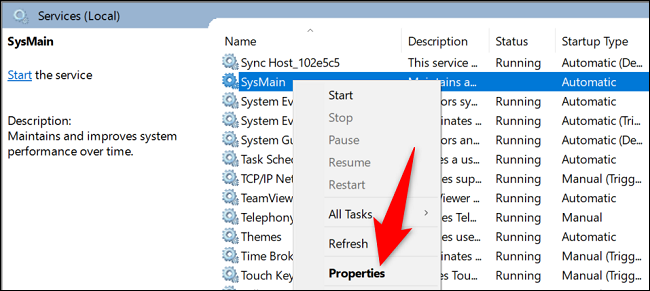
"Servis Denetimi" penceresinin hizmeti durdurmasına izin verin. Hemen sonra aynı "SysMain" girdiye sağ tıklayın ve "Özellikler" i seçiniz.
"SysMain Özellikleri" penceresinde, "Başlangıç Türü" açılır menüsü kısmına tıklayın ve "Devre Dışı" seçeneğini seçiniz. Ardından, altta, "Uygula" yı ve ardından "Tamam" ı tıklayın.
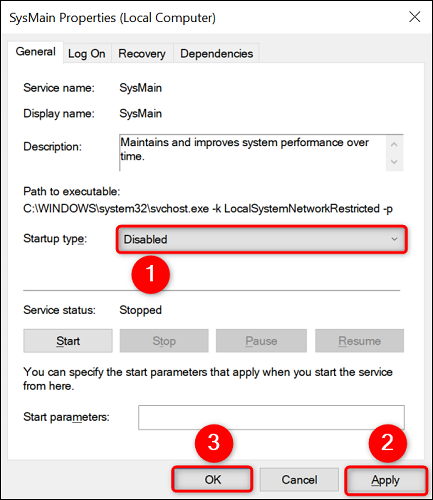
Hepsi bu kadar. Superfetch (SysMain) artık Windows PC'nizde devre dışı bırakıldı.
Superfetch'i (SysMain) Windows 10 ve 11'de Komut Satırından Kapatma
Bir komut satırı yöntemini tercih ederseniz, Superfetch'i kapatmak için Komut İstemi'nden bir komut çalıştırabilirsiniz.Bunu yapabilmek için, önce "Windows Arama" menüsünü açın ve "Komut İstemi" programını arayın. Sağ bölmede, "Yönetici Olarak Çalıştır" ı tıklayın.
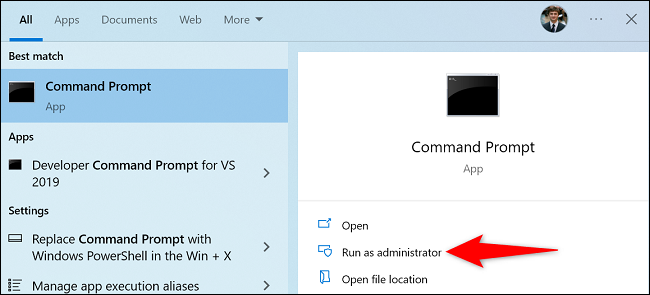
"Kullanıcı Hesabı Denetimi" isteminde "Evet"i seçin.
Komut İstemi penceresi başlatıldığında, aşağıdaki komutu girin ve Enter tuşuna basın:
sc stop "SysMain" & sc config "SysMain" start=disabled
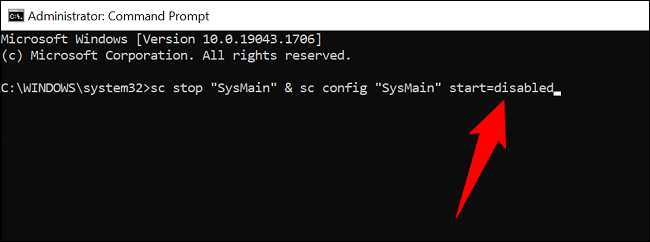
Ve Windows bilgisayarınızda Superfetch'i (SysMain) başarıyla kapattınız.
En Çok Reaksiyon Alan Mesajlar

Eline sağlık, paylaşım için teşekkürler.

Paylaşım için teşekkürler.

Eline sağlık, paylaşım için teşekkürler.Rica ederim değerli yorumlarınız için çok teşekkür ederimPaylaşım için teşekkürler.

Paylaşım için teşekkürler.


Konu Sahibi
Konu Sahibi
Eline sağlık, paylaşım için teşekkürler.
Rica ederim değerli yorumlarınız için çok teşekkür ederimPaylaşım için teşekkürler.


Şu an konuyu görüntüleyenler (Toplam : 0, Üye: 0, Misafir: 0)
Benzer konular

- Cevaplar
- 2
- Görüntüleme
- 94

- Cevaplar
- 3
- Görüntüleme
- 717

- Cevaplar
- 0
- Görüntüleme
- 62
- Cevaplar
- 1
- Görüntüleme
- 89

- Cevaplar
- 2
- Görüntüleme
- 94