


Ayyıldız2 | 2008 TR Yapısı • 1-99 Orta Emek Destan • Oto Avsız • 10 Temmuz 21:00 HEMEN TIKLA!
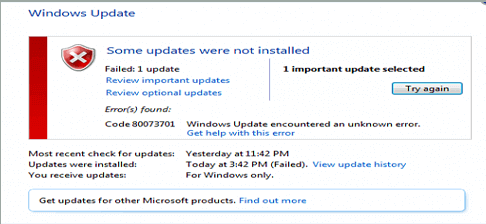
Cevabınız evet ise, bu açtığım konuda listelenen düzeltmeleri takip ederek bu 80073701 hata kodunu çözeceğinizi umut ediyorum. Bu hata kodu, kullanıcı bilgisayarını her güncellemeye çalıştığında ortaya çıktığı için çok rahatsız edicidir.
Çözüm 1) Windows Update Sorun Gidericisini Çalıştırın
Windows Update sorun gidericisi, Windows güncelleme hatalarını gidermek için yapılmıştır. 0x80073701 hatasını düzeltmek için kullanışlı ve etkili araçlardan biridir. Windows güncelleme sorun gidericisini çalıştırmak için aşağıda verilen adımları izleyin:
- Arama seçeneğine gidin ve 'sorun giderme'yi arayın, ardından Ayarlar'ı açmak için Sorun Gider'e tıklayın.

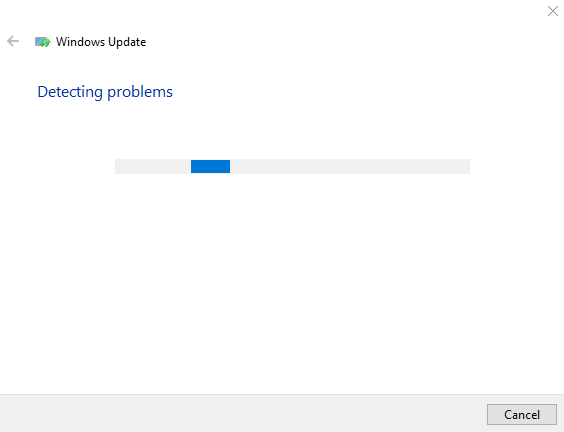
Windows Update'i seçin ve aşağıdaki pencereyi açmak için "Sorun gidericiyi çalıştır" düğmesini tıklayın.
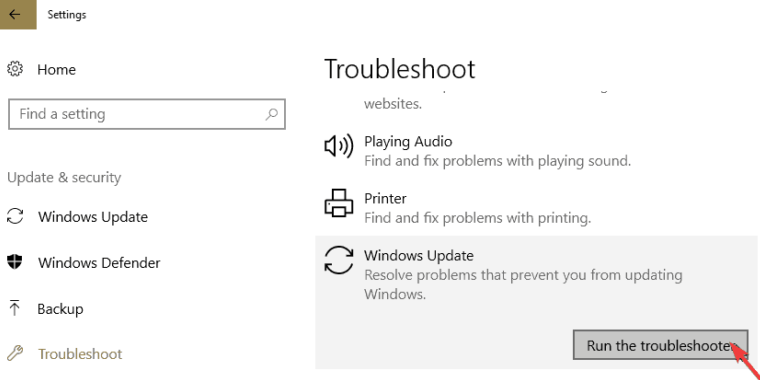
Güncelleme hatalarını taradıktan sonra, sorun giderici bazı çözümler sunar. Önerilen çözünürlüğü uygulamak için Bu düzeltmeyi uygula seçeneğine tıklayın.
Çözüm 2) Sistem Dosyası Taramalarını ve DISM'yi (Dağıtım Görüntüsü Hizmeti) çalıştırın
Bazen Windows sistemi, bozuk veya bozuk Windows sistem dosyaları nedeniyle 0x80073701 hataları vermeye başlar.
Hasarlı sistem dosyalarını onarmak için, wim.store'u onarmak için Deployment Image Servicing and Management aracıyla gidebilirsiniz.
SFC komutu, bozuk sistem dosyalarını düzeltmenize yardımcı olacaktır. Komut İstemi'ni kullanarak SFC ve DISM komutlarını çalıştırmak için aşağıda verilen adımları izleyin.
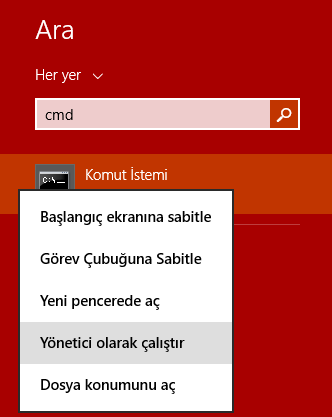
Her şeyden önce, komut istemini yönetici ile çalıştırmanız gerekir.
- Bunu yapmak için, 'Komut İstemi'ni arayın, ardından Komut İstemi'ne sağ tıklayın ve Yönetici olarak çalıştır'ı seçin.
Şimdi Deployment Image Servicing and Management yardımcı programını çalıştıracağız, verilen komutu yazacağız ve bu komutu çalıştırmak için Enter tuşuna basacağız.
DISM.exe /Online /Cleanup-image /Restorehealth
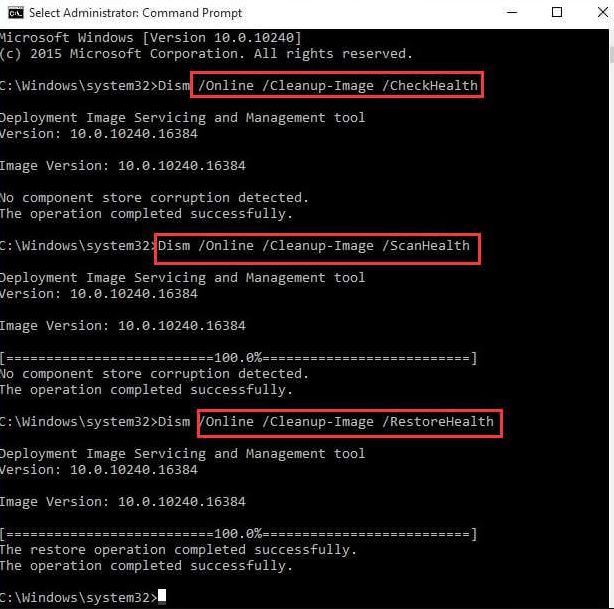
Tarama işlemi tamamlandıktan sonra bilgisayarınızı veya dizüstü bilgisayarınızı yeniden başlatın ve Windows güncellemesindeki 80073701 hatasının çözülüp çözülmediğini kontrol edin.
Çözüm 3) Windows Update Hizmetinizi Yeniden Başlatın
Windows Update hizmetini yeniden başlatmak, hizmeti yeniden başlatabilir ve Windows Güncellemelerinin yüklenemediğini düzeltebilir - Hata 0x80073701. Bunu yapmak için çalıştır diyalog kutusunu açmalısınız (Windows tuşu + R'ye basın)
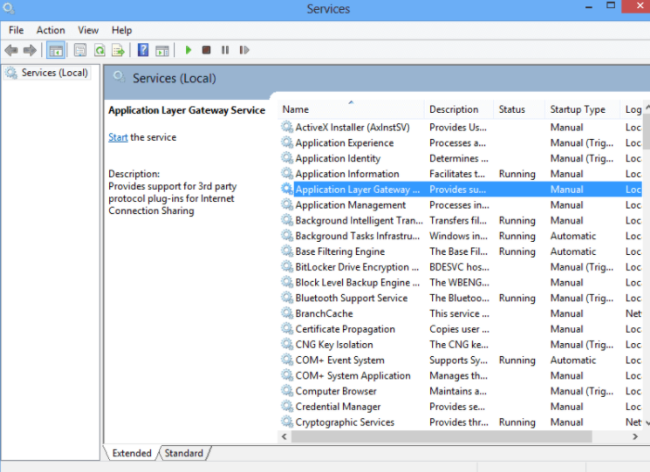
Çalıştır iletişim kutusuna 'hizmetler' yazın ve Tamam'a tıklayın. Bu hizmet Penceresini açacaktır.
- Şimdi, Hizmet Penceresinde Windows Update'e gidin.
- Pencereyi doğrudan anlık görüntüde açmak için Windows Update'e çift tıklamanız gerekir.
- Burada, Durdur düğmesine tıklamanız ve pencereyi kapatmak için Tamam'a tıklamanız gerekir.
- Sonunda, Windows Update Hizmetini yeniden başlatın. Windows Update'e sağ tıklayın ve yeniden başlatmak için Başlat'ı seçin.
En Çok Reaksiyon Alan Mesajlar

Elinize sağlık, paylaşım için teşekkürler Admin'im

Elinize sağlık, paylaşımınız için teşekkür ederiz.


Şu an konuyu görüntüleyenler (Toplam : 0, Üye: 0, Misafir: 0)
Benzer konular

- Cevaplar
- 1
- Görüntüleme
- 88
- Cevaplar
- 0
- Görüntüleme
- 57

- Cevaplar
- 1
- Görüntüleme
- 61
- Cevaplar
- 0
- Görüntüleme
- 65