


WordPress web sitenizi klonlamak, dosyalarınızı yedeklemenin veya canlı ortama aktarmanın yararlı bir yoludur. Bir WordPress eklentisi kullanmak, özellikle işlemde yeniyseniz, bunu yapmanın en kolay yoludur.
Duplicator, bir WordPress web sitesini kopyalamak, klonlamak veya taşımak için mükemmel bir eklentidir. Web sitenizi bir hazırlama ortamına taşımak için nasıl kullanacağınızı göstereceğiz.
Adım 1: Duplicator Eklentisini Ayarlama
Başlamak için,
Linkleri görebilmek için Turkmmo Forumuna ÜYE olmanız gerekmektedir.
WordPress eklenti dizininden yüklemeniz gerekir. WordPress panonuzda Eklentiler'e gidin > Yeni Ekle'ye gidin.Eklentiyi yükleyin ve etkinleştirin.
Adım 2: Yeni Bir Paket Oluşturun
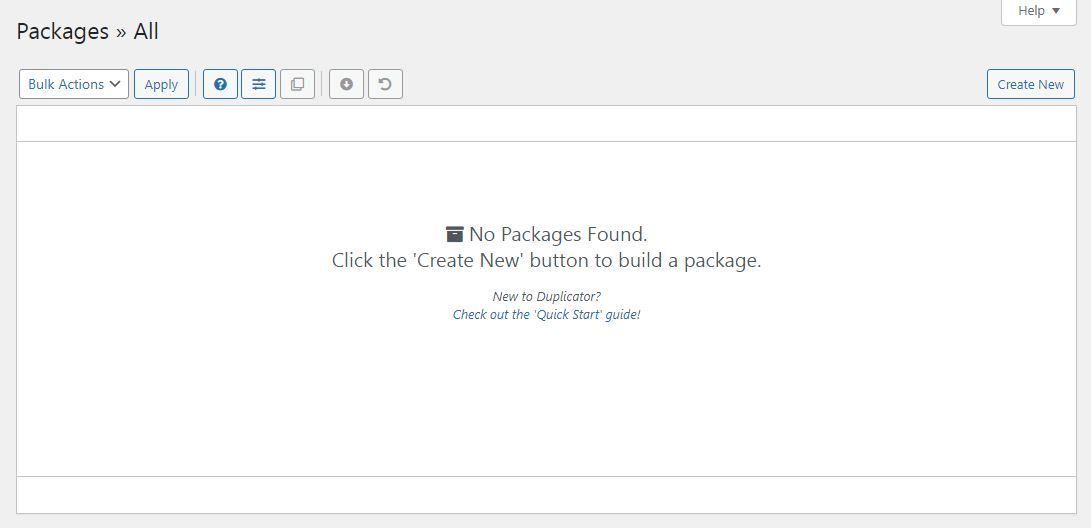
Bir sonraki adım web sitesi dosyalarınızı ve Duplicatör yükleyicisini indirmektir. Gelecekteki adımlarda bunları yeni sunucunuza yüklemeniz gerekir. Bu durumda, bu kendi bilgisayarımız olacak: localhost.
İlk olarak, web sitenizin ve yükleyicinin indirilebilir kopyalarını mevcut web sitenizden oluşturun. WordPress kontrol paneline geri dönerek başlayın.
Soldaki menüde artık Duplicator etiketli yeni bir sekme göreceksiniz. Başlatmak için bu öğeyi tıklatın, sonra tarama başlatmak için İleri'> Yeni Oluştur'u tıklatın.
Eklentinin arka uçta her şeyin yolunda olduğunu kontrol ettiği yer burasıdır. Herhangi bir sorun varsa, bu ekran bunları vurgulayacaktır. Yoksa, ekranın altındaki Oluştur düğmesini tıklatmanız yeterlidir.

Örneğimizde bir bildirim olduğunu gözlemleyebilirsiniz: bu, taramanın büyük bir dosya bulamadığını vurgulamaktır. Eklenti büyük dosyaları bulmayı ve sıkıştırmayı bekler, ancak bu çok az içeriğe sahip bir test kurulumu olduğu için büyük dosyalar yoktur.
Oluştur düğmesini tıklattığınızda, işlemin yarısını tamamlamış olursunuz. Artık iki indirilebilir dosyanız olacak. Bunlardan biri, tüm web içeriğinizi ve dosyalarınızı içeren arşivdir. Diğeri duplicator yükleyicisidir.
Bu iki dosyayı da indirin.
Bir sonraki adımda, bu dosyaları hazırlama web sitenize nasıl yükleyebileceğinizi öğreneceksiniz.
3. Her İki Dosyayı da Yeni Yüklemenizin Kök Klasörüne Yükleyin
Yerel WordPress yüklemenizin root klasöründe yeni bir klasör oluşturun. MAMP kullanıyorsanız, bu htdocs dizini/klasörü olacaktır.Yeni klasörü istediğiniz gibi adlandırabilirsiniz. Sadece web sitesi arşiviniz ve Duplicator yükleyicisi dışında başka dosya olmadığından emin olun.
Adım 4: Yeni Veritabanı Oluşturma

WordPress arka ucunuzdan indirdiğiniz dosyaları depolamak için yeni bir veritabanı oluşturmanız gerekir.
Web tarayıcınızda phpMyAdmin'de oturum açın ve Yeni Veritabanı Oluşturmak > MySQL Veritabanları > PhpMyAdmin > Veritabanları > Araçlar'a tıklayın.
Adım 5: Yükleyiciyi Çalıştırma
Yükleyicinin komut dosyasına yerel web sunucunuzdaki yükleyici .php tarayıcıdan erişin. URL, localhost/mywebsitefolder/installer.php gibi görünmelidir.Web site klasörümü yukarıdaki üçüncü adımda oluşturduğunuz yeni klasör için seçtiğiniz adla değiştirin.
Bu, ikinci adımda WordPress arka ucunuzdan indirdiğiniz Duplicator yükleyici komut dosyasını çalıştırır. İşlemin geri kalanı basittir.
Ekranın altındaki İleri'ye tıklayın. Tamamlandığında, WordPress her şeyin yolunda olup olmadığını kontrol etmek için yeni web sitenize giriş yapmanızı isteyecektir.
Adım 6. Yeni Hazırlama Web Sitenizde Oturum Açın
Son adım olarak, her şeyin iyi çalıştığından emin olmak için giriş yapmanız ve etrafa bir göz atmanız gerekir.Normalde, artık yararlı olmadıkları ve güvenlik riski olabilecekleri için yükleme dosyalarını silmek içinde biraz zaman almalısınız. Ancak, duplitator bunu sizin için halleder, bu nedenle başka bir şey yapmanıza gerek yoktur.
Yerel bir barındırma ortamı kullanmış olsak da, hazırlama web sitenizi yerel olarak barındırmanız gerekmez. Bir hazırlama web sitesi oluşturmanın en az altı farklı yolu vardır.
WordPress Web Sitesi Duplicator ile Klonlamak
WordPress web sitenizi klonlamak Duplicator ile nispeten basittir. Esas olarak eklentiyi yükleme, web sitenizin bir klonunu indirme ve farklı bir sunucuya yükleme durumu.Bunu yaparken, MAMP dışında dikkate alınması gereken başka yerel hazırlama çözümleri olduğunu belirtmek gerekir. XAMPP ve çoğu durumda aynı şekilde çalışan birkaç kişi daha var.
Adminim, paylaşımınız için teşekkür ederiz.
Rica ederim.Paylaşım için teşekkürler
Şu an konuyu görüntüleyenler (Toplam : 0, Üye: 0, Misafir: 0)
Benzer konular
- Cevaplar
- 1
- Görüntüleme
- 25
- Cevaplar
- 3
- Görüntüleme
- 28
- Cevaplar
- 1
- Görüntüleme
- 72
- Cevaplar
- 3
- Görüntüleme
- 35
- Cevaplar
- 3
- Görüntüleme
- 25