


Türkiye'de ilk Mobil & PC Aynı Anda Metin2 Oyna. Triarchonline kalıcı ve uzun ömürlü yapısı ile 24 Temmuz'da açılıyor. | 1-99 Mobil Metin2 Triarch HEMEN TIKLA!

OBS'yi indirin ve yükleyin. OBS, ücretsiz ve açık kaynaklı bir kayıt ve yayın yazılımıdır. Game Bar'dan farklı olarak, birkaç kayıt seçeneği daha vardır ve doğrudan video kartınızdan saniyede 60 kare veya daha fazla hızda yakalayabilir. OBS'yi indirmek ve kurmak için aşağıdaki adımları kullanın:
- Linkleri görebilmek için Turkmmo Forumuna ÜYE olmanız gerekmektedir.gidin .
- Windows , macOS 10.13+ veya Linux öğesini tıklayın .
- Yükleme dosyasını web tarayıcınızda veya İndirilenler klasörünüzde açın.
- Kurulumu tamamlamak için yönergeleri izleyin.

OBS'yi açın. Bir daire oluşturan üç bıçağa benzeyen siyah bir simgeye sahiptir. OBS'yi açmak için simgeye tıklayın.
- OBS'yi ilk açtığınızda, bir kurulum sürecinde size yol gösterecektir. Öncelikle kayıt için OBS kullanmayı düşünüyorsanız, akış yerine kayıt için ayarlamak için seçenekleri seçin. Her ikisi için de kullanabilirsiniz.

"Kaynakların altındaki + düğmesini tıklayın. Bu, kayıt için yeni bir kaynak eklemenizi sağlar. Bu, bir açılır menü görüntüler.

Oyun Yakalamaya tıklayın. "Kaynakların altındaki açılır menüdedir.
- Tek bir uygulama yerine tüm ekranınızı yakalamak istiyorsanız , "Oyun Yakalama" yerine " Pencere Yakalama " seçeneğini tıklayın.

"Yeni Oluştur" un altına bir ad yazın. Bu, oyunun adı veya "Yazılım yakalama" gibi genel bir ad olabilir.
- Oyun yakalamanızla birlikte bir web kamerası akışı eklemek için "Medya Yakalama Aygıtını da seçebilirsiniz. Bir mikrofondan ses yakalamak için "Medya Kaynağı" ekleyin.
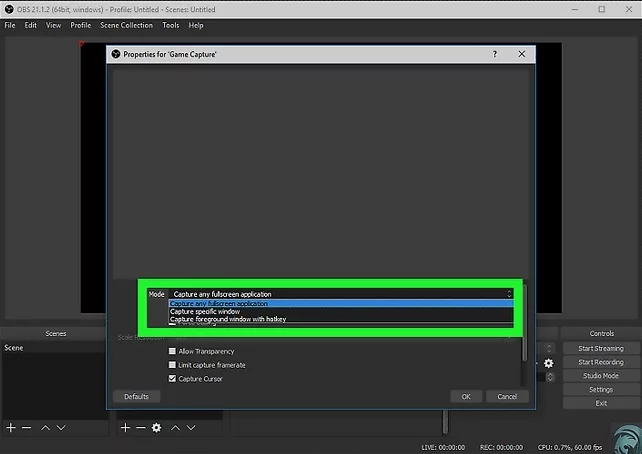
"Herhangi bir tam ekran uygulamayı yakalayı seçmek için "Modun yanındaki açılır menüyü kullanın. Bu, tam ekran modunda açtığınız herhangi bir oyunu yakalamanıza olanak tanır.
- Alternatif olarak, "Belirli bir pencereyi yakala'yı seçebilir ve ardından belirli bir oyunu seçmek için "Pencerenin yanındaki açılır menüyü kullanabilirsiniz.

Tamam'ı tıklayın. Bu, yeni yakalama kaynağını "Kaynaklar" menüsüne ekler.

Kaydı Başlat 'ı tıklayın. Sağdaki panelde. Bu, videonuzu kaydetmeye başlar.

Oyununuzu oynayın. Artık oyununuzu oynamaya başlayabilirsiniz. OBS, siz oynarken oyununuzu yakalayacaktır.

OBS'ye dön. Kaydı durdurmaya hazır olduğunuzda OBS'ye dönün.

Kaydı Durdur'u tıklayın. Sağdaki panelde kayda başlamak için tıkladığınız düğmenin aynısı. Bu, kaydınızı durdurur ve kaydeder. Kaydınızı "Videolar" klasörünüzde bulabilirsiniz.
En Çok Reaksiyon Alan Mesajlar

Paylaşım için teşekkürler.

Rica ederimPaylaşım İçin Teşekkürler
Rica ederimPaylaşım için teşekkürler.
Paylaşım için teşekkürler

Paylaşım için teşekkürler

Konu Sahibi
Konu Sahibi
Rica ederimPaylaşım için teşekkürler.


Konu Sahibi
Konu Sahibi
Rica ederimPaylaşım için teşekkürler
Şu an konuyu görüntüleyenler (Toplam : 0, Üye: 0, Misafir: 0)
Benzer konular

- Cevaplar
- 1
- Görüntüleme
- 11

- Cevaplar
- 2
- Görüntüleme
- 26
- Cevaplar
- 1
- Görüntüleme
- 23

- Cevaplar
- 1
- Görüntüleme
- 236

- Cevaplar
- 1
- Görüntüleme
- 42