


![[DEV]AB](/data/avatars/s/2135/2135420.jpg?1657747839)


Türkiye'de ilk Mobil & PC Aynı Anda Metin2 Oyna. Triarchonline kalıcı ve uzun ömürlü yapısı ile 24 Temmuz'da açılıyor. | 1-99 Mobil Metin2 Triarch HEMEN TIKLA!

Neden Plesk?
Plesk panel, verimli çalışmasının dışında, yıllardır verdiği stabil çalışma ve fiyat politikası ile tercih ediliyor.
Kurulum
Plesk panel kurulumuna geçmeden önce Centos kurulumumuzun temiz (sıfır) olmasına özen gösterelim. Kurmadan önce de “yum update -y” yaparak paketlerimizi güncelleyelim.
yum ile güncelleme işlemimiz bittikten sonra her zaman ki gibi selinux kapatıyoruz.
[CODE title="Plesk"]
nano -w /etc/sysconfig/selinux
[/CODE]
Yukarıdaki kodu girdiğimizde karşımıza çıkan ekrandan SELINUX=enforcing yazan alanı SELINUX=disabled olarak değiştiriyoruz ve reboot atıyoruz.
Sunucu yeniden başladıktan sonra aşağıdaki kodları sırası ile SSH ile giriyoruz ve Plesk Panel Kurulum dosyalarını çekip çalıştırıyoruz.
[CODE title="Plesk"]wget autoinstall.plesk.com/plesk-installer
chmod +x plesk-installer
./plesk-installer[/CODE]
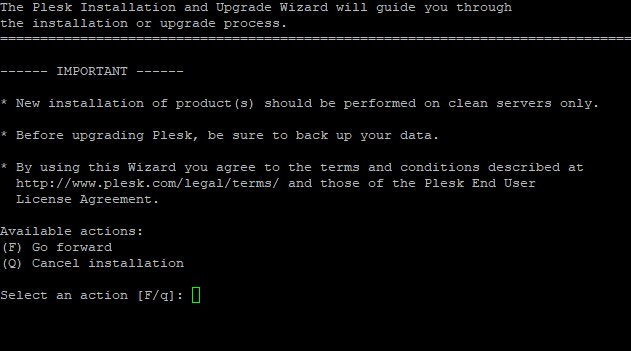
kodları çalıştırdığımızda bize paket yüklemesi gerektiğini söyleyebilir " F " tuşuna basarak ilerliyoruz.
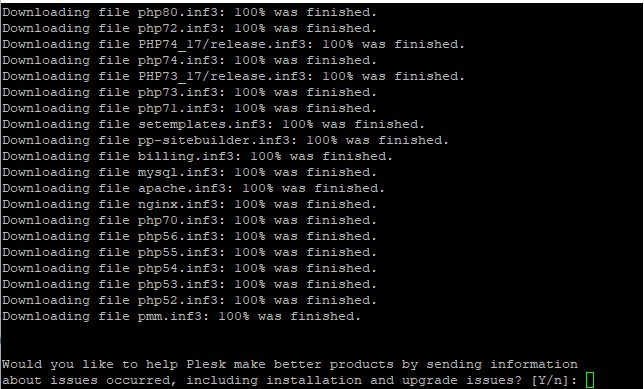
Güncelleme ve yedekleme yaptıktan sonra Plesk panelin geliştirilmesinde bilgi gönderimi yapılsın mı diye soracak Y diyerek geçebilirsiniz.
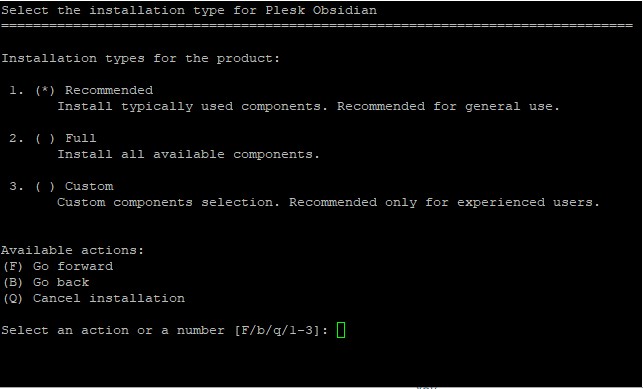
Daha sonra ise karşımıza Plesk paneli nasıl kuracağımızı soruyor. Bu seçenekler ise Önerilen, Full ve Özel seçeneğidir.
Biz Recommended yani önerilen özellikleri ile kuracağız.
1 ya da F tuşlarına basıp devam edebiliriz.
Karşımıza paket güncellemesi çıkabilir. Eğer güncelleme var derse F tuşuna basarak devam edelim.
Güncelleme ile birlikte Plesk Panelini son sürümü de kurulacaktır.
Her şey bittikten sonra ise karşımıza aşağıdaki ekran çıkacaktır.
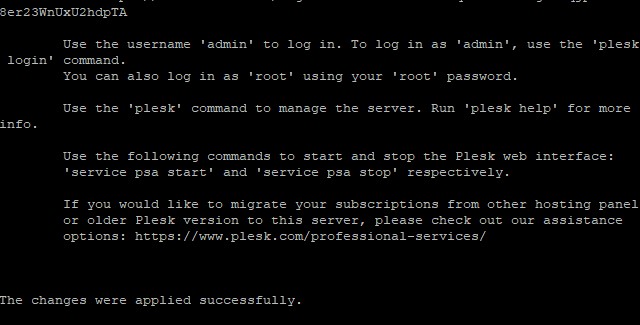
İşlemler bittikten sonra
Linkleri görebilmek için Turkmmo Forumuna ÜYE olmanız gerekmektedir.
ile admin panele giriş yapabilirsiniz.İlk girişte kullanıcı adınız " root " , şifreniz ise sunucu şifrenizdir.
Plesk Panel artık kullanıma hazır


Şu an konuyu görüntüleyenler (Toplam : 0, Üye: 0, Misafir: 0)
Benzer konular

- Cevaplar
- 0
- Görüntüleme
- 441

- Cevaplar
- 10
- Görüntüleme
- 6K

- Cevaplar
- 1
- Görüntüleme
- 2K

- Cevaplar
- 0
- Görüntüleme
- 718
- Cevaplar
- 1
- Görüntüleme
- 418