


Razer Synapse Windows 10'u Açmıyor? Çözümü..
Kullanıcılara olağanüstü bir deneyim sunan bir oyun çevre birimi üreticisi olan Razer'ın farkında olmalısınız. Ayrıca oyun seanslarınızı sürükleyici ve unutulmaz kılmak için Razer Synapse adlı bir yazılım sunar. Bu yazılımla, oyun çevre birimlerinizin performansını bir sonraki seviyeye taşımak için ince ayar yapabilirsiniz. Ancak birçok kullanıcının bildirdiği üzere, ne yazık ki Razer Synapse Windows 10'da açılmıyor.
Siz de benzer sorunlarınız varsa, bu can sıkıcı soruna mümkün olan en kolay çözümleri almak için bu makaleyi okuyabilirsiniz. Ancak, sizi düzeltmelere götürmeden önce, Razer Synapse'in bilgisayarınızda neden açılmadığını bilmek önemlidir.
Razer Synapse neden Windows 10'da açılmıyor?
Razer'ın bilgisayarınızda açılmamasının birçok nedeni olabilir. Aşağıda en iyilerini listeliyoruz.- Bozuk veya eksik yazılım dosyaları
- Razer Synapse hizmeti çalışmıyor
- Güvenlik duvarı yazılımı engelliyor
- Razer Surround ile Çatışma
- Sürücü sorunları
Razer Synapse için Windows 10'da açılmayan düzeltmeler
Aşağıda, Windows 10'da Razer Synapse 2'nin açılmaması nedeniyle sorunları çözmek için uygulayabileceğiniz farklı çözümler bulunmaktadır. Sorun gidermeye ilk düzeltmeyle başlayın ve sorun çözülene kadar listede aşağı doğru gitmeye devam edin.Düzeltme 1: Razer Surround ve Razer Synapse'in bir arada bulunmadığından emin olun:
Razer Surround, oyun oynarken size en iyi ses deneyimini sunar. Ama Razer Synapse ile aynı bilgisayarda olamaz. Bu yazılımların her ikisi de bir bilgisayarda birlikte var olduklarında birbirlerinin çalışmasıyla çelişir. Bu nedenle, Razer Synapse açılmazsa, varsa Razer Surround'u kaldırmanız gerekir.- Çalıştır kutusunu uyandırmak için Windows+R kısayol tuşunu kullanın .
- Ekrandaki kutuya appwiz.cpl yazın ve Tamam'a tıklayın.

- Resim Kaynağı: iSunshare.
- Programlar ve Özellikler penceresi göründükten sonra Razer Surround'a tıklayın ve Kaldır'ı seçin .
Düzeltme 2: Razer işlemlerini sonlandırın:
Bazen devam eden Razer işlemleri, Razer Synapse'in Windows 10'da açılmasını durdurabilir. Bu nedenle bu işlemleri kapatabilir ve çalışıp çalışmadığını kontrol edebilirsiniz. Bunu yapmak için adımlar aşağıdadır.- Görev Çubuğundaki boş alana sağ tıklayın ve Görev Yöneticisi'ni seçin.

- İşlemler sekmesine gidin , devam eden Razer işlemlerini seçin ve ardından Görevi sonlandır düğmesine tıklayın.
- Razer işlemlerini sonlandırdıktan sonra Görev Yöneticisinden çıkın ve Synapse'i yönetici haklarıyla çalıştırın.
Düzeltme 3: Virüsten koruma ve Güvenlik Duvarınızı kapatın:
Üçüncü taraf antivirüsler ve Güvenlik Duvarı yanlışlıkla Razer Synapse'i engelleyebilir. Bu nedenle, bilgisayarınızda açılmayacaktır. Bunu düzeltmek için, virüsten koruma ve Güvenlik Duvarınızı geçici olarak devre dışı bırakmanız gerekir. Virüsten koruma yazılımını devre dışı bırakmak için sistem tepsisi simgesine sağ tıklayıp açılır menüden devre dışı bırak seçeneğini seçebilirsiniz. Windows Güvenlik Duvarı'nı kapatmak için atabileceğiniz adımlar şunlardır.- Çalıştır kutusunu açın (Windows+R komutu) , firewall.cpl yazın ve Tamam'a tıklayın.

Windows Güvenlik Duvarı ekranının sol panelinden Windows Defender Güvenlik Duvarını Aç veya Kapat'ı seçin.

Hem özel hem de genel ağlar için Windows Defender Güvenlik Duvarını Kapat düğmelerini tıklayın ve ardından Tamam'ı seçin.

Düzeltme 4: Sürücü sorunlarını çözün:
Sürücüyle ilgili sorunlar genellikle Razer Synapse'in Windows 10'da çalışmaması gibi rahatsız edici aksaklıklara neden olur. Bu sorunları gidermek için aşağıda paylaştığımız çeşitli önlemleri almanız gerekir.Razer sürücülerini yeniden yükleyin
Razer Synapse, yanlış yüklenmiş Razer sürücülerinin bir sonucu olarak bilgisayarınızda açılmıyor olabilir. Bu nedenle, bu sorunu çözmek için bu üreticinin çeşitli çevre birimlerinin sürücülerini yeniden yükleyin. Bunun için bu adımları uygulayabilirsiniz.- Windows+X tuş takımı kısayolunu kullanarak Hızlı Erişim menüsünü etkinleştirin .
- Ekranınızdaki menüden Aygıt Yöneticisi'ni seçin.

- Fareleri ve diğer işaretleme aygıtlarını genişletin ve Razer aygıtınıza sağ tıklayın .
- Ekranınızda görünen menüden Cihazı kaldır'ı seçin .

- Şimdi, Bu aygıt için sürücü yazılımını sil seçeneğini işaretlediğinizden emin olun ve Tamam/Kaldır'ı seçin.
- Kaldırma işlemini tamamladıktan sonra PC'nizi yeniden başlatın.
- Klavyeler ve İnsan Arayüzü Cihazları bölümlerinde bulunan Razer cihazları için yukarıdaki adımları tekrarlayın.
Razer sürücülerini güncelleyin
Güncel olmayan sürücüler, genel bilgisayar performansını olumsuz yönde etkileyen bir diğer faktördür. Razer Synapse'in Windows 10'da açılmaması gibi çok sayıda soruna neden olur. Bu sorunları gidermek için sürücüleri zamanında güncellemelisiniz. Bir sürücü güncellemesi gerçekleştirmek için iki yaklaşım benimseyebilirsiniz, biri manuel, diğeri ise oldukça basit bir otomatik yoldur. Her iki yaklaşımı da aşağıda tartışıyoruz.Razer sürücülerini güncellemenin manuel yolu
Bu yöntem biraz karmaşık ve zaman alıcı olsa da dilerseniz aşağıdaki adımları uygulayarak dilerseniz uygulayabilirsiniz.- Windows+X komutunu kullanarak Hızlı Erişim menüsünü başlatın .
- Ekranınızda görünen seçeneklerden Aygıt Yöneticisi'ni seçin .
- Razer sürücülerini içeren kategorileri genişletin, yani Klavyeler, Fareler ve diğer işaretleme aygıtları ve İnsan Arayüzü Aygıtları.
- Razer cihazınıza sağ tıklayın ve Sürücü Güncelle'yi seçin.

Güncellenmiş sürücü yazılımı için otomatik olarak Ara'ya tıklayın.

- Güncelleme işlemini tamamlayın ve tamamlandıktan sonra bilgisayarınızı yeniden başlatın.
Razer Synapse sürücüsünü güncellemenin otomatik yolu
Razer Synapse yazılımını manuel olarak güncellemenin yolu, özellikle yeni başlayan biriyseniz oldukça karmaşıktır. Bu nedenle, görevi sizin için kolaylaştırmak için Bit Driver Updater gibi otomatik yazılımların yardımını almanızı öneririz.Düzeltme 5: Yeni Microsoft .NET çerçevesini edinin:
Razer Synapse 2, en son Microsoft .NET çerçevesine sahip olmadığınız için Windows 10'da açılmıyor olabilir. En yeni çerçeveyi yüklemek sorunu sizin için çözebilir. Bunu yapmak için adımlar bunlar.- Burada paylaşılan bağlantıya
Linkleri görebilmek için Turkmmo Forumuna ÜYE olmanız gerekmektedir..
- .NET Framework Çalışma Zamanını İndir düğmesini tıklayın .

- İndirilen dosyaya tıklayın ve en son Microsoft .NET çerçevesini almak için ekrandaki talimatları izleyin.
Düzeltme 6: İşletim sisteminizin güncel olduğundan emin olun:
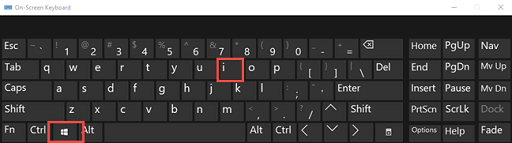
Eski Windows, açılmaması nedeniyle sorunlara neden olan Razer Synapse ile uyumlu olmayabilir. Bu nedenle, işleri düzeltmek için işletim sistemini güncellemeniz gerekir. Bunu yapmak için aşağıdaki talimatları uygulayın.- Windows ve I tuşu kombinasyonunu kullanarak Ayarları Uyandırın.
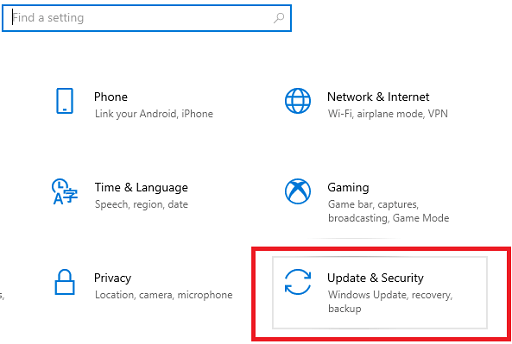
Ayarlar penceresinden Güncelleme ve Güvenlik'i seçin.
Güncellemeleri kontrol et başlıklı sekmeye tıklayın.
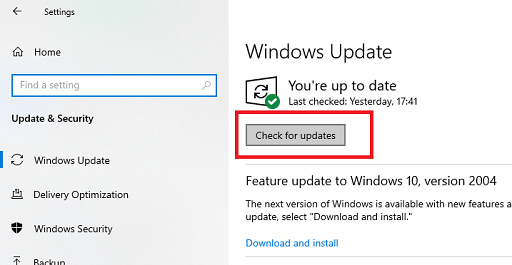
- Windows'un işletim sisteminiz için güncellemeleri algılamasına izin verin.
- Algılanan güncellemeyi indirin ve yükleyin.
- Bilgisayarı yeniden başlatın.
Düzeltme 7: Razer Synapse'i tekrar yükleyin:
Kullanabileceğiniz son seçenek Razer Synapse'i yeniden yüklemektir. Bu çözüm, kesinlikle bozuk yazılım dosyalarınız olduğunda veya gerekli program dosyaları eksik olduğunda çalışır. Aşağıda Razer Synapse'i bilgisayarınıza nasıl yeniden kuracağınız anlatılmaktadır.- Windows+X komutunu kullanarak Hızlı Erişim menüsünü başlatın .
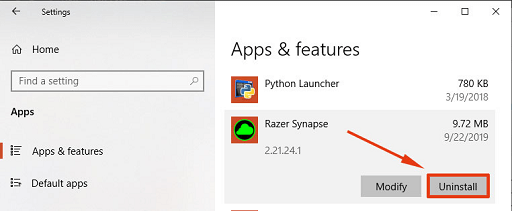
- Görünen menüden Uygulamalar ve Özellikler seçeneğini seçin.
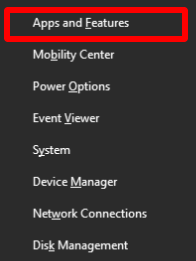
Razer Synapse'e tıklayın ve ardından Kaldır'ı seçin.


Şu an konuyu görüntüleyenler (Toplam : 0, Üye: 0, Misafir: 0)
Benzer konular

- Cevaplar
- 0
- Görüntüleme
- 59
- Cevaplar
- 0
- Görüntüleme
- 66
- Cevaplar
- 1
- Görüntüleme
- 70
- Cevaplar
- 1
- Görüntüleme
- 67

- Cevaplar
- 2
- Görüntüleme
- 129