


Ayyıldız2 | 2008 TR Yapısı • 1-99 Orta Emek Destan • Oto Avsız • 10 Temmuz 21:00 HEMEN TIKLA!

Windows 10'da err_connection_timed_out Google Chrome Hatası Nasıl Onarılır?
Windows 10, 8, 7'de err_connection_timed_out Google Chrome hatasından kurtulmak istiyorsanız, bu makalede listelenen etkili düzeltmelere göz atın.
Google Chrome, dünya çapında en çok indirilen, popüler ve kullanılan web tarayıcılarından biridir. Tarayıcı size birçok özellik sunar ve web sitelerini ve web sayfalarını çok hızlı açmanıza olanak tanır.
Tarayıcının kullanımı çok kolaydır. Ancak, bazen Google Chrome'u kullanırken Windows PC'nizde err_connection_timed_out hatasıyla karşılaşabilirsiniz. Bu tür sorunlar çok can sıkıcı ve zahmetli olabilir.
Windows 10'da err_connection_timed_out Google Chrome Hatasını Düzeltme Yöntemleri
Windows 10, 8, 7 PC'nizdeki err_connection_timed_out Google Chrome hatasını bir kez ve herkes için düzeltmek için aşağıda listelenen çözümlerin yardımını alabilirsiniz.Düzeltme 1: İnternet Bağlantınızı Kontrol Edin
err_connection_timed_out hatasının arkasındaki en yaygın neden, zayıf internet bağlantısıdır. Dolayısıyla, bu durumla karşılaşırsanız, yapılacak ilk şey İnternet bağlantınızı kontrol etmektir.Wifi kullanıyorsanız, yönlendiriciyi açıp kapatmayı deneyin. Ve LAN veya başka bir kablolu ağ kullanıyorsanız, bağlantı kolaylığı için takıp çıkarmayı deneyin. Bazen Windows Wifi ağını algılayamayabilir, bunu da kontrol edin.
Düzeltme 2: Web Tarayıcınızın Geçmişini Temizleyin
Google Chrome'da tarayıcı geçmişi biriktiğinde, Windows 10, 8, 7 PC'nizde err_connection_timed_out hatasına neden olabilir. SO, güvenlik için tarayıcı geçmişinizi silmelisiniz.Klavyenizdeki Ctrl+Shift+Del tuşlarına basın , silmek istediğiniz her şeyi seçin ve süreyi ayarlayın. Bundan sonra, seçilen verileri silmek için Verileri Temizle düğmesine tıklayın.

Düzeltme 3: Google Chrome'u Güncelleyin
Google Chrome'un eski bir sürümünü kullanıyorsanız, bir err_connection_timed_out hatasıyla karşılaşabilirsiniz. Bu nedenle, bu sorundan kurtulmak için aşağıdaki adımların yardımıyla tarayıcınızın sürümünü güncellemelisiniz:- Chrome'u açın ve Seçenekler'e tıklayın.

2. Ayarlar'a gidin.

3. Ayarlar'dan Chrome Hakkında'ya tıklayın ve ürün güncellemelerini taramasına izin verin.

4. Varsa güncellemeleri indirin ve tarayıcıyı yeniden başlatın.

Google Chrome güncellendiğinde, Windows 10 PC'nizde err_connection_timed_out hatasıyla karşılaşmazsınız.
Düzeltme 4: Antivirüs veya Windows Güvenlik Duvarınızı kontrol edin
Tüm antivirüs yazılımlarının ve güvenlik duvarlarının sizi korumak için orada olduğuna hiç şüphe yok. Ancak bazen bunlar bile sizin için sorun yaratabilir. Virüsten koruma ve güvenlik duvarı ayarlarındaki değişiklik, Google Chrome'da err_connection_timed_out hatasına neden olabilir.Bu nedenle, bu soruna etkili bir çözüm, virüsten koruma ve güvenlik duvarı engellerini kapatmak olacaktır. İşte nasıl:
- Win+S tuşlarına basın , Windows Defender Güvenlik Duvarı yazın ve Aç'a tıklayın.

2. Pencerenin sol bölmesinden, Windows Defender Güvenlik Duvarını Aç veya Kapat'a tıklayın.

3. Tüm gelen bağlantıları engelle seçeneğinin işaretini kaldırın . ( Engelleme sorunu çözmezse, Windows Defender Güvenlik Duvarını da kapatabilirsiniz ).
4. Tamam'a tıklayın .
Artık Google Chrome'unuzdaki tüm web siteleri, err_connection_timed_out hatası göstererek sorunsuz bir şekilde beyaz renkte çalışacak.
Not: Üçüncü taraf bir virüsten koruma yazılımı kullanıyorsanız, programın Ayarlarından veya görev çubuğu seçeneklerinden kapatabilirsiniz.
Düzeltme 5: Google Chrome Uzantılarını Kapatın
Google Chrome Uzantılarının temel amacı, çalışmanızı ve tarayıcıda gezinmenizi kolaylaştırmaktır. Ancak bazı web sitelerinin yüklenmesini de durdurabilirler. Bu nedenle, yukarıdaki çözümlerden hiçbiri err_connection_timed_out'u düzeltmek için işe yaramazsa, uzantıları kapatmalısınız. Mükemmellik için şu adımları izleyin:- Google Chrome'daki Uzantılar düğmesine basın.

2. Menünün alt kısmından Uzantıları Yönet 'e tıklayın.

3. Gerektiğinde tüm gereksiz uzantıları kapatın veya kaldırın.

Tüm uzantılar kapatıldıktan sonra, artık Windows 10'da Chrome'da err_connection_timed_out hatasıyla karşılaşmadan web sitelerini çalıştırabilirsiniz.
Düzeltme 6: Sürücülerinizi Bit Driver Updater ile Güncelleyin (Önerilen)
Chrome Windows 10'daki err_connection_timed_out hatası için bir başka harika düzeltme de sürücüleri güncellemek. Bunun için Bit Driver Updater'ı kullanabilir ve tüm sürücülerin en son güncellemelerini alabilirsiniz.Düzeltme 7: DNS'yi Temizle
Her Windows sistemi ekstra sunucu DNS belleği depolar. Bu, Google Chrome'da err_connection_timed_out yeniden yükleme ayrıntıları gizleme hatasına neden olabilir. Sorunlarınızın kaynağı buysa, Komut İstemi'ni kullanarak kolaylıkla DNS'yi temizlemeniz gerekir. Aynısı için şu adımları izleyin:- Windows arama çubuğuna Komut İstemi yazın ve açın.

2. < ipconfig/flushdns > yazın ve Enter'a basın.

DNS temizlendiğinde, Google Chrome'daki bağlantı zaman aşımı hata kodundan kurtulacaksınız.
Düzeltme 8: Proxy Ayarlarını Kapatın
Sisteminiz bazen verilerinizi korumanız için sizi uyarmadan proxy ayarlarını kurar. Bu, Google Chrome'un err_connection_timed_out hatası da dahil olmak üzere, bağlantının tüm tarayıcı hatalarını zaman aşımına uğratmasına da neden olabilir.Bu tür sorunları ortadan kaldırmak için en kısa sürede proxy ayarlarınızı kapatmanız gerekir! İşte nasıl:
- Arama çubuğuna Proxy Ayarları yazın ve Enter tuşuna basın.
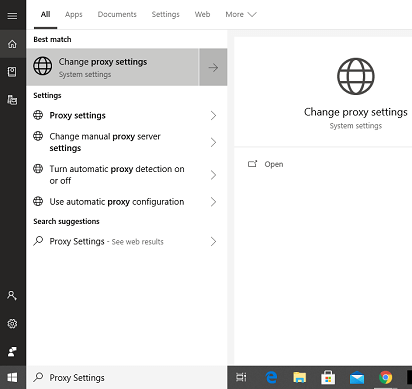
2. Ayarlardan, Ayarları otomatik olarak algıla seçeneğini kapatın.

3. Google Chrome'u yeniden başlatın .
Artık bir veya daha fazla web sitesinde err_connection_timed_out hatasıyla karşılaşmayacaksınız.
Düzeltme 9: LAN Ayarlarını Değiştirin
Bir tür virüs veya kötü amaçlı yazılım, bilgisayarınızın LAN ayarlarını etkileyebilir. Bu, Google Chrome'un Windows 10, 8, 7'deki err_connection_timed_out hatasının arkasındaki başka bir yaygın nedendir.Aşağıdaki adımların yardımıyla LAN ayarlarını değiştirebilir ve tarayıcıyı kolayca çalıştırabilirsiniz:
- Win+R tuşlarına basın , Denetim Masası yazın ve Enter'a basın.
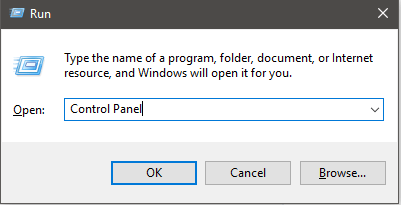
2. Denetim Masası'nda İnternet Seçenekleri'ni arayın ve ilk sonuca tıklayın.

3. İnternet Özellikleri'nden Bağlantılar'a ve ardından LAN Ayarları'na tıklayın.

4. Yeni pencereden tüm seçeneklerin seçimini kaldırın ve ardından Tamam'a tıklayın.

Şimdi Google Chrome'u çalıştırın ve herhangi bir web sitesini err_connection_timed_out hatasıyla karşılaşmadan çalıştırın.
Düzeltme 10: Windows Ana Bilgisayar Dosyalarınızı Kontrol Edin
Bu yöntem, Windows 10'da Chrome err_connection_timed_out'u düzeltmek için uygun bir seçenektir. Ancak yöntem yalnızca bir web sitesi sorun gösteriyorsa çalışır. Bazı ana bilgisayar dosyalarının sistemi sorunu göstermeye zorlayıp zorlamadığını kontrol etmelisiniz. İşte nasıl:- Notepad veya Notepad++ (önerilir) arayın ve yönetici olarak çalıştırın.
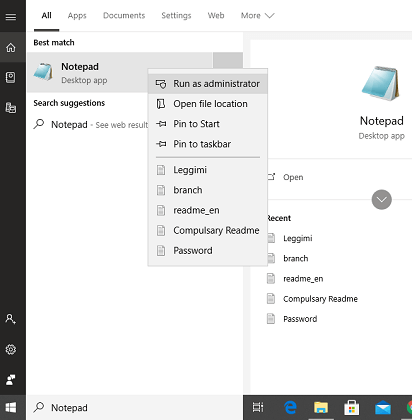
2. Not Defteri'nden Dosya'ya tıklayın ve ardından Aç'ı seçin.
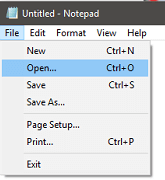
3. System32>Sürücüler>vb. yolunu izleyin. Şimdi alttan dosya türünü Tüm Dosyalar olarak değiştirin.

4. Hosts adlı dosyaya çift tıklayın.

5. Tüm web sitelerini arayın ve hiçbirinin önünde # işareti olmadığını görün. Varsa, girişi silin.
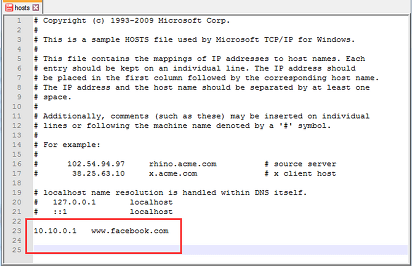
Şimdi Google Chrome'u ve web sitesini err_connection_timed_out hatalarıyla karşılaşmadan çalıştırın.
Düzeltme 11: Bir VPN'den Yardım Alın
Bazen hükümetler veya operatörler bazı web sitelerini kullanımları için engeller. Bu tür web sitelerine erişmek için bazı VPN uygulamalarından kolaylıkla yararlanabilirsiniz.Düzeltme 12: Uygulamayı Uyumluluk Modunda Çalıştırın
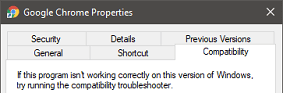
Yukarıdaki çözümlerden hiçbiri işe yaramazsa, Google Chrome'u uyumluluk modunda çalıştırmalısınız. Bu yöntem, Windows 10'da err_connection_timed_out krom hatasını düzeltecektir. Bunu yapmak için şu adımları izleyin:- Google Chrome simgesine sağ tıklayın , Özellikler'i seçin ve ardından Uyumluluk'a tıklayın
2. Bu programı uyumlu olarak çalıştır'ın yanındaki kutuyu işaretleyin ve ardından Windows 8 veya 7'yi seçin.
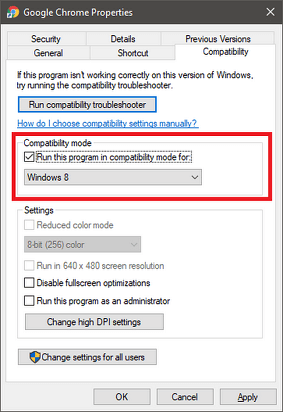
- Uygula ve Tamam'a tıklayın .
13 Düzelt: IPv6'yı Devre Dışı Bırak
İnternet Protokolü Sürüm 6, sisteminiz için bir internet protokolüdür. Bunlardaki herhangi bir değişiklik, Windows 10'da err_connection_timed_out Chrome hatasıyla da sonuçlanabilir. Web sitelerini tarayıcınızda düzgün şekilde çalıştırmak için IPv6'yı devre dışı bırakabilirsiniz. İşte nasıl:- Win+S tuşlarına basın , ncpa.cpl dosyasını arayın , ilk sonuca sağ tıklayın ve Yönetici olarak çalıştır'ı seçin.

2. Ağ bağlantınıza sağ tıklayın ve Özellikler'i seçin.

3. İnternet Protokolü Sürüm 6'nın (TCP/IPv6) yanındaki kutunun seçimini kaldırın ve Tamam'a tıklayın.

4. Şimdi bu web sayfasına bakmadan tarayıcıyı çalıştırın err_connection_timed_out hatası mevcut değil.
Windows 10'da err_connection_timed_out Google Chrome hatasının düzeltmelerini burada tamamlıyoruz. Bu yöntemlerin yardımıyla sorundan kurtulabilir ve herhangi bir web sitesini tarayıcınızda çalıştırabilirsiniz.


Şu an konuyu görüntüleyenler (Toplam : 0, Üye: 0, Misafir: 0)
Benzer konular

- Cevaplar
- 0
- Görüntüleme
- 65
- Cevaplar
- 1
- Görüntüleme
- 68
- Cevaplar
- 0
- Görüntüleme
- 57
- Cevaplar
- 0
- Görüntüleme
- 64