


Türkiye'de ilk Mobil & PC Aynı Anda Metin2 Oyna. Triarchonline kalıcı ve uzun ömürlü yapısı ile 24 Temmuz'da açılıyor. | 1-99 Mobil Metin2 Triarch HEMEN TIKLA!
Siz de yakın zamanda Windows 11'e yükselttiyseniz ve SSD performansında bir düşüş fark ettiyseniz, birkaç SSD performans artırıcı düzeltme denemeniz gerekir. Windows 11 sistemlerinde yavaş bir SSD'yi düzeltme konusunda size rehberlik ederken okumaya devam edin.
Windows Update Aracılığıyla Yavaş SSD Nasıl Düzeltilir
Windows 11'in piyasaya sürülmesinden bu yana, NVMe SSD'lerin yavaş performansıyla ilgili sorunlarla karşı karşıya olan kullanıcıların birçok şikayeti olmuştur. Bu sorunu çözmek için Microsoft, Windows 11 KB5007262 güncelleştirmesini yayımladı. Windows güncelleştirme düzeltme eki, birçok kullanıcı için SSD performans sorunlarının giderilmesine yardımcı olmuştur.KB5007262 güncelleştirmesi 2021'in sonuna doğru yayımlanmış olduğundan, sisteminizde zaten yüklü olabilir veya olmayabilir. Daha fazla ilerlemeden önce Windows Update geçmişinizi denetlemenizi öneririz.
KB5007262 güncelleştirmesini yüklemediyseniz, Windows Update aracılığıyla yavaş bir Windows 11 SSD'yi düzeltmek için düzeltme ekini şu şekilde indirebilirsiniz:
- Başlat menüsünü başlatın, Ayarlar'ı arayın ve En İyi eşleşme'ye tıklayın.
- Kenar çubuğundan Windows Update'i tıklatın.
- Güncelleştirmeleri Denetle'yi tıklatın ve güncelleştirmeler geldikten sonra KB5007262 güncelleştirmesinin listelendiğini onaylayın. Windows 11 varsa güncellemeyi otomatik olarak yükler ve gitmeye hazır olmalısınız.
- Yükleme işlemi tamamlandıktan sonra, değişikliklerin etkili olması için Şimdi yeniden başlat'ı tıklatın.
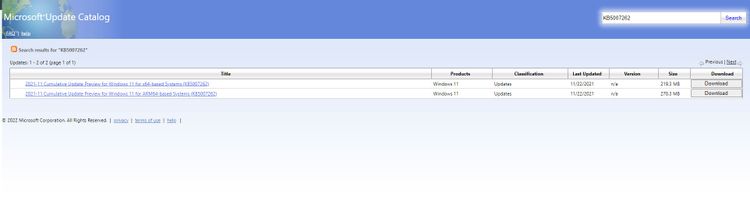
Linkleri görebilmek için Turkmmo Forumuna ÜYE olmanız gerekmektedir.
el ile yüklemeniz gerekir. Güncelleştirmenin x64 sürümünü indirdiğinizden emin olunGüncelleştirme indirildikten sonra yükleyin ve istendiğinde sisteminizi yeniden başlatın.
Güncelleme düzeltme eki, sisteminizin SSD performansını artırmada önemli bir etkiye sahip olmalıdır.
SSD'nizi Hızlandırmak için Başlangıç Programlarını Devre Dışı Bırakma
KB5007262 güncelleştirme düzeltme ekini zaten yüklediyseniz, SSD'nizin yeniden iyi performans göstermesi için birkaç şey ayarlamanız gerekir. Başlangıçta başlatılan uygulama sayısını azaltmak, SSD'nizin performansını ve ne kadar hızlı önyükleyebileceğini önemli ölçüde etkileyebilir.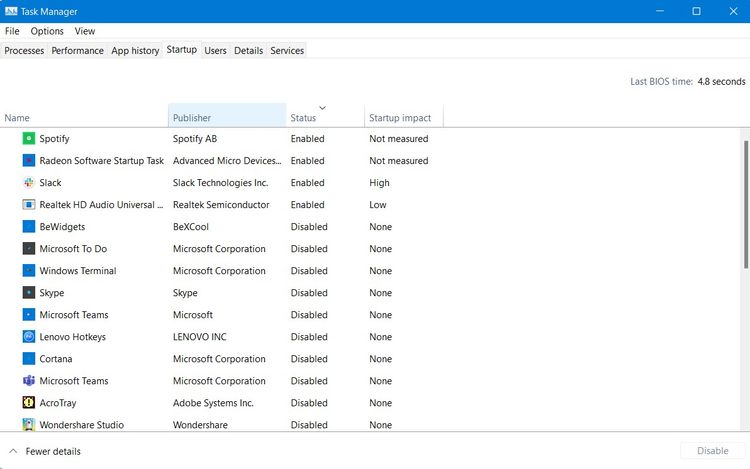
Hızlı Başlatmayı Etkinleştir
Hızlı başlatma, sisteminizin Güç Seçenekleri'nde bulunan şık bir özelliktir ve kapatma işleminden sonra bilgisayarınızı daha hızlı başlatmanızı sağlar.Windows 11'de Hızlı Başlangıç'ı etkinleştirmek ve SSD performansını artırmak için:
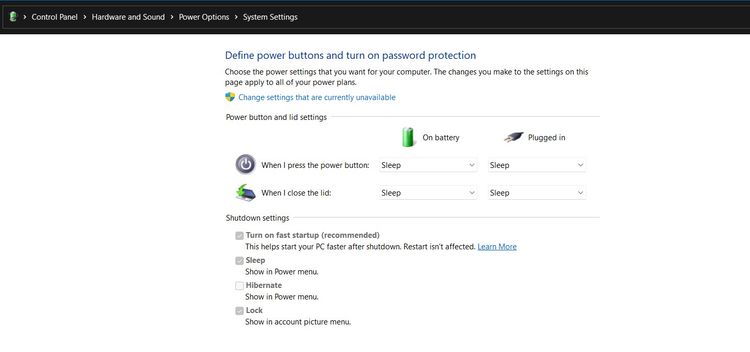
- Başlat menüsünden Denetim Masası'nı açın.
- Donanım ve Ses'i tıklatın, Güç Seçenekleri'ni seçin ve güç düğmesinin ne yaptığını seçin.
- Şu anda kullanılamayan ayarları değiştir 'itıklatın.
- Kapatma ayarlarıaltında, Hızlı başlatmayı aç onay kutusunun etkinleştirildiğinden emin olun.
- Son olarak, değişikliklerin etkili olması için Değişiklikleri kaydet'e tıklayın.

Şu an konuyu görüntüleyenler (Toplam : 0, Üye: 0, Misafir: 0)
Benzer konular

- Cevaplar
- 2
- Görüntüleme
- 27

- Cevaplar
- 2
- Görüntüleme
- 28

- Cevaplar
- 0
- Görüntüleme
- 21

- Cevaplar
- 2
- Görüntüleme
- 94

- Cevaplar
- 3
- Görüntüleme
- 720