


Ayyıldız2 | 2008 TR Yapısı • 1-99 Orta Emek Destan • Oto Avsız • 10 Temmuz 21:00 HEMEN TIKLA!

PHP bellek sınırı hatası, genellikle düzeltilmesi daha kolay WordPress hatalarından biridir çünkü sorunun tam olarak ne olduğunu bilirsiniz: sitenizdeki belirli komut dosyalarının yeterli belleğe erişimi yoktur. Çözüm sadece hafıza limitinizi arttırmaktır ve bunu yapmanın birkaç yolu vardır.
Aşağıda, iki kolay yöntemi tartışacağız.
Çözüm 1: WP_Config Dosyasında PHP Bellek Sınırı Nasıl Artırılır
İlk denenecek yer web sitenizin wp_config.php dosyasıdır. Bu dosya, PHP bellek tahsisi de dahil olmak üzere web siteniz için temel yapılandırma ayrıntılarını içerir. PHP bellek limitinizi buradan artırmak genellikle sorunu çözmek için yeterlidir.Bu dosyayı WordPress sitenizin kök klasöründe bulacaksınız. Buna Dosya Aktarım Protokolü (FTP) veya cPanel kullanarak erişebilirsiniz.

Giriş --- istediğiniz kullanıcı adı
Şifre --- seçtiğiniz herhangi bir şifre
Dizin --- erişmek istediğiniz dizin. Bu durumda, bu sizin kök dizininiz olacaktır, bu nedenle ' public_html/' girin .
Not: Çoğu durumda, barındırma sağlayıcınız varsayılan olarak size FTP ayrıntılarını sağlayacaktır, bu nedenle yeni bir FTP hesabı oluşturmadan önce bunları kontrol ettiğinizden emin olun.
FTP Kullanarak Kök klasörünüze erişme
Bunu daha önce hiç yapmadıysanız, yapmanız gereken ilk şey bir FTP istemcisi kurmaktır. Bir tane kurmak için web sitenizin FTP kimlik bilgilerine ihtiyacınız olacak. Genellikle, bu kimlik bilgilerini barındırma hesabınızda bulabilirsiniz. Bununla birlikte, herhangi bir zorlukla karşılaşırsanız, barındırma sağlayıcınızla iletişime geçmeniz yeterlidir; onlar size bunları nerede bulacağınızı göstereceklerdir.Alternatif olarak, FTP hesabınızı kendiniz de oluşturabilirsiniz. cPanel'de oturum açın ve Dosya Yöneticisi > Dosyalar > FTP Hesapları'na gidin .
FTP istemcinizi kurduktan sonra sitenizin dosyalarına erişebilirsiniz. Başlamak için sitenizin kök klasörünü bulmanız gerekir. WordPress web siteleri için bu genellikle public_html adlı bir klasör olacaktır . Web sitesinin adını içeren bir klasör de olabilir. İçeri girdikten sonra wp-config.php adlı bir dosya göreceksiniz .
Bu dosyada bazı değişiklikler yapmanız gerekecek, ancak herhangi bir hata potansiyel olarak web sitenizi bozabileceğinden biraz dikkatli olmanız gerekecek. Daha ileri gitmeden önce , web sitenizi bir güvenlik önlemi olarak yedekleyin.
Sitenizi yedekledikten sonra wp-config.php dosyasını açın ve şu satırı arayın:
define('WP_MEMORY_LIMIT', '40M');
40M değeri, barındırma hizmetinize bağlı olarak sizin için farklı olabilir. Bu satırın hiç görünmemesi de mümkündür.
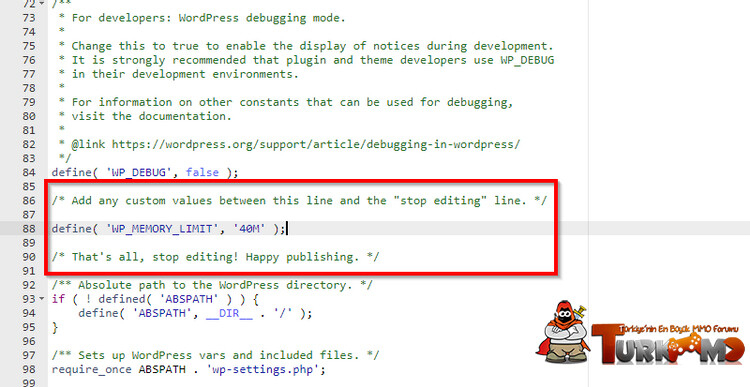
Bu satırı bulamazsanız, "Hepsi bu, düzenlemeyi bırakın! Mutlu bloglar.” Ardından aynı kodu hemen üstüne yapıştırın:
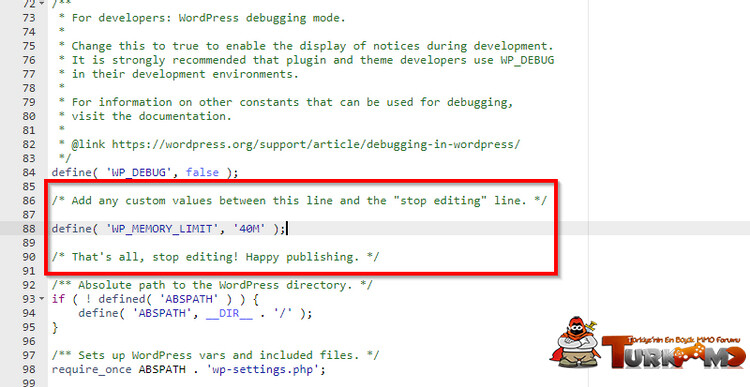
Ancak birkaç denemeden sonra aynı hata mesajını almaya devam ederseniz, büyük olasılıkla barındırma hizmetiniz tarafından tahsis edilen maksimum sınırı aşmışsınızdır. Bu durumda, bir limit istemek için barındırma hizmetinizle iletişime geçmeniz gerekir.

Bu, wp-config dosyasını cPanel'in yerel düzenleyicisinde açacaktır. PHP bellek sınırınızı artırmak için wp-config.php dosyasını düzenlemek için yukarıda belirtilen adımların aynısını izleyin .
PHP bellek limitini artırmak için wp-config dosyasını düzenlemek genellikle tercih edilen yöntem olsa da, bilmeniz gereken bazı alternatif yöntemler vardır.
Çözüm 2: PHP Seçici Aracını Kullanarak PHP Bellek Sınırı Nasıl Artırılır
Gösterdiğimiz gibi, cPanel'deki wp-config dosyasında sitenizin PHP belleğini artırabilirsiniz. PHP belleğini ayarlamanıza izin veren cPanel'de başka seçenekler de vardır. Bunlardan biri PHP seçici aracıdır.
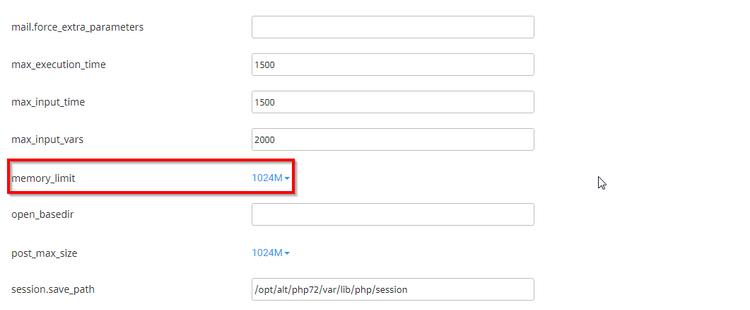
Not : Bu seçenek tüm barındırma hizmetlerinde kullanılamayabilir.
Alternatif Çözümler: Daha İyi Web Hosting Kullanın
Eriştiğiniz alan ve bellek miktarı, barındırma sağlayıcınıza ve ödediğiniz barındırma planına bağlıdır. Çoğu yeni web sitesi sahibi, az PHP belleği ayırabilecek daha ucuz paylaşılan barındırma planlarını tercih eder.Bu ilk başta genellikle bir sorun olmasa da, web siteniz büyüdükçe ve daha fazla eklenti eklemeye başladıkça kaçınılmaz olarak sınıra ulaşacaksınız.
Web sitenizin PHP bellek sınırını artırmak için yukarıdaki adımları izlediyseniz ve başarısız olduysanız, büyük olasılıkla barındırma planınızın bellek hakkını aştınız.
Koşullarınıza bağlı olarak, farklı bir barındırma planı seçmeniz, yeni bir barındırma sağlayıcısına geçmeniz veya daha yüksek bir katmana geçmeniz gerekebilir. Durum ne olursa olsun, yüksek kaliteli kaynaklara erişmenizi sağlayacağına güvenebileceğiniz güvenilir bir ana bilgisayar seçtiğinizden emin olun.
PHP Bellek Limitinizi Arttırarak Daha Fazla Depolama Alanına Erişin
PHP bellek sınırı hatası, WordPress'te daha sık görülen hatalardan biridir. Ucuz barındırma planları kullanıyorsanız, karmaşık işlevler gerçekleştiren birden fazla eklentiye sahipseniz veya web siteniz hızlı bir şekilde büyüyorsa, bu hatayla er ya da geç karşılaşmanız olasıdır.wp-config dosyası aracılığıyla sitenizin bellek sınırını artırmak kolay ve ücretsiz bir çözümdür, ancak bir PHP bellek hatasının oluşmasını önlemenin en kolay yolu, güvenilir bir barındırma sağlayıcısı ve sağlam bir barındırma planı kullanmaktır. Bu size yalnızca daha iyi bellek ayırma seçenekleri sunmakla kalmaz, aynı zamanda sitenizin genel performansını iyileştirebilecek diğer yüksek kaliteli kaynaklara erişmenizi sağlar.


Şu an konuyu görüntüleyenler (Toplam : 0, Üye: 0, Misafir: 0)
Benzer konular

- Cevaplar
- 1
- Görüntüleme
- 66

- Cevaplar
- 1
- Görüntüleme
- 13
- Cevaplar
- 1
- Görüntüleme
- 115

- Cevaplar
- 0
- Görüntüleme
- 15

- Cevaplar
- 6
- Görüntüleme
- 219