


Türkiye'de ilk Mobil & PC Aynı Anda Metin2 Oyna. Triarchonline kalıcı ve uzun ömürlü yapısı ile 24 Temmuz'da açılıyor. | 1-99 Mobil Metin2 Triarch HEMEN TIKLA!

Bunu önlemek için, ana temayı güncellediğinizde bu değişiklikleri kaybetme riskiyle karşılaşmadan istediğiniz kadar özelleştirme yapmanıza olanak tanıyan bir alt tema oluşturabilirsiniz.
Sürecin her adımında size yol göstereceğiz. İlk önce, biraz jargonu temizleyelim.
Çocuk Teması Tam Olarak Nedir?
Alt tema, işlevlerini ve özelliklerini başka bir temadan, yani ana temasından devralan tamamen işlevsel bir WordPress temasıdır. Bir alt tema oluşturduğunuzda, ana tema her güncelleme aldığında bu özellikleri kaybetmeden ana temanın tüm özelliklerinden yararlanabilirsiniz.Bir alt tema oluşturmak için ihtiyaç duyacağınız üç temel bileşen vardır ve bunlar, bir alt temanın manuel olarak nasıl oluşturulacağını tartışırken ayrıntılı olarak ele alınacaktır.
İlk olarak, ücretsiz alt tema oluşturucular ve bir eklenti kullanarak bir alt temanın nasıl oluşturulacağını hızlı bir şekilde ele alacağız.
Hazır? Hadi içeri girelim!
1. Alt Tema Oluşturucu Kullanarak Alt Tema Nasıl Oluşturulur
Bu muhtemelen en kolay ve en basit yöntemdir. Tek yapmanız gereken bir alt tema oluşturucu web sitesine gitmek, alt temanız için bir ad girmek, hepsi bu.En popüler çocuk teması oluşturucularından ikisi , popüler Astra teması için alt temalar oluşturan Astra Child Theme Generator ve Child Theme Generator'dır.
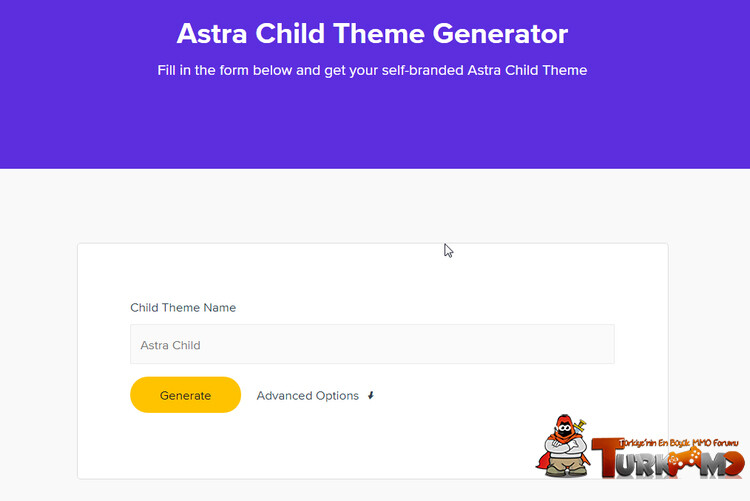
Ardından yeni alt temanızı oluşturmak için Astra Child Theme Generator'da oturum açın, yeni alt temanız için istediğiniz adı girin, Oluştur'a tıklayın , hepsi bu kadar!
Yeni alt temanız otomatik olarak bir zip klasörü olarak indirilecektir. Diğer temalarda yaptığınız gibi kurun ve etkinleştirin.
2. Eklenti Kullanarak Alt Tema Nasıl Oluşturulur
Bu yöntem, neredeyse bir çevrimiçi alt tema oluşturucu kullanmak kadar basittir. Çok sayıda alt tema oluşturucu eklentisi vardır, ancak daha popüler seçeneklerden birini kullanmanızı öneririz: Child Theme Configurator.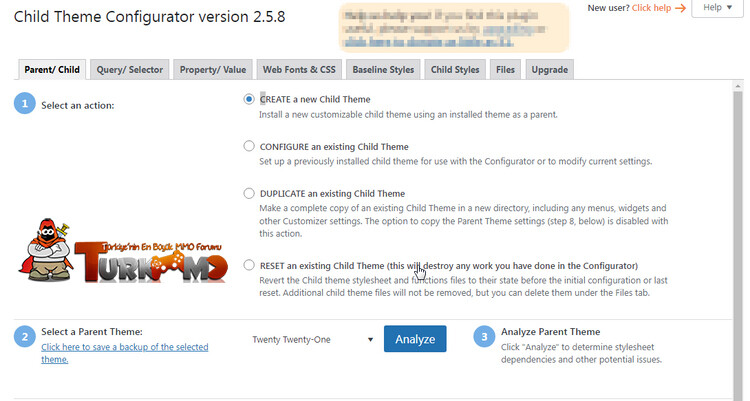
Alt temanızı oluşturmak için, Yeni bir Alt Tema OLUŞTUR'u işaretleyin , ardından aşağı kaydırın ve ana temayı seçin. Analiz et'e tıklayın ve sonuçları bekleyin. Tüm tema dosyalarınız düzgünse, ekranda ek seçenekler göreceksiniz. Bunların çoğunu yok sayabilir veya uygun olan yerlerde değişiklik yapabilirsiniz.
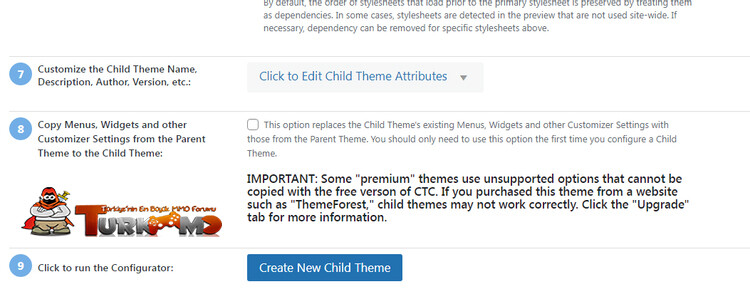
Görünüm > Temalar'a gidin , yeni alt temanız görünür ve etkinleştirilmeye hazır olacaktır.
Bir alt tema oluşturucu veya bir alt tema oluşturucu eklentisi kullanmak, hem uygulanması kolay hem de ileri teknik beceriler gerektirmeyen harika çözümlerdir. Bununla birlikte, kaputun altına girmek ve yeni çocuk temanızı yaratmada daha aktif bir rol oynamak istiyorsanız, bir sonraki yöntem tam size göre.
3. Manuel Olarak Bir Alt Tema Nasıl Oluşturulur
Bir alt temayı manuel olarak oluşturmak, önceki iki yöntemden çok daha ilgi çekicidir, ancak yine de başarması nispeten basittir.Üç temel bileşene ihtiyacınız olacak: alt temanız için bir tema dosyası, bir style.css stil sayfası ve bir functions.php dosyası.
1. Bir Tema Dosyası Oluşturun
Bunu cPanel'de veya FTP kullanarak yapabilirsiniz. Barındırma hizmetiniz sağlıyorsa cPanel kullanmanızı öneririz. Giriş yapın cPanel> Dosya Yöneticisi> Dosyalar> public_html> wp-content> temalar.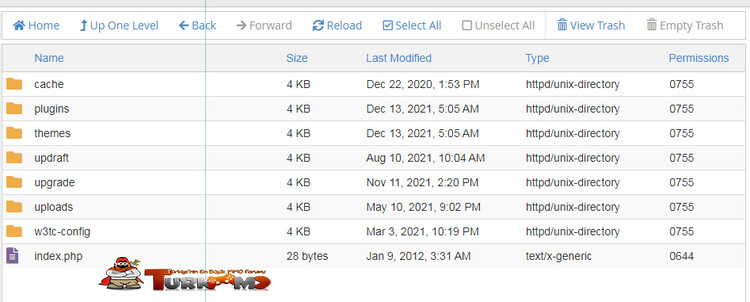
2. Bir Style.css dosyası oluşturun
Style.css , CSS stil sayfaları için varsayılan WordPress adlandırma kuralıdır. Alt temanız için tüm CSS'lerin gideceği yer burasıdır, ancak alt temanızı tamamen kurana kadar CSS'yi oluşturmaya devam edebilirsiniz.Bir style.css dosyası oluşturmak için üst menüden +Dosya seçeneğine tıklamanız yeterlidir . Stil sayfası, az önce oluşturduğunuz yeni tema klasörüne gitmelidir. Yeni dosyaya aşağıdaki yorumu yapıştırın:
Kod:
/*
Theme Name: Twenty Twenty One Child
Theme URI: http://example.com/twenty-twenty-one-child/
Description: Twenty Twenty One Child Theme
Author: Jane Doe
Author URI: http://example.com
Template: twentytwentyone
Version: 1.0.0
License: GNU General Public License v2 or later
License URI: http://www.gnu.org/licenses/gpl-2.0.html
Tags: light, dark, two-columns, right-sidebar, responsive-layout, accessibility-ready
Text Domain: twentytwentyonechild
*/
Bu bir yorumdur ve çalışma zamanında yürütülmez, ancak onsuz CSS stil sayfası dosyanız çalışmaz. Dosyayı style.css olarak kaydedin .
3. Bir Functions.php Dosyası Oluşturun
Tıpkı yeni bir dosya eklediğiniz ve onu style.cs s olarak adlandırdığınız gibi , yeni bir dosya ekleyin ve onu function.php olarak adlandırın . Aşağıdaki kodu yapıştırın:
Kod:
<?php

add_action( 'wp_enqueue_scripts', 'enqueue_parent_styles' );

function enqueue_parent_styles() {

wp_enqueue_style( 'parent-style', get_template_directory_uri().'/style.css' );

}
Bu kadar! Artık alt temanızın çalışması için gereken üç bileşene sahipsiniz. Sonlandırmak için, WordPress arka ucunuza geri dönün ve diğer herhangi bir tema için yaptığınız gibi temayı etkinleştirin.
WordPress Alt Temalarına Başlarken
Alt temalar, ana temadaki güncellemeler hakkında endişelenmenize gerek kalmadan WordPress temanızda değişiklik yapmanın kullanışlı bir yoludur. Bu makalede, size bir alt tema oluşturmanın üç farklı, kullanımı kolay yöntemini gösterdik. Peşinde olduğunuz tek şey web sayfalarınız için bazı özel tasarımlar oluşturmaksa, etkili bir alternatif bir WordPress sayfa oluşturucu kullanmaktır.


Şu an konuyu görüntüleyenler (Toplam : 0, Üye: 0, Misafir: 0)
Benzer konular

- Cevaplar
- 4
- Görüntüleme
- 17

- Cevaplar
- 0
- Görüntüleme
- 26

- Cevaplar
- 1
- Görüntüleme
- 16
- Cevaplar
- 3
- Görüntüleme
- 21
- Cevaplar
- 0
- Görüntüleme
- 24