


Şema işaretlemesi, arama motorlarına bir sayfanın bir kişi, yer, ürün veya diğer birkaç sınıf hakkında olup olmadığını söyleyebilir. Şema işaretlemesine sahip web sayfaları, arama sonuçlarında belirgindir. Genellikle rakip sayfalardan daha yüksek tıklama oranlarına yol açarlar.
Bu makalede, şema işaretlemesini manuel olarak nasıl ekleyeceğinizi göstereceğiz. En hızlı yöntem olmasa da, bu yaklaşım size daha fazla kontrol sağlar ve fazladan eklenti yüklemenizi engeller.
1. Tercih Ettiğiniz Formatı Seçin
Web sitenizin içeriğini işaretlemek için kullanabileceğiniz birkaç farklı biçim vardır. En yaygın olanları Microdata , RDFa ve JSON-LD'dir.Mikro veriler
Mikro veriler, yapılandırılmış verileri doğrudan HTML öğelerine eklemek için kullanabileceğiniz bir etiketler kümesidir. Bu etiketleri HTML'nize eklemek, onları daha makine tarafından okunabilir ve arama motorları ve web tarayıcıları için erişilebilir hale getirir.Her Mikro veri etiketi seti, bir itemscope, bir itemtype ve itemprops'tan oluşur. Bu kombinasyon, etiketlenen öğeyi tanımlamaya ve özelliklerini belirlemeye yardımcı olur.
RDFa
RDFa, Nitelikler'deki Kaynak Açıklama Çerçevesi'nin kısaltmasıdır. Tıpkı Mikro veriler gibi, RDFa da HTML öğelerine etiketler ekleyerek onları makine tarafından daha okunabilir hale getirir. Bu çerçevenin üç etiketi vardır: vocab, typeof ve property. Bunlar, kullanılan kelime dağarcığının, sayfa türünün ve özelliklerinin ana hatlarını çizmeye yardımcı olur.JSON-LD
JSON-LD, Bağlantılı Veriler için JavaScript Nesne Gösterimi anlamına gelir. Öyle Google'ın önerilen biçim şema biçimlendirme için. Tartışılan diğer biçimlerin aksine, JSON-LD bir satır içi yöntem değildir. Bu, HTML öğelerinde doğrudan değişiklik yapmanız gerekmediği anlamına gelir. Bunun yerine, kodu web sayfanızın başlığına yerleştirirsiniz. Bunun uygulanması genellikle daha kolaydır.2. İşaretlemeyi Bir Metin Düzenleyicisine Yazın veya Bir Şema İşaretleme Oluşturucu Kullanın
Tercih ettiğiniz şema kelimesini seçtikten sonra , işaretlemenizi oluşturmak için HTML'yi yazmaya geçme zamanı. Daha deneyimli kodlayıcılar devam edip bunu en iyi ücretsiz kod düzenleyicilerinden herhangi birini kullanarak oluşturabilir.Daha kolay yol, kodu sizin için otomatik olarak oluşturacak bir Şema İşaretleme Oluşturucu kullanmaktır. Piyasada çok sayıda üreteç var ama en iyilerinden ikisi Merkle'den Schema Markup Generator ve Hall Analysis'den JSON-LD Generator.
Bu araçların her ikisi de aralarından seçim yapabileceğiniz çok çeşitli şema sözlükleri sunar. Tek yapmanız gereken birini seçmek ve gerekli verileri doldurmak. Araç daha sonra sizin için uygun kodu üretecektir. Ardından, web sitenizde kullanmak için kod parçacığını kopyalayabilirsiniz.
3. İşaretlemeyi İstediğiniz Web Sayfasına Ekleyin
Kodu web sitenize eklemek, önceki adımlar kadar basittir. Başlamak için WordPress panonuza gidin ve şema işaretlemesi eklemek istediğiniz gönderiyi veya sayfayı açın.
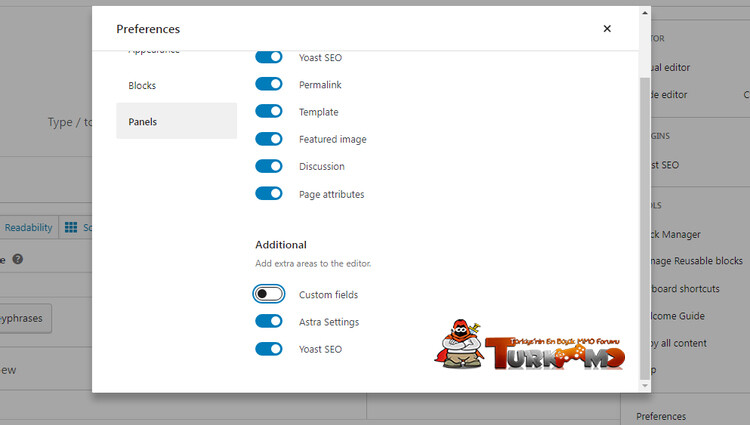
İlk olarak, Özel Alanlar seçeneğini etkinleştirmeniz gerekir . Özel alanlar seçeneğini etkinleştirmek, yalnızca belirli bir gönderi veya sayfa için geçerli olan çeşitli veri türleri ve meta veriler eklemenize olanak tanır. Bu durumda, web sayfalarınıza şema işaretlemesi eklemek için kullanabilirsiniz.
Sadece yeni bir özel alan oluşturmak yeterli olmayacaktır. Ayrıca bazı tema dosyalarınıza kod ekleyerek WordPress'e ne yapacağını söylemeniz gerekecek. Bazı durumlarda, okuyuculara daha fazla veri sağlamak için özel alanları kullanabilirsiniz. Diğerlerinde, gönderinize veya sayfanıza yeni davranışlar eklemek için bunları kullanabilirsiniz.
Bu durumda, sadece arama motorlarına ve tarayıcılara bazı bilgiler vermek istiyoruz.
Başlamak:
- Ekranınızın sağ üst köşesindeki üç nokta simgesine tıklayın
- Tercihler'e gidin ve tıklayın
- Gelişmiş Paneller'e ilerleyin ve Özel Alanlar seçeneğini işaretleyin

Ortaya çıkan zengin snippet'te okuyucular, yazarın adı gibi ek bilgileri görebilir. Belirli bir alanda uzmansanız, bu yardımcı olabilir ve bu konuda bilgi arayan insanlarda güven uyandırabilir.
Şema işaretlemenizi adlandırdıktan sonra kod parçacığınızı Değer alanına yapıştırabilirsiniz . Aynı sayfa veya gönderi için daha fazla şema biçimlendirme türü oluşturmak isterseniz, tek yapmanız gereken ikinci kod bitini birincinin altına yapıştırmak. İstediğiniz kadar ekleyebilirsiniz.
İşiniz bittiğinde, Özel Alan Ekle 'yi tıklayın , sayfanın en üstüne gidin ve değişikliklerinizi kaydetmek için Güncelle'yi tıklayın . Bu noktada, gönderinize veya sayfanıza başarıyla yeni bir özel alan eklediniz, ancak yine de WordPress'e bununla ne yapacağını söylemeniz gerekiyor.
Bu durumda, WordPress'e özel alanlarınızı 'çağırmasını' söyleyen header.php dosyanıza bir kod parçası eklemeniz gerekir .
Devam etmeden önce, burada yaptığınız herhangi bir hatanın sitenizi bozabileceği konusunda uyarılırsınız, bu nedenle önce web sitenizi yedeklediğinizden emin olun. Ayrıca, temanızı her güncellediğinizde bu değişiklikleri kaybetmemeniz için bir alt tema oluşturmak en iyisidir.
İşte header.php dosyanıza eklemeniz gereken kod :
Kod:
<?php
$schema = get_post_meta(get_the_ID(), 'schema', true);

if(!empty($schema)) {
 echo $schema;
}
?>
Header.php dosyanızı bulmak için Görünüm > Tema Düzenleyici'ye gidin . Sağ tarafta, web sitenizin header.php dosyasını içeren bir dizi dosya göreceksiniz .
Bu dosyaya gidin ve üzerine tıklayın. Bu, onu düzenlemenize izin veren yeni bir pencere açacaktır. Kodu, </head> kapanış etiketinin hemen önüne yapıştırın.
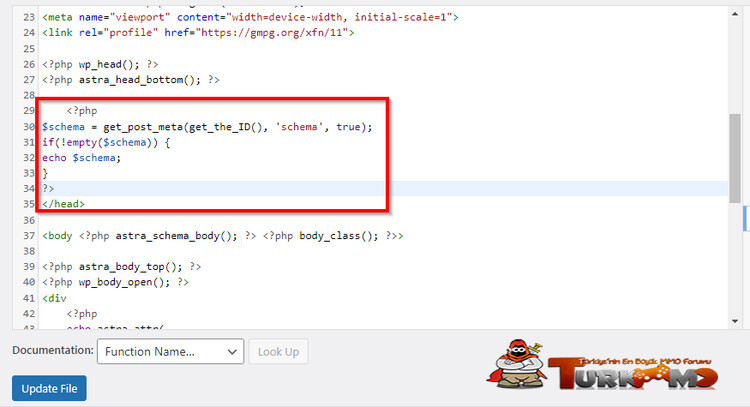
Hata olmadığından ve işaretlemenizin düzgün çalıştığından emin olmak için sayfanızı doğrulamanız gerekir.
4. Doğrulamak için Google'ın Yapılandırılmış Veri Test Aracını Kullanın
Google, web sitenizin şema işaretlemesini test etmek için kullanabileceğiniz bir Yapılandırılmış Veri Test Aracı sunar. Tek yapmanız gereken aracı açmak ve test etmek istediğiniz sayfanın URL'sini girmek. Araç, sayfayı tarayacak ve bulduğu tüm yapılandırılmış verileri gösterecektir. Ayrıca, herhangi bir hata olup olmadığını size söyleyecektir; bu, yapılandırılmış verilerinizi elle yazdıysanız kullanışlıdır.Ayrıca, herhangi bir hatayı web sitenize eklemeden önce algılamak için işaretlemenizi doğrudan araca yapıştırabilirsiniz.
Şema İşaretleme ile Rekabetin Önüne Geçin
Şema işaretlemesi, herhangi bir web sitesine birçok fayda sağlar ve genellikle eklenmesi oldukça kolaydır. Bir eklenti kullanarak web sitenize Şema işaretlemesi ekleyebilir veya bu makalede gösterdiğimiz gibi manuel olarak yapabilirsiniz. Şema işaretlemesi, sitenizin tıklama oranını artırmanın harika bir yoludur. Daha da iyi SEO sonuçları arıyorsanız, bütünsel bir SEO eklentisi kullanmayı düşünmelisiniz.Şu an konuyu görüntüleyenler (Toplam : 0, Üye: 0, Misafir: 0)
Benzer konular
- Cevaplar
- 4
- Görüntüleme
- 21
- Cevaplar
- 1
- Görüntüleme
- 68
- Cevaplar
- 2
- Görüntüleme
- 36
- Cevaplar
- 1
- Görüntüleme
- 26