


- Katılım
- 7 May 2010
- Konular
- 10,914
- Mesajlar
- 58,613
- Online süresi
- 10ay 28g
- Reaksiyon Skoru
- 16,709
- Altın Konu
- 444
- Başarım Puanı
- 691
- TM Yaşı
- 15 Yıl 11 Ay 21 Gün
- MmoLira
- 19,697
- DevLira
- 601



Metin2 EP, Valorant VP dahil tüm oyun ürünlerini en uygun fiyatlarla bulabilir, Item ve Karakterlerinizi hızlıca satabilirsiniz. HEMEN TIKLA!
Bu kılavuzda, geçişte size yardımcı olacak ve yeni özellikler öğrenecek birkaç Windows 11 ipucu ve püf noktası not ettik.
1. Görev Çubuğunu ve Başlat Menüsü Hizalamasını Değiştirin
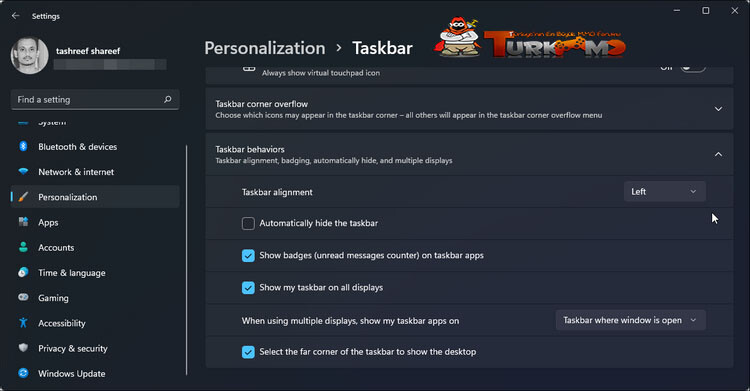
Yeni yerleşimi oldukça beğensem de, orijinal konumunda tercih edebilirsiniz. Neyse ki, değişiklikleri geri alabilir ve Görev Çubuğunu tekrar sola taşıyabilirsiniz.
Görev Çubuğu hizalamasını değiştirmek için:
- Görev Çubuğuna sağ tıklayın ve Görev Çubuğu Ayarları'nı seçin .
- Alternatif olarak, Görev Çubuğu ayarlarına erişmek için Ayarlar > Kişiselleştirme > Görev Çubuğu'na gidin .
- Aşağı kaydırın ve Görev çubuğu davranışlarına tıklayın .
- Görev Çubuğu hizalaması için açılır menüyü tıklayın ve Sol öğesini seçin . Windows 11 Görev Çubuğu şimdi sola hareket edecek.
2. Önerilen Bölümü Özelleştirin
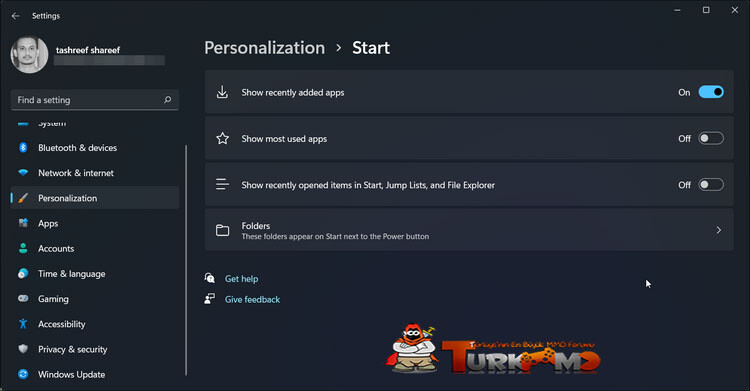
- Ayarları açmak için Win + I tuşlarına basın.
- Ardından, sol bölmedeki Kişiselleştirme sekmesini açın.
- Başlat'a tıklayın.
- Burada için anahtarı geçiş Başlat göster son açılan öğe , Atlama Listesi ve dosya Explorer için Kapalı.
- Şimdi Başlat'a tıklarsanız , Önerilen altında boş bir alan bulacaksınız . Boşluğu doldurmak için en son yüklenen uygulamaları gösterebilirsiniz.
- Git Kişiselleştirme> Başlangıç ve için geçiş anahtarı göster son eklenen uygulamalar için Açık.
3. Klasik Sağ Tıklama Menüsünü Görüntüle
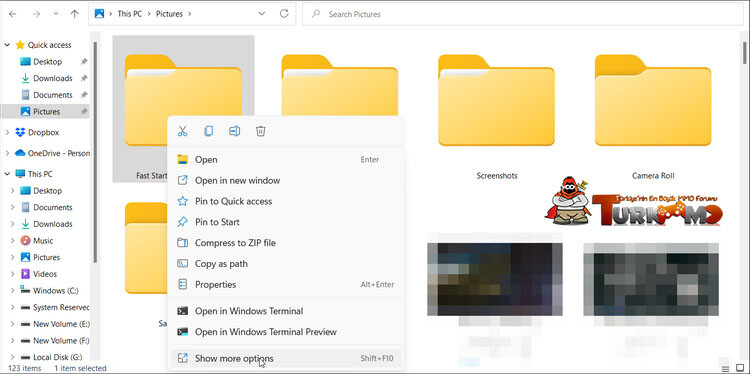
Ancak, klasik bağlam menüsü hala Windows 11'in bir parçasıdır. Erişmek için Dosya Gezgini'ne sağ tıklayın ve taşma menüsünü açmak için Daha fazla seçenek göster'i seçin. Bu seçeneğe erişmek için Shift + F10 klavye kısayolunu da kullanabilirsiniz .
4. Snap Windows'u Özelleştirin
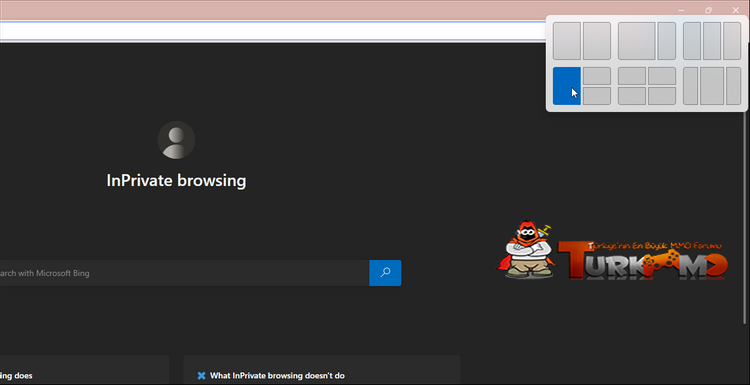
Windows 11'de pencereleri yapıştırmak için, farenizi Büyüt/Yeniden Boyutlandır düğmesinin üzerine getirin ve bir yapışma şablonu göreceksiniz. Etkin pencere için tercih ettiğiniz şablonu seçin ve ardından diğer pencereleri buna göre tutturmaya devam edin.
5. Görev Yöneticisi nerede?
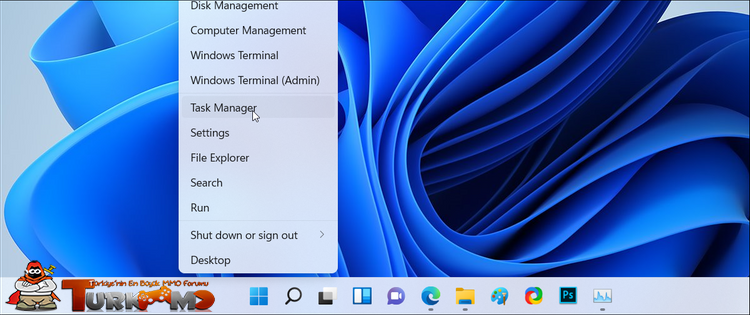
Görev Yöneticisini açmak için Başlat'a sağ tıklayın veya Win + X tuşlarına basın ve beliren WinX menüsünden seçin.
6. Başlat Menüsüne Klasörler Ekleyin
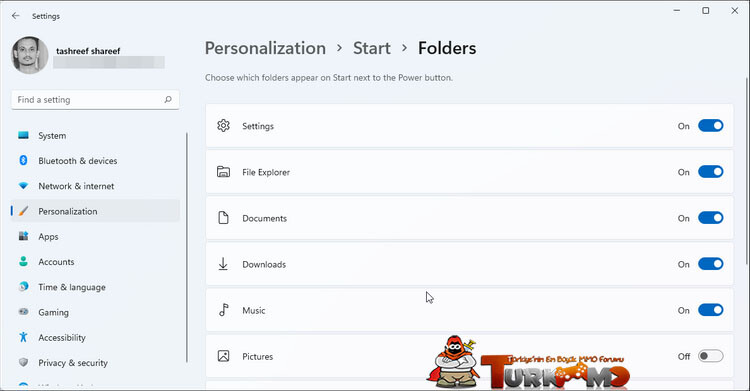
Klasörleri Başlat menünüze sabitlemek için:
- Ayarları açmak için Win + I tuşlarına basın.
- Sol bölmedeki Kişiselleştirme sekmesine tıklayın.
- Ardından, Başlat'a ve ardından Klasörler'e tıklayın.
- Burada, üzerinde göründükleri klasörleri seçebilir Başlat yanındaki Güç düğmesi. Eklemek için, her klasör için anahtarı değiştirin ve Açık olarak ayarlayın.
7. Widget'ı ve Sohbet Uygulamasını Gizle
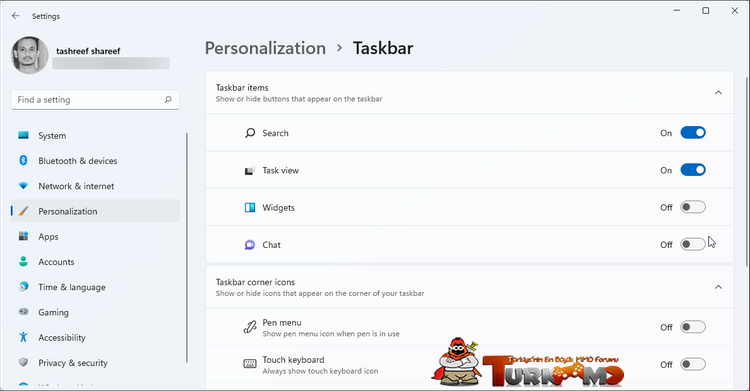
Widget'ı ve Microsoft Team uygulamasını Gizlemek için:
- Win + I kullanarak Ayarlar panelini açın.
- Ardından Kişiselleştirme'ye gidin ve Görev Çubuğu'nu açın.
- Görev çubuğu öğeleri altında , Widget'lar ve Sohbet anahtarını değiştirin ve Kapalı olarak ayarlayın.
8. Hızlı Ayarlar Panelini Özelleştirin
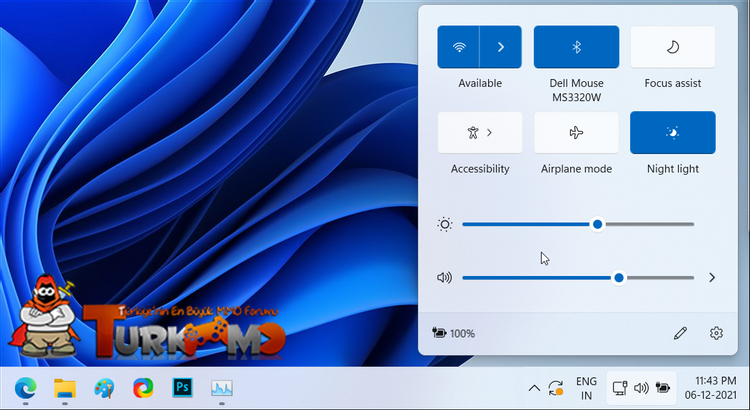
Ayarlar paneline erişmek için Ağ, Hoparlör ve Pil simgesine tıklayın. Parlaklık ve ses kontrolleriniz, bağlantı seçenekleriniz ve diğer erişilebilirlik özelliklerinizden oluşur.
Daha fazla özellik eklemek için Kurşun Kalem (Hızlı ayarı düzenle) simgesine tıklayın. Ardından, Ekle'ye tıklayın ve ardından eklenecek özelliği seçin. Panelden kaldırmak için bir özelliğin sabitlemesini kaldırın.
9. Açık Uygulamaları Masaüstünden Yönetin
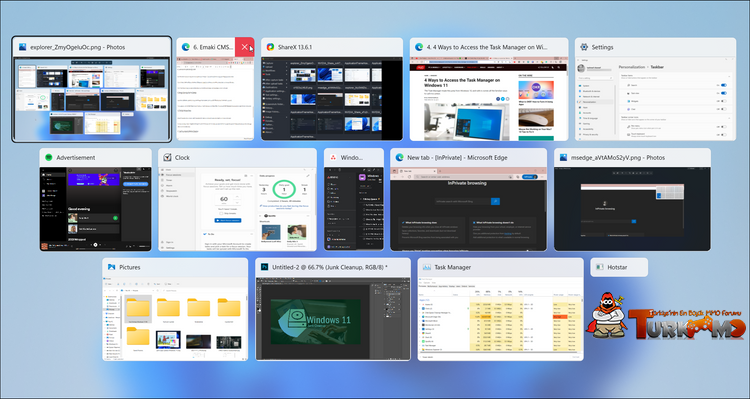
Uygulamaları yönetmek için tüm açık uygulamaları görüntülemek için Ctrl + Sekme tuşunu basılı tutun . Uygulamalar arasında geçiş yapmak için Ok veya Sekme tuşunu kullanın. En son kullanılan sırayla uygulamalar arasında geçiş yapmak için Ctrl + Tab klavye kısayolunu da kullanabilirsiniz .
10. Başlık Çubuğu Windows Sarsıntısı
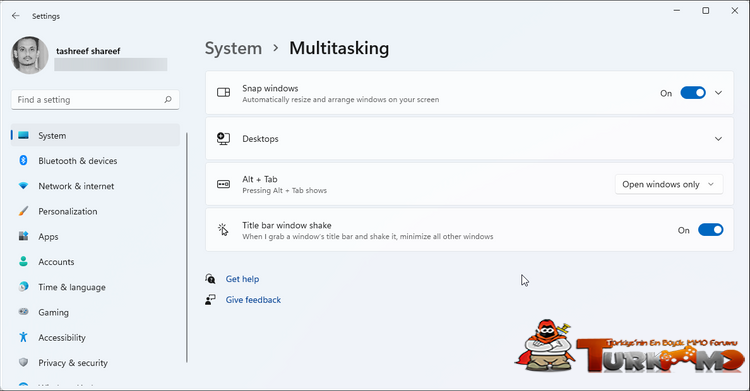
Başlık çubuğu pencerelerini sallamak için:
- Gidin Ayarlar> Sistem> Multitasking.
- Ardından, Başlık çubuğu penceresi sallanması anahtarını değiştirin ve Açık olarak ayarlayın.
- Test etmek için, herhangi bir açık pencerenin başlık çubuğunu basılı tutun ve bir pencere hariç tümünü simge durumuna küçültmek için biraz sallayın. Küçültülmüş pencereleri geri yüklemek için tekrar biraz sallayın.
11. Dikkat Dağınıklığını En Aza İndirmek İçin Odak Yardımını Kullanın
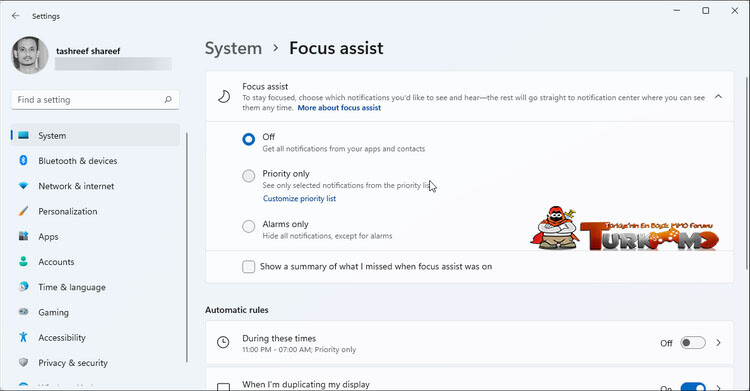
Odak Yardımı etkinleştirmek için Ayarlar> Sistem> Odak Yardımı. Ardından, birkaç seçili bildirimi görmek için Yalnızca öncelikli'yi veya alarmlar dışındaki tüm bildirimleri gizlemek için Yalnızca Alarmlar'ı seçin.
Ayrıca, belirlenen saatlerde ve belirli aktiviteleri yaparken Focus Assist'i başlatmak için otomatik kurallar belirleyebilirsiniz.
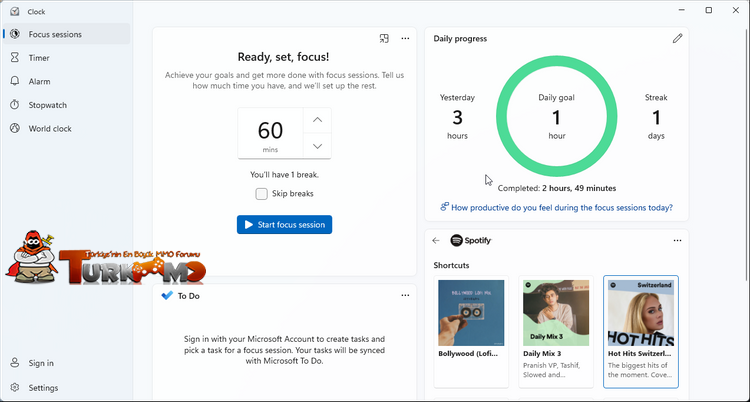
12. Verimliliği Artırmak için Odak Oturumunu Kullanın
Windows 11'in yeni saat uygulaması, Odak Oturumları sekmesine sahiptir. Bu araç, sağlıklı dijital alışkanlıklar oluşturmanıza, günlük hedefler belirlemenize ve kendinize meydan okumanıza yardımcı olabilecek üretkenlik odaklı kullanışlı bir özelliktir. Odak Oturumu sekmesini açtığınızda, bir odak zamanlayıcı, günlük ilerleme raporunuzu ve Spotify çalma listenizi ve Microsoft Yapılacaklar hesabınızı eşitleme seçeneklerini göreceksiniz.Odaklanma oturumunuzu başlatmak için:
- Arama çubuğunu açmak için Win + S tuşlarına basın.
- Tip saati ve arama uygulamayı listeden açın.
- In Saat uygulamasında açmak Odak oturumu sekmesini.
- Ardından, saatlerce çalışmak veya çalışmak için günlük hedefinizi belirleyin. Odak Oturumu, her 30 dakikada bir otomatik olarak birkaç beş dakikalık aralar içerecektir.
- Odak oturumunu başlat düğmesini tıklayın ve hatırlatıcı açılır penceresi sizden birkaç dakika ara vermenizi isteyene kadar çalışmaya başlayın.
13. Karanlık Modu ve Gece Işığını Etkinleştirin
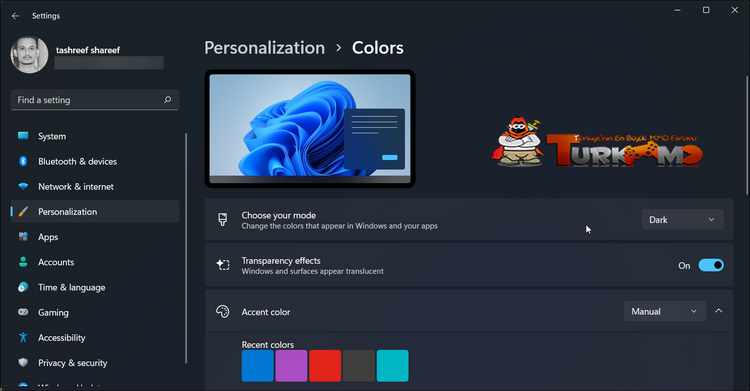
Windows 11'de Karanlık Modu etkinleştirmek için Ayarlar > Sistem > Kişiselleştirme > Renkler'e gidin. Ardından, Modunuzu seçin için açılır menüyü tıklayın ve Koyu öğesini seçin.
Sık sık gece geç saatlere kadar çalışıyorsanız, Windows 11'deki Gece Işığı özelliğini kullanabilirsiniz. Etkinleştirildiğinde, sıcak renklere geçerek mavi ışık filtresi görevi görür. Gece Işığına Ayarlar > Sistem > Ekran altından erişebilirsiniz.
Bu Windows 11 İpuçları ve Püf Noktaları ile İnce Ayar Yapın, Özelleştirin ve Üretken Olun
İster deneyimli bir kullanıcı olun, ister Windows 11'e aşina olmaya çalışın, bu ipuçları ve püf noktaları, yeni işletim sistemindeki değişikliklere uyum sağlamanıza yardımcı olacaktır.Bazı hileler Windows 10'dan yalnızca bir geçiş olsa da, yeni sürüm, deneyimi daha da geliştirmek için kendi şık özelliklerle birlikte gelir.


- Katılım
- 27 Haz 2021
- Konular
- 1,069
- Mesajlar
- 3,291
- Online süresi
- 1ay 13g
- Reaksiyon Skoru
- 1,536
- Altın Konu
- 100
- Başarım Puanı
- 259
- TM Yaşı
- 4 Yıl 9 Ay 28 Gün
- MmoLira
- 2,641
- DevLira
- 12
Paylaşım için teşekkürler.

- Katılım
- 20 Kas 2021
- Konular
- 2,085
- Mesajlar
- 5,972
- Online süresi
- 3ay 10g
- Reaksiyon Skoru
- 5,735
- Altın Konu
- 218
- Başarım Puanı
- 317
- Yaş
- 27
- TM Yaşı
- 4 Yıl 5 Ay 1 Gün
- MmoLira
- 1,573
- DevLira
- 0
Paylaşım İçin Teşekkürler


Şu an konuyu görüntüleyenler (Toplam : 1, Üye: 0, Misafir: 1)
Benzer konular

- Cevaplar
- 1
- Görüntüleme
- 69
- Cevaplar
- 2
- Görüntüleme
- 71
- Cevaplar
- 0
- Görüntüleme
- 53
- Cevaplar
- 1
- Görüntüleme
- 52
- Cevaplar
- 3
- Görüntüleme
- 549