


![[DEV]AB](/data/avatars/s/2135/2135420.jpg?1657747839)


Türkiye'de ilk Mobil & PC Aynı Anda Metin2 Oyna. Triarchonline kalıcı ve uzun ömürlü yapısı ile 24 Temmuz'da açılıyor. | 1-99 Mobil Metin2 Triarch HEMEN TIKLA!

Bu nedenle, Windows 11'i tanıdıktan yeniye kapatmanın tüm yollarını gözden geçirelim.
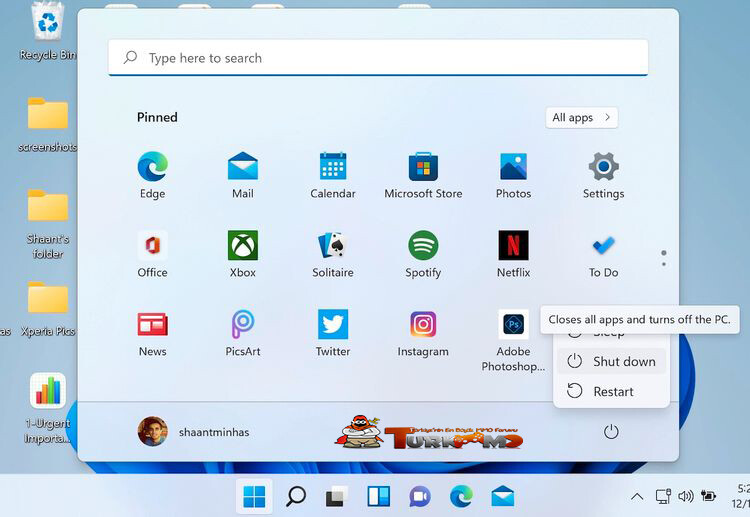
1. Başlat Menüsü aracılığıyla Windows 11'i kapatın
En kolay yöntemi aradan çıkaralım. Bir süredir Windows kullanıcısıysanız, bu muhtemelen hafızanızda ortaya çıkan ilk yöntemdir.Başlat menüsü arama çubuğu, Windows 95'ten bu yana Windows'ta yerleşik olarak bulunan ve tüm önemli Windows programları ve uygulamaları için merkezi bir merkez görevi gören bir grafik kullanıcı arabirimidir. Diğer şeylerin yanı sıra, bilgisayarınızı kapatmanıza da olanak tanır.
İşte nasıl başlayabileceğiniz:
- Aşağıdaki görev çubuğundan Başlat menüsü simgesine tıklayın veya Win tuşuna basın.
- Oradan, sol alt köşedeki Güç düğmesini seçin.
- Mevcut seçenekler listesinden Kapat'a tıklayın.
2. Bilgisayarınızın Güç Düğmesiyle Windows 11 Nasıl Kapatılır
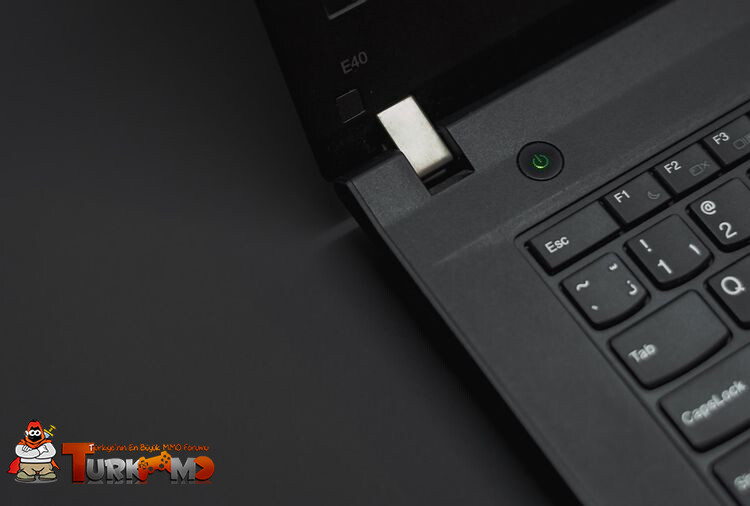
Devam etmeden önce, mevcut tüm dosyalarınızı ve programlarınızı kaydettiğinizden ve kapattığınızdan emin olun. Bunu yaptıktan sonra, güç düğmesine bir kez basmanız yeterlidir; kapatma prosedürü başlayacaktır.
Windows 11'inizin kapanma yerine uyku moduna geçmesi durumunda, güç ayarlarınızın bu özelliği geçersiz kıldığı anlamına gelir.
Bunu düzeltmek için Başlat menüsünü açın ve "kontrol paneli"ni arayın. Sonucu tıklayın, ardından Kontrol Panelinizin Büyük Simge veya Küçük Simge görünümüne ayarlandığından emin olun .
İşiniz bittiğinde, Güç Seçenekleri > Güç düğmelerinin ne yapacağını seçin > Güç düğmesine bastığımda seçeneğine gidin ve bunun "Kapat" olarak ayarlandığından emin olun.
3. Windows 11'i Kapatmak için Alt + F4 Kısayolunu Kullanın
Uzun soluklu yöntem ve prosedürleri takip etmeyi sevmiyor musunuz? Biz de yapmıyoruz. Neyse ki, Microsoft'tan biri de bunu anladı.Alt + F4 tuşlarına birlikte basın, ekranınızın önünde kapatma menüsü açılır. Ardından açılır menüden kapatma seçeneğini seçin ve Enter'a basın . Windows'unuz düzenli bir şekilde kapatılacaktır.
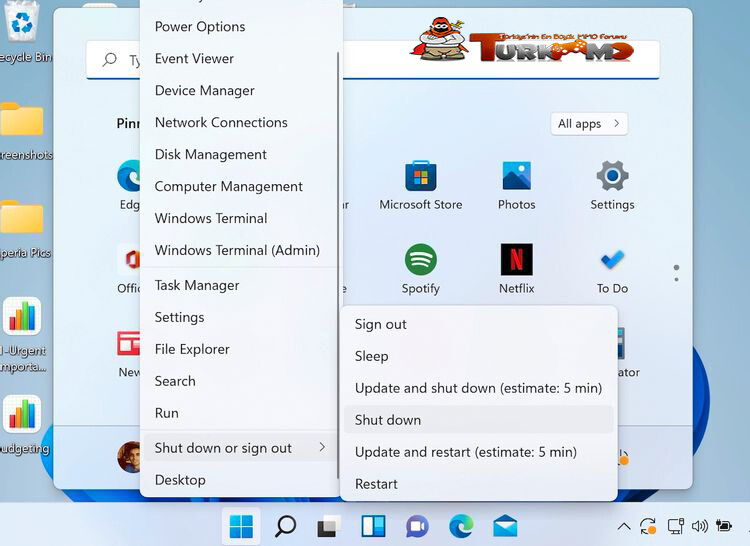
4. Windows 11'in Güç Menüsünü Kullanın
Yukarıda ele aldıklarımızın dışında başka bir basit yöntem Güç Menüsünü kullanmaktır.Güçlü kullanıcı menüsü olarak da adlandırılan Güç Menüsü, Windows bilgisayarların tüm önemli özelliklerinin merkezi merkezidir. Windows 11'inizi Güç Menüsü ile kapatmak için Başlat menüsüne sağ tıklayın ve “Kapat veya oturumu kapat” seçeneğini seçin ve ardından Kapat seçeneğine tıklayın.
5. Windows 11'i Komut Satırından Kapatın
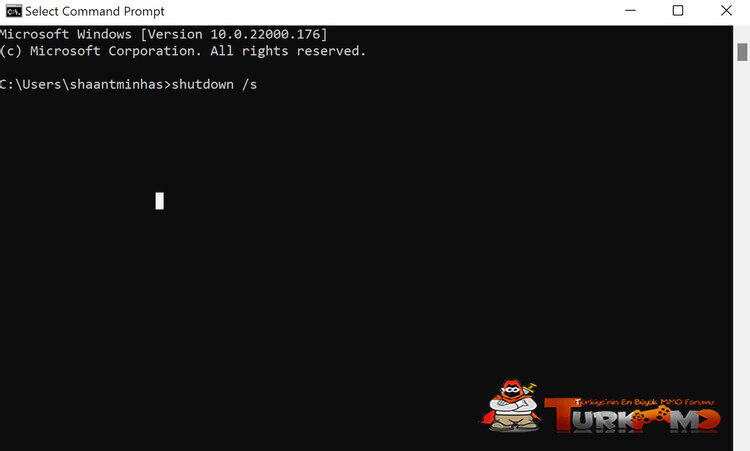
GUI hayranı değil misiniz? Sorun değil, anlıyoruz. Pek çok insan, kullanıcılara verdiği kontrol için komut satırı ile ellerini kirletmeyi sever.Başlamak için Başlat menüsü arama çubuğuna gidin, "komut satırı" yazın ve En iyi eşleşmeyi seçin.
Komut satırına kapatma /s yazın ve Enter'a basın . Ekranınızda “Çıkış yapmak üzeresiniz” yazan bir iletişim kutusu belirecektir.
6. Windows 11 PC'yi Kapatmak için CTRL + Alt + Delete tuşlarını kullanın
Listemizdeki bir diğer kısayol, PC'nizi kapatmak için Ctrl + Alt + Delete kısayolunu da kullanabilirsiniz.Seçenekler ekranını açmak için tuşlara birlikte basın. Oradan, sağ alt köşedeki Güç düğmesine tıklayın ve ardından Kapat seçeneğine tıklayın. Bilgisayarınız diğer yöntemlerde olduğu gibi normal şekilde kapanacaktır.
Windows 11'i Kapatmanın Birçok Yolu
Yukarıda gösterildiği gibi, bilgisayarınızı kapatmanın birden fazla yolu vardır. İster bir klavye kısayolu tercih edin, ister komut satırı yöntemiyle gitmeye karar verin, yukarıdaki yöntemlerden birini izlerseniz Windows'unuz sorunsuz bir şekilde kapanacaktır.

Şu an konuyu görüntüleyenler (Toplam : 0, Üye: 0, Misafir: 0)
Benzer konular

- Cevaplar
- 1
- Görüntüleme
- 90

- Cevaplar
- 2
- Görüntüleme
- 94

- Cevaplar
- 3
- Görüntüleme
- 721
- Cevaplar
- 0
- Görüntüleme
- 72

- Cevaplar
- 1
- Görüntüleme
- 191