


Ayyıldız2 | 2008 TR Yapısı • 1-99 Orta Emek Destan • Oto Avsız • 10 Temmuz 21:00 HEMEN TIKLA!
Yavaş bir başlangıçta oturmak sinir bozucu, ancak süreci hızlandırmak için birkaç şeyi değiştirebilirsiniz. Windows 11'de yavaş başlatmayı düzeltmenize yardımcı olacak birkaç sorun giderme ipucunu burada listeledik.
Windows 11'in Yavaş Başlangıç Yaşamasına Neden Olan Nedir?
Yavaş başlatmanın yaygın nedenleri şunlardır:- Yerleşik ve üçüncü taraf başlangıç uygulamaları yapılandırması.
- Sistem dosyalarınız ve Windows yüklemenizle ilgili sorunlar.
- Kötü Windows güncellemeleri.
- Windows önyükleme sürücüsü olarak SSD üzerinden geleneksel bir sabit disk kullanma.
1. Bilgisayarınızı Yavaşlatan İstenmeyen Başlangıç Uygulamalarını Devre Dışı Bırakın
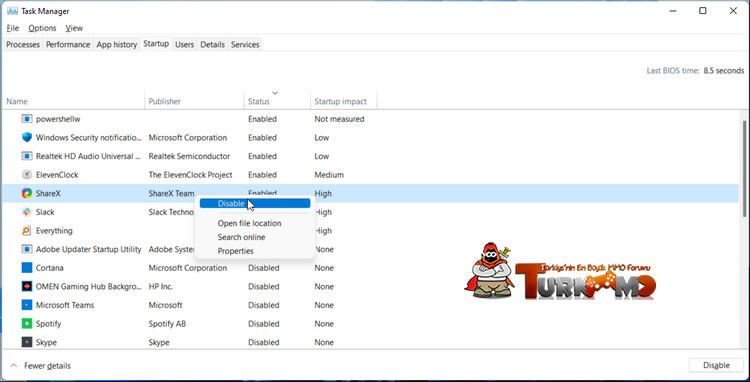
Neyse ki Windows 11, yeni Ayarlar panelinden başlangıç uygulamalarını hızlı bir şekilde devre dışı bırakmanıza olanak tanır.
Ek olarak, başlangıç uygulamalarını devre dışı bırakmak için eski güzel Görev Yöneticisini de kullanabilirsiniz.
Görev Yöneticisi'ni kullanarak Windows 11'de başlangıç uygulamalarını devre dışı bırakmak için:
- WinX menüsünü açmak için Başlat düğmesine sağ tıklayın ve Görev Yöneticisi'ni seçin . Menüye erişmek için Win + X kombinasyonunu da kullanabilirsiniz .
- Görev Yöneticisi penceresinde Başlangıç sekmesini açın.
- Her bir öğeyi seçin ve ardından Devre Dışı Bırak düğmesini tıklayın.
- Görev Yöneticisini kapatın. Yeniden başlatma gerçekleştirin ve herhangi bir iyileştirme olup olmadığını kontrol edin.
2. Temiz Önyükleme Gerçekleştirin
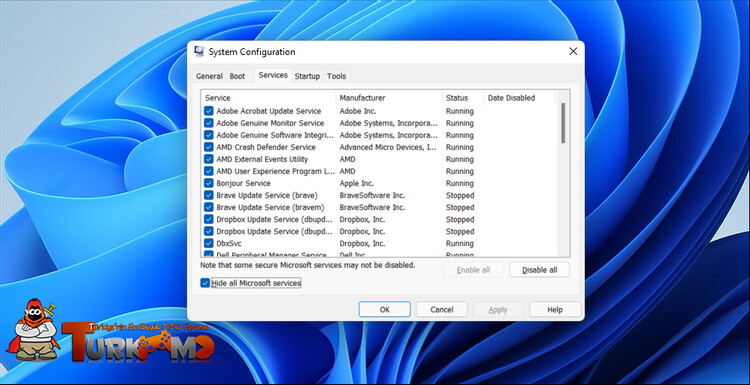
Benzer şekilde, temiz önyükleme, arka plan uygulamalarının Windows 11'de yavaş başlatma sorunlarına neden olup olmadığını belirlemenize de yardımcı olabilir.
Temiz önyükleme gerçekleştirmek için:
- Çalıştır iletişim kutusunu açmak için Win + R tuşlarına basın .
- msconfig.msc tıklayın.
- Sistem Yapılandırma yardımcı programı açıldığında, Hizmetler sekmesine tıklayın.
- Ardından, Tüm Microsoft hizmetlerini gizle kutusunu seçin.
- Ardından, Tümünü devre dışı bırak düğmesini tıklayın.
- Ardından, Başlangıç sekmesini açın ve Görev Yöneticisini Aç'a tıklayın .
- In Başlangıç sekmesi, her bir öğeyi seçip Devre Dışı .
- Görev Yöneticisi'ni kapatın.
- Sistem Yapılandırma penceresinde, Tamam'a tıklayın ve ardından bilgisayarınızı yeniden başlatın.
3. Windows'u Güncelleyin
Microsoft, bilgisayarlarını Windows'un en son sürümüne güncellemek için kullanıcıları tekrar tekrar rahatsız etme eğilimindedir. Can sıkıcı görünse de, daha yeni güncellemeler genellikle performans iyileştirmelerinden ve mevcut hatalar için düzeltmelerden oluşur.Windows 11'in önceki bir sürümünü çalıştırıyorsanız, Microsoft, güncellemeler aracılığıyla erken hataları giderdiği için daha yeni güncellemeler genellikle performansı artırmaya yardımcı olabilir.
Windows 11'i güncellemek için:
- Ayarları açmak için Win + I tuşlarına basın.
- Ayar penceresinde, sol bölmedeki Windows Update sekmesini açın.
- Güncellemeler için kontrol düğmesi ve Windows güncelleştirmelerini açın .
- İndirin ve yükleyin düğmesine tıklayın. Güncelleme yüklendikten sonra bilgisayarınızı yeniden başlatın ve iyileştirme olup olmadığını kontrol edin.
4. Windows Hızlı Başlangıç Modunu Etkinleştirin
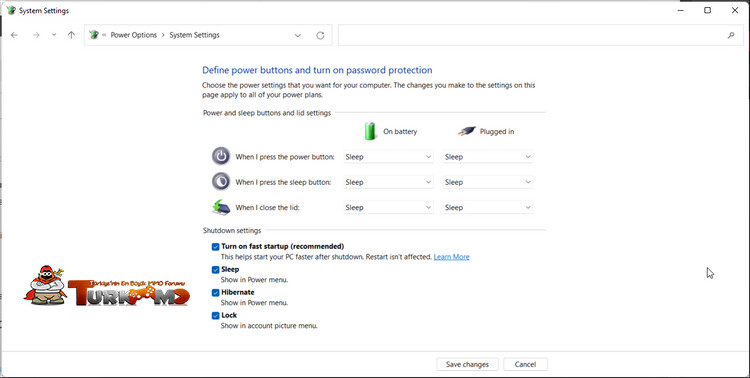
Etkinleştirildiğinde, etkin oturumlarınızı kaydetmez ve çalışan uygulamaları kapatmaz, ancak işletim sistemi hazırda bekleme moduna geçerek daha hızlı başlamanıza yardımcı olur.
Hazırda bekletme ile uyumlu sistemlerde, Hızlı Başlangıç varsayılan olarak etkindir. Ve kapatmış olsaydınız, bu kullanışlı özelliği PC'nizde nasıl etkinleştireceğiniz aşağıda açıklanmıştır.
Hızlı Başlangıç modunu etkinleştirmek için:
- Çalıştır'ı açmak için Win + R tuşlarına basın.
- Tip kontrolü tıklayın Denetim Masası'nı açın.
- Ardından, Sistem ve Güvenlik > Güç Seçenekleri'ne gidin.
- Sol bölmede, Güç düğmelerinin ne yapacağını seçin'e tıklayın.
- Şu anda kullanılamayan ayarları değiştir'i tıklayın.
- Kapatma ayarları bölümünün altında, Hızlı başlatmayı aç'ı seçin.
- Değişiklikleri kaydet'i tıklayın . PC'nizi yeniden başlatın ve herhangi bir iyileştirme olup olmadığını kontrol edin.
5. Yerinde Windows 11 Yükseltmesi Gerçekleştirin
Temiz bir kurulum tavsiye edilirken, PC'nizi sıfırdan kurmanın zorluğuyla uğraşmak istemiyorsanız, yerinde yükseltme harika çalışır.
Yerinde bir Windows 11 yükseltmesi gerçekleştirmek için:
-
Linkleri görebilmek için Turkmmo Forumuna ÜYE olmanız gerekmektedir..
- Windows 11 Disk Görüntüsü'ne (ISO Bölümü) ilerleyin.
- Açılır menüyü tıklayın ve Windows 11'i seçin.
- Devam etmek için İndir düğmesini tıklayın.
- Ürün dilini seçin altında , açılır menüyü tıklayın ve İngilizce'yi veya tercih ettiğiniz dili seçin.
- Onayla'yı tıklayın.
- Windows 11 ISO'yu indirmek için 64-bit İndir düğmesine tıklayın.
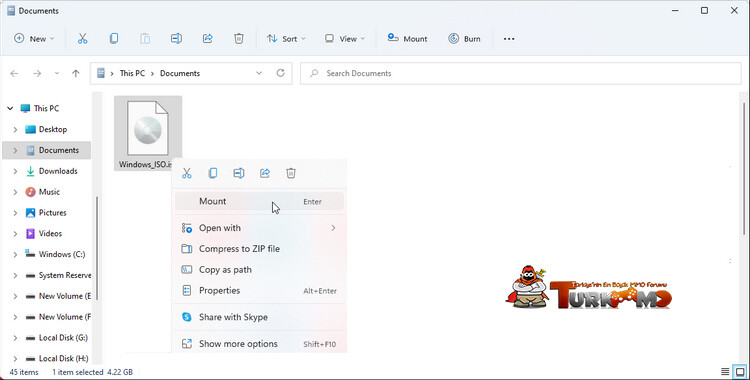
- İndirme işlemi tamamlandıktan sonra, Windows_ISO.iso dosyasına sağ tıklayın ve Bağla'yı seçin.
- Ardından, Windows 11 Kurulumunu çalıştırmak için setup.exe dosyasına çift tıklayın
- Kurulum penceresinde, Kurulumun güncellemeleri indirme şeklini değiştir'e tıklayın.
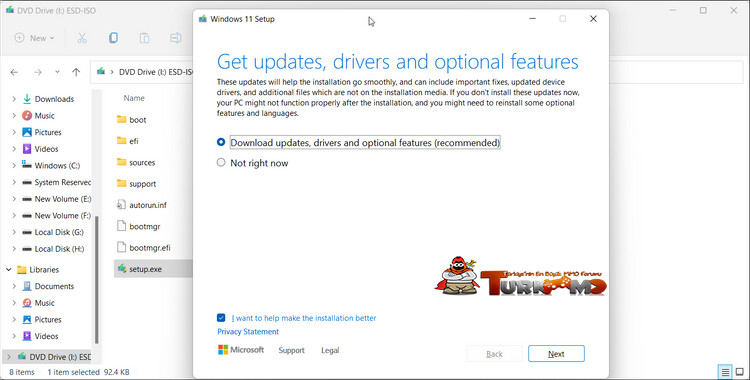
- Seç Şimdi değil sen istikrarlı bir internet bağlantısı varsa veya bant genişliği düşük yoksa. Değilse, varsayılana bırakın.
- İleri ve ardından kabul edin.
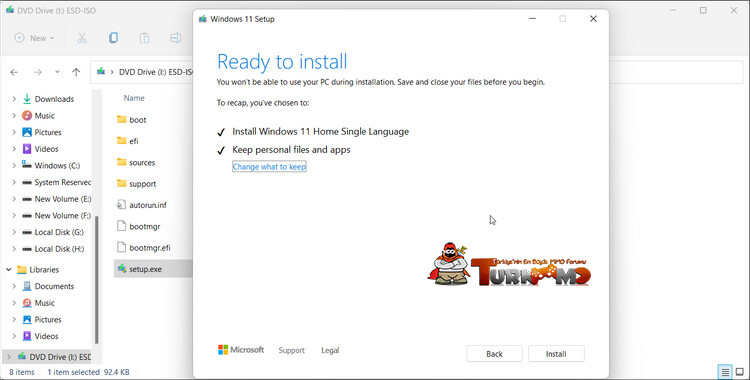
- Yüklemeye hazır ekranında Kişisel dosyaları ve uygulamaları sakla öğesinin bir onay işaretiyle gösterildiğinden emin olun .
- Yükseltme işlemini başlatmak için Yükle'ye tıklayın . Bu, donanımınıza bağlı olarak tamamlanması biraz zaman alacaktır.
- Yükseltme tamamlandıktan sonra yavaş başlatma sorununun çözülüp çözülmediğini kontrol edin.
6. Önyükleme Sürücünüzü SSD'ye Yükseltin
Bazen, yavaş başlatma sorunu genellikle donanım darboğazlarınızdan kaynaklanır. Modern dizüstü bilgisayarların çoğu, sistem performansını iyileştirmeye yardımcı olmak için bir NVMe SSD önyükleme sürücüsü ile birlikte gelir. Herhangi bir bilgisayar satın alma kararının önemli bir yönüdür. Ancak, önyükleme sürücünüz olarak HDD'li bir bütçe makinesi satın aldıysanız, yükseltme zamanı gelmiştir.Pahalı bir yükseltme gibi görünse de, SSD'ler uygulama yükleme hızını optimize ederken önyükleme sürenizi birkaç saniyeye indirebilir. Hâlâ tehlikedeyseniz, SSD ve HDD arasındaki farkı açıklayan ayrıntılı kılavuzumuz burada.
Windows 11'de Yavaş Başlatma Sorunlarını Önyükleme
Yavaş başlatma sorunları SSD donanımlı makinelerde nispeten nadirdir. Bununla birlikte, bazen kötü Windows güncellemeleri, dosya bozulması ve tonlarca başlangıç bloatware yazılımı, sistem kaynaklarına zarar vererek yavaş önyükleme süresine neden olabilir.Bilgisayarınızdaki yavaş başlatma sorunlarını gidermek için makalede listelenen temel ve gelişmiş sorun giderme adımlarını izleyin. Ayrıca, donanım yükseltmelerinin yavaş başlatma ve performans sorunlarını çözüp çözemeyeceğini belirlemek için sistem yapılandırmanızı gözden geçirin.

Şu an konuyu görüntüleyenler (Toplam : 0, Üye: 0, Misafir: 0)
Benzer konular

- Cevaplar
- 1
- Görüntüleme
- 88

- Cevaplar
- 3
- Görüntüleme
- 711

- Cevaplar
- 2
- Görüntüleme
- 84

- Cevaplar
- 2
- Görüntüleme
- 92
- Cevaplar
- 0
- Görüntüleme
- 64