


![[DEV]AB](/data/avatars/s/2135/2135420.jpg?1657747839)


Türkiye'de ilk Mobil & PC Aynı Anda Metin2 Oyna. Triarchonline kalıcı ve uzun ömürlü yapısı ile 24 Temmuz'da açılıyor. | 1-99 Mobil Metin2 Triarch HEMEN TIKLA!
Windows 11'de Snipping Tool Nasıl Kullanılır
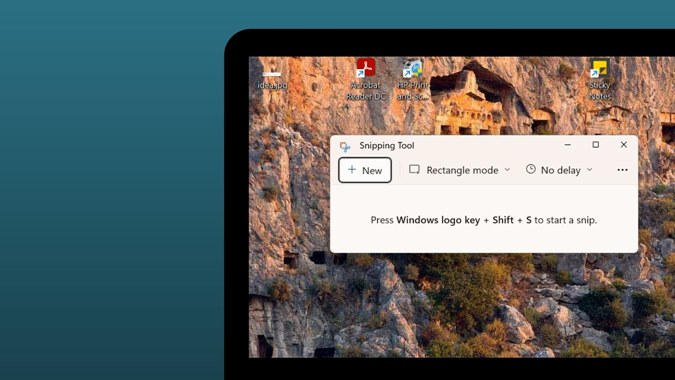
Microsoft, Windows 11 ile uygulamalarında birkaç değişiklik yaptı . Bunlardan biri, Snipping aracı ile Snip & Sketch'in birleşimidir. Yeni araç, her ikisinden de özellikleri birleştirirken, yine de Snipping aracı olarak anılıyor . Windows 11'de Snipping aracının nasıl kullanılacağını merak ediyorsanız, yardım etmek için buradayız. Başlayalım.
Ekran Alıntısı Aracını Kullanarak Nasıl Ekran Görüntüsü Alınır
Snipping Tool, Windows 11'de ekran görüntülerini çeşitli şekillerde yakalamanıza olanak tanır.
1. Uygulamayı Kullanma
Snipping aracını Windows PC'nizdeki uygulamalar listesinin altında bulacaksınız. İşte onu kullanma adımları:1. Ara'yı açın ve Ekran Alıntısı yazın. Ekran Alıntısı aracı uygulaması görünecektir. Açmak için tıklayın. Daha hızlı erişim için Görev Çubuğuna sabitleyebilirsiniz.
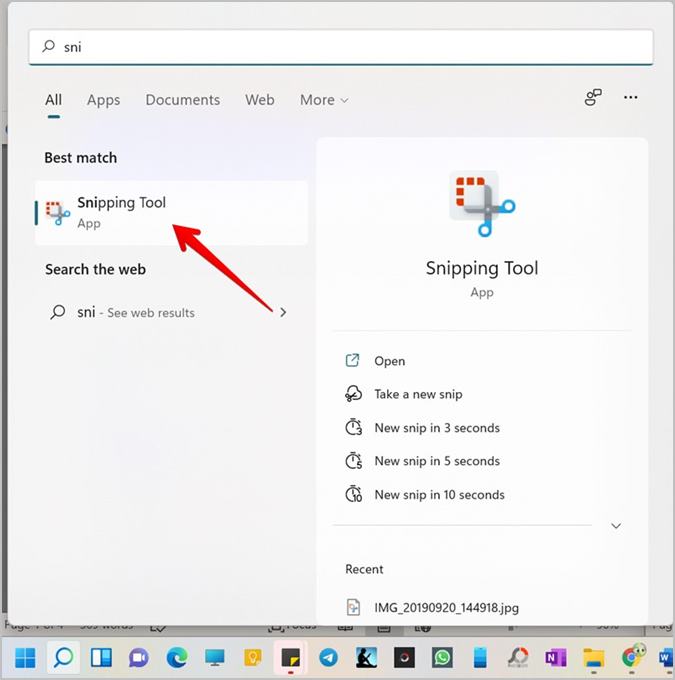
Snipping aracını Windows 11'de bulamıyorsanız, Microsoft Store'dan yükleyin.
Linkleri görebilmek için Turkmmo Forumuna ÜYE olmanız gerekmektedir.
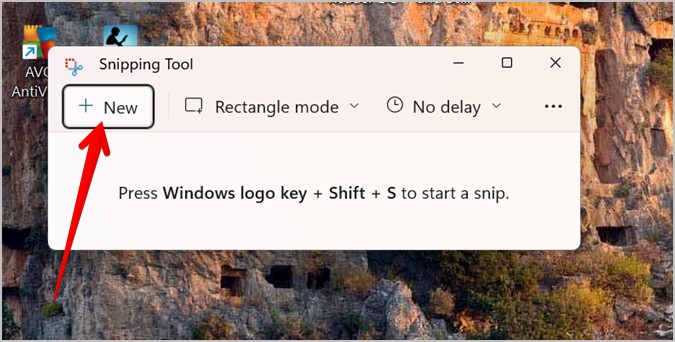
2. Ekranda Ekran Alıntısı aracı penceresi görünecektir. Yakalamak istediğiniz uygulamayı veya pencereyi açın. Snipping Tool'da Yeni düğmesine tıklayın .
3. Ekran kararacak ve en üstte dört ekran görüntüsü modu ile ekran alıntısı açılacaktır. Bunlar, yakalamak istediğiniz alanı tanımlamanıza izin verir.

Dikdörtgen modu : Bu ilk moddur ve varsayılan olarak seçilidir. Yakalanacak alanı manuel olarak dikdörtgen bir biçimde tanımlamanıza olanak tanır. Ekrana tıklayın ve ardından gerekli alanı yakalamak için fareyi sürükleyin.
Serbest Biçimli Snip : Bu mod, alanı serbest biçimde tanımlamanıza olanak tanır. Seçilen alan herhangi bir şekle sahip olabileceğinden veya hiçbir şekilde olabileceğinden seçime herhangi bir kısıtlama getirmez.
Pencere : Bu mod, ekrandaki herhangi bir pencerenin ekran görüntüsünü almanızı sağlar. Tek yapmanız gereken pencereye bir kez tıklamak ve ekran görüntüsünü sadece içindeki pencere ile yakalayacaktır.
Tam ekran modu : Bu modu kullanarak tam ekran ekran görüntüsü almak için ekranda herhangi bir yeri tıklayın.
İpuçları: Bu modlar arasında gezinmek için Sekme tuşunu kullanın ve bir mod seçmek için Enter'a basın . Ekran alıntısı ekranından çıkmak için ESC tuşuna basın veya modların yanındaki X simgesine tıklayın.
4. Bir ekran görüntüsü yakaladığınızda, ekran Alıntısı Aracı düzenleme modunda otomatik olarak açılır. Aşağıdaki Ekran Alıntısı aracında ekran görüntülerinin nasıl düzenleneceğini ve kaydedileceğini ele aldık.

Varsayılan Ekran Görüntüsü Modunu Değiştir
Gelecekteki ekran görüntüleri için varsayılan ekran görüntüsü modunu değiştirmek isterseniz , uygulamadaki Dikdörtgen moduna tıklayın ve listeden gerekli modu seçin. Bir dahaki sefere Yeni düğmesine tıkladığınızda, otomatik olarak yeni varsayılan modu açacaktır.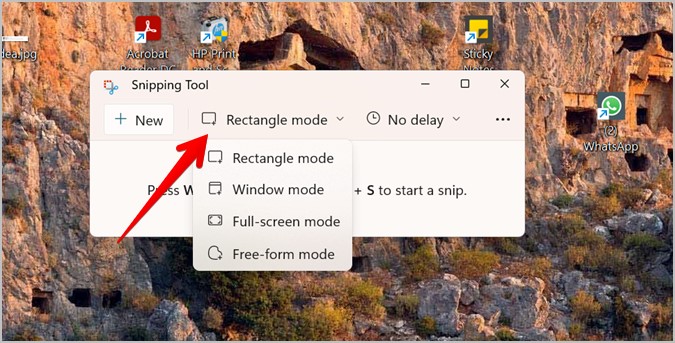
Gecikme Ekle
Varsayılan olarak, gerekli alanı seçtikten hemen sonra ekran görüntüleri alınır. Bir ekran görüntüsü yakalanmadan önce 10 saniyeye kadar bir gecikme ekleyebilirsiniz. Bu, ekran görüntüsü almadan önce gerekli uygulamayı/ekranı açmaya veya bazı görevleri yerine getirmeye yardımcı olur. Bunu yapmak için uygulamadaki Gecikme yok düğmesine tıklayın ve gecikme süresini seçin.
2. Klavye Kısayolunu Kullanma
Snipping Tool, klavye kısayolu aracılığıyla da etkinleştirilebilir. Ekran görüntüsü aracını açmak için Windows logo tuşu+Shift+S tuşlarına basın . Lütfen kısayolu kullandığınızda Snipping uygulamasının açılmayacağını unutmayın; bunun yerine ekran kararacak ve doğrudan ekran görüntüsü alma ekranına yönlendirileceksiniz. Ekran görüntüsü almak için gerekli modu seçin.
3. Print Screen'i Kullanma
Yukarıdaki iki yöntem, düzenli olarak ekran görüntüsü almak için yavaş görünebilir. En iyi uygulama, Snipping Tool'u klavyedeki Print Screen tuşuna atamaktır. Gidin , Windows Ayarlar> Erişilebilirlik> Klavye . Ekran alıntısını açmak için Ekranı Yazdır düğmesini kullan seçeneğinin yanındaki geçişi etkinleştirin .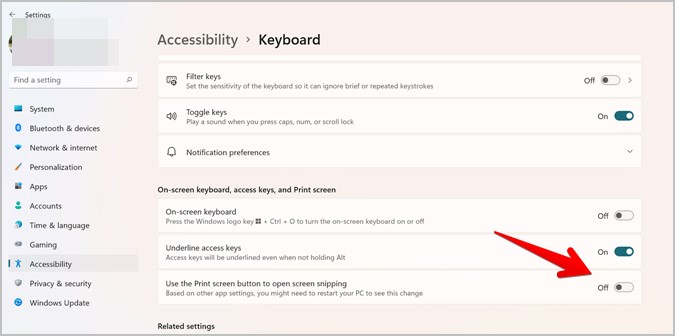
Sonuç olarak, Print Screen tuşuna bastığınızda, ekran görüntüsü almak için farklı modlar arasında seçim yapabileceğiniz ekran görüntüsü alma ekranını hemen açacaktır.
Not : Bir gecikme eklemek istiyorsanız, ekran görüntüsü almak için 1. yöntemi kullanın.
Snipping Tool Ekran Görüntülerini Nerede Kaydediyor?
Son iki yöntemi kullanırken ekran görüntüsü bilgisayarınıza otomatik olarak kaydedilmez. Bunun yerine, bir ekran görüntüsü yakaladığınızda bilgisayarınızda bir bildirim görünecektir. Snipping Tool'un düzenleme modunda açmak için üzerine tıklayın. Bildirimi görmüyorsanız veya kaçırdıysanız, Eylem Merkezi'ne gidin ve Ekran Alıntısı aracı bildirimini arayın.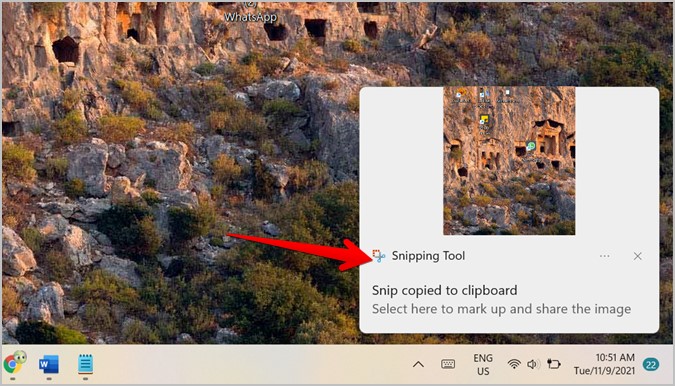
Ayrıca, ekran görüntüsü panoya kopyalanır. Bunu, önce Snipping Tool'da açmanıza gerek kalmadan, Paint, Word, Google Docs vb. gibi istediğiniz herhangi bir uygulamaya doğrudan yapıştırabilirsiniz.
Ekran Alıntısı Aracında Ekran Görüntüleri Nasıl Düzenlenir
Snipping Tool'un üst çubuğunda bir dizi düzenleme aracı bulacaksınız. Ekran görüntülerini düzenlemek için bunları nasıl kullanacağımızı kontrol edelim.Ekran Görüntülerinde Çiz
Snipping uygulaması, resimlere açıklama eklemek için bir tükenmez kalem ve vurgulayıcı aracı sağlar. Görüntü, Snipping Tool'un düzenleme modunda açıldığında, birini etkinleştirmek için Tükenmez veya Vurgulayıcı aracına tıklayın . Ardından ekran görüntüsü üzerinde çizmeye/yazmaya başlayın. Kalem boyutunu ve renk seçeneklerini ayarlamak için araçlara çift tıklayın.
Açıklamaları Sil
Görüntüden herhangi bir çizimi kaldırmak için Silgi aracına tıklayın ve açıklamaları kaldırmak için fareyi/parmağı kullanın. Tüm açıklamaları silmek için Silgi aracına çift tıklayın ve Tüm mürekkebi sil öğesini seçin .
Cetvel ve İletki Kullan
Snipping Tool, düz çizgiler veya daireler çizmenin yerel bir yolunu sunmaz. Cetvel ve iletki araçlarını da aynı amaç için kullanabilirsiniz. Ancak, aynı anda yalnızca bir araç kullanılabilir.Cetveli etkinleştirmek için menü çubuğundaki Cetvel simgesine tıklayın . Cetvel görüntüde görünecektir. Bir iletki kullanmak için Cetvel simgesine çift tıklayın ve menüden İletki'yi seçin.
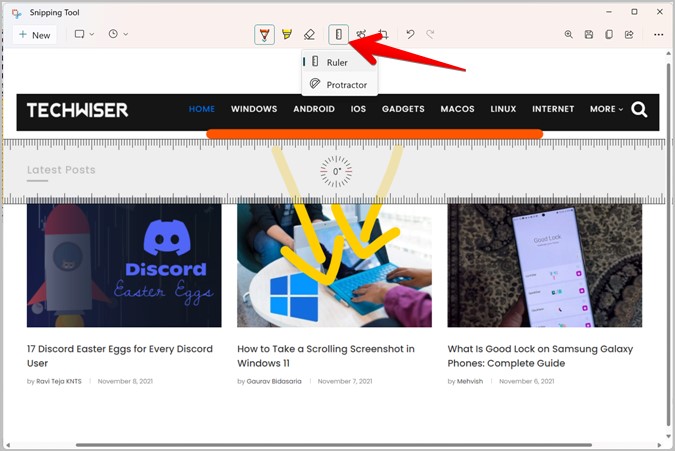
Cetvel veya iletkiyi gizlemek için Cetvel simgesine çift tıklayın ve ardından aktif araca tıklayın. Bu onu gizleyecektir.
Dokunmatik Yazmayı Etkinleştir
Dokunmatik özellikli bir cihazınız varsa, dokunmatik yazma modunu etkinleştirmek için Dokunmatik yazma (el) simgesine tıklayın. Artık resmin üzerine parmaklarınızla yazabilirsiniz.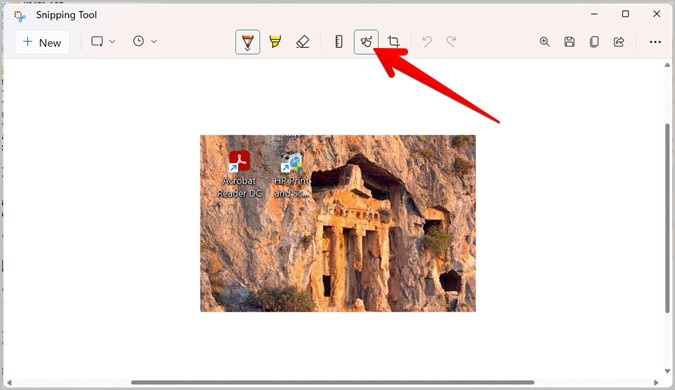
Ekran Görüntüsünü Kırp
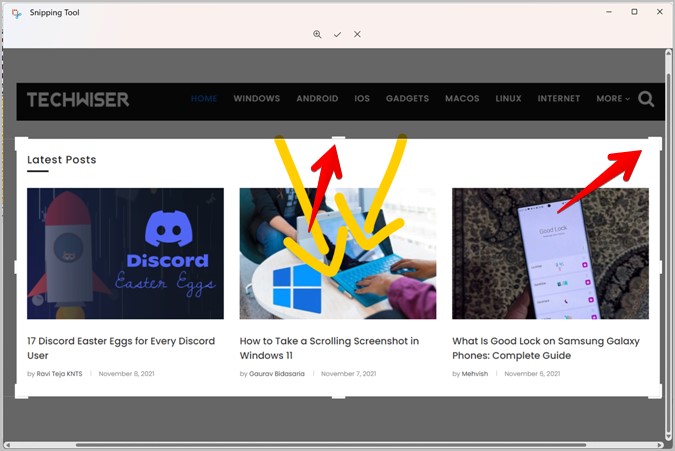
Ekran görüntünüzde fazladan bir alan yakaladıysanız, bunu kaldırmak için Kırpma aracını kullanın. Kırpma moduna girmek için Kırp simgesine tıklayın.
Beyaz çubukları kullanarak kenarları sürükleyerek gerekli alanı seçin. Seçimi onaylamak için onay işareti simgesine tıklayın veya Enter tuşuna basın.
Ekran Görüntüsünü Kaydet
Ekran görüntüsünü düzenlemeyi bitirdikten sonra Kaydet düğmesine tıklayın veya Ctrl+S klavye kısayolunu kullanın. Farklı kaydet penceresi açılacaktır. Ekran görüntüsüne bir ad verin ve tercih ettiğiniz hedefe kaydedin.
Windows 11 Ekran Alıntısı Aracını Kullanmak İçin Bonus İpuçları
1. Eski Ekran Görüntülerini Düzenleyin
Ekran Alıntısı Aracı tarafından sağlanan düzenleme seçeneklerini beğendiyseniz, düzenleme aracında eski ekran görüntülerini veya diğer görüntüleri içe aktarmanıza olanak tanır. Ekran Alıntısı aracı uygulamasını başlatın ve üç nokta simgesine tıklayın. Seç Dosya Aç ve düzenlemek istediğiniz resmi seçin.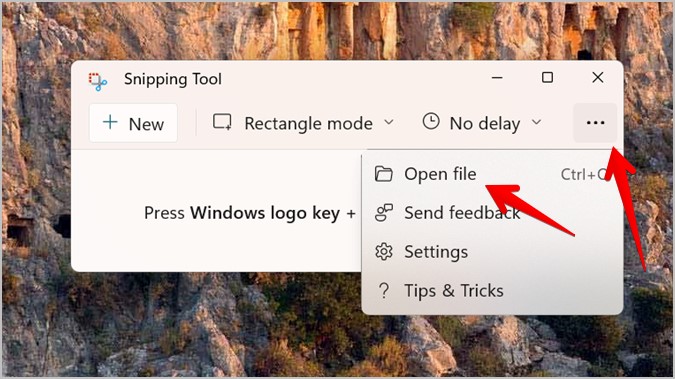
2. Ekran Görüntüsünü Başka Bir Uygulamada Açın
Ekran görüntüsünü farklı bir fotoğraf düzenleyici uygulamasında düzenleme modundan doğrudan açabilirsiniz. Bunun için , Ekran Alıntısı aracındaki üç nokta simgesine tıklayın ve Birlikte Aç'ı seçin . İstediğiniz uygulamayı seçin.
3. Ekran Görüntülerine Anahat Ekleyin
Ekran görüntüleriniz bir kenarlık gerektiriyorsa, Snipping Tool'u kullanarak bunları otomatik olarak ekleyebilirsiniz. Üç nokta simgesinden Ekran Alıntısı Aracı Ayarlarına gidin ve Ekran Alıntısı anahattı yanındaki geçişi etkinleştirin . Ayrıca, anahat rengini ve kalınlığını değiştirmek için geçiş düğmesinin yanındaki oka tıklayın.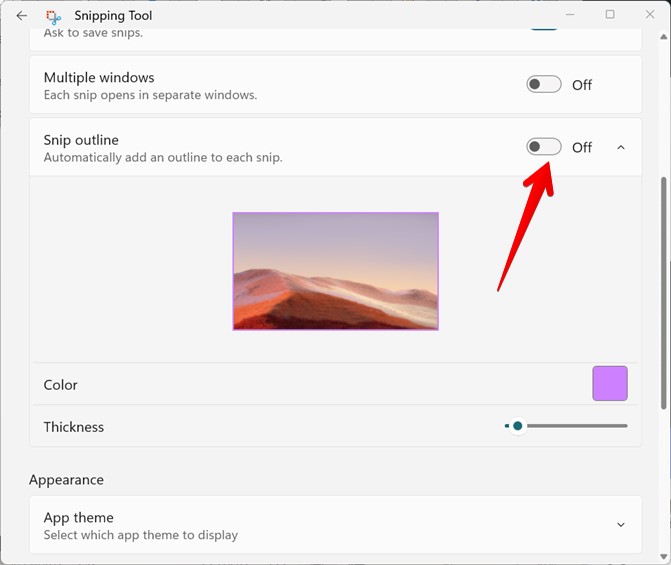
4. Birden Çok Pencereyi Etkinleştirin
Araçtaki mevcut ekran görüntüsünü değiştirmek yerine her ekran görüntüsünün yeni bir pencerede açılmasını istiyorsanız, Ekran Alıntısı Aracı Ayarlarında geçiş yapmak için Birden çok pencereyi etkinleştirin .
Ekran Görüntüleriyle Daha Fazlasını Yapın
Windows 11'deki Snipping Tool, herhangi bir üçüncü taraf uygulaması olmadan ekran görüntülerini yakalamak ve düzenlemek için harika bir yardımcı programdır. Ne yazık ki, kayan ekran görüntüleri yakalamanıza izin vermiyor. Windows 11'de kayan ekran görüntüleri almanın alternatif yollarını öğrenin . Ayrıca, bir fare işaretçisi ekleyerek ve oturum açma ekranının ekran görüntüsünü alarak nasıl ekran görüntüsü alacağınızı öğrenin . Turk MMO İşletim Sistemleri Diger Konular:
✔Windows 11'i Hızlandırma ve Performansı İyileştirme Yöntemleri...
✔Windows 10'da 'Uygulamanın Grafik Donanımına Erişmesi Engellendi' Hatası ve Çözümü.
✔Windows 11'de Bluetooth'un Bağlanamaması veya Ses Gecikmesini Düzeltme..
✔Windows 11'de Wi-Fi Çalışmıyor Nasıl Düzeltilir?
✔Windows'ta Realtek Audio Çalışmıyor Nasıl Düzeltebiliriz ? Çözümü...
✔Windows 10'dan Yükselttikten Sonra,Windows 11'de Yapılması Gerekenler..
✔Sebepsiz yere Dolu Göründüğünde, C Sürücüsünü Boşaltmanın En İyi 7 Yolu..
✔Windows 11'de Snipping Tool Nasıl Kullanılır...
✔Windows 11 Masaüstünde Canlı Döşemeler ve Widget'lar Nasıl Eklenir?
✔Windows 11'de Windows 10 Başlat Menüsü Nasıl Edinilir..
✔Windows PC'de TPM 2.0 Modülü Nasıl Bulunur ve Kurulur?
✔Windows 10 Hatasında Tanınmayan USB Aygıtını Düzeltmenin En İyi 6 Yolu
✔Windows 10'da Oyun Oynarken Bilgisayar Donuyor,Nasıl Düzeltiriz..
✔Windows 11 Önyüklenebilir USB Kurulum Ortamı Nasıl Oluşturulur?..
✔Windows Bu Diske Yüklenemiyor,Hatası Nasıl Düzeltilir..
✔Başlat Menüsü Windows 11'de Çalışmıyor mu? İşte Nasıl Düzeltilir?..
Son düzenleme:

Konu Sahibi
Konu Sahibi
Rica ederim ,Yorum için Teşekkürler.Paylaşım için teşekkürler.

Şu an konuyu görüntüleyenler (Toplam : 0, Üye: 0, Misafir: 0)
Benzer konular

- Cevaplar
- 1
- Görüntüleme
- 503

- Cevaplar
- 2
- Görüntüleme
- 94

- Cevaplar
- 0
- Görüntüleme
- 64
- Cevaplar
- 0
- Görüntüleme
- 64
- Cevaplar
- 0
- Görüntüleme
- 72