


![[DEV]AB](/data/avatars/s/2135/2135420.jpg?1657747839)


Türkiye'de ilk Mobil & PC Aynı Anda Metin2 Oyna. Triarchonline kalıcı ve uzun ömürlü yapısı ile 24 Temmuz'da açılıyor. | 1-99 Mobil Metin2 Triarch HEMEN TIKLA!
WordPress ile, pahalı barındırma satın alma veya sizin için web sitesini oluşturması için bir web geliştiricisi tutma konusunda endişelenmenize gerek yok. Hatta kendi web sitenizi WordPress ile ücretsiz olarak kolayca tasarlayabilirsiniz.
WordPress.com ile ücretsiz bir web sitesini nasıl başlatacağınız aşağıda açıklanmıştır.
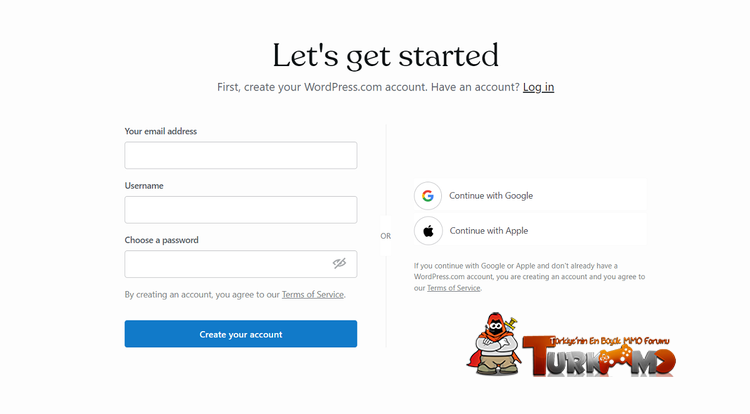
1. Adım: Ücretsiz Bir WordPress Hesabı Oluşturun
Web sitesini tasarlamaya, bir ad seçmeye ve tüm bu güzel şeylere başlamadan önce hesabınızı WordPress'te kurmanız gerekecek. Başlamak için wordpress.com'a gidin ve Web sitenizi başlatın 'a tıklayın.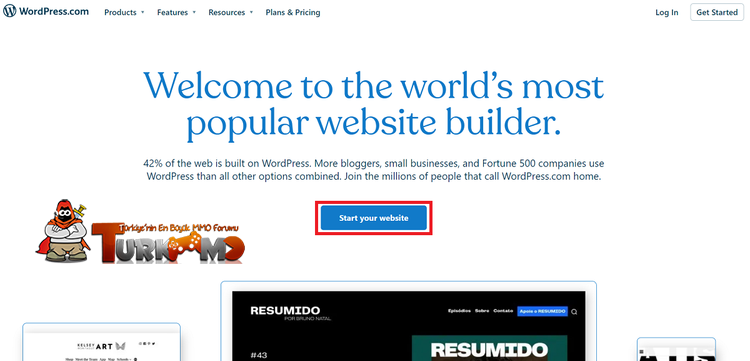
2. Adım: Bir Alan Adı Seçin
Hesabınızı oluşturduktan sonra, bir alan adı seçme zamanı. Alan adı, kullanıcıları web sitenize yönlendiren benzersiz bir tanımlayıcıdır. Örneğin,
Linkleri görebilmek için Turkmmo Forumuna ÜYE olmanız gerekmektedir.
"google.com" alan adıdır.WordPress, web siteniz için "kısa ve akılda kalıcı" bir alan adı kullanmanızı önerir. Kısa ve akılda kalıcı bir alan adının hatırlanması kolaydır ve karşılığında daha fazla izleyici çeker. Öte yandan, "thisismypersonalwordpresswebsite" gibi uzun alan adlarını kullanmamak da aşikar. Hatırlamak ve bahsetmemek zor, zar zor okunabilir.
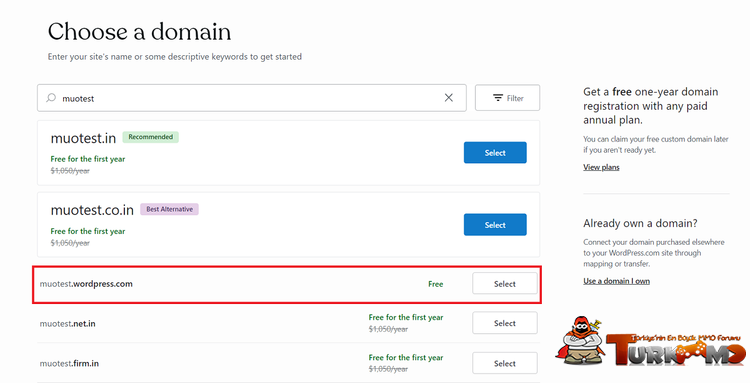
Alan adıyla işiniz bittiğinde, ilgili metin alanına girin ve adın uygun olup olmadığını kontrol edin.
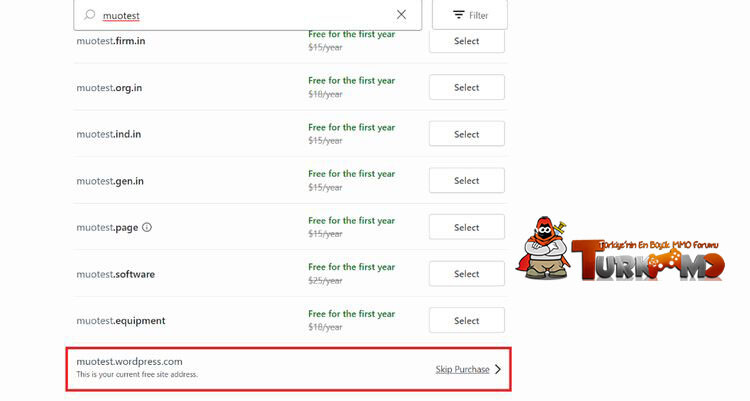
WordPress'in ilk yıl için ücretsiz alan adları sunduğunu unutmayın, ancak bu tekliften yalnızca yıllık WordPress aboneliği satın alırsanız yararlanabilirsiniz. Yalnızca ücretsiz *.wordpress.com alt alan planını seçtiğinizden emin olun.
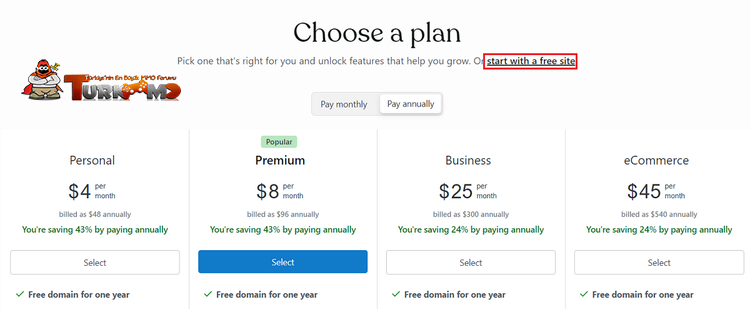
3. Adım: Web Sitesini Tasarlayın ve Kurun
Kısa bir "Web sitenizi oluşturma" yükleme ekranından sonra, web siteniz için bir tasarım seçmeniz istenecektir. Boş bir sayfayla başlayabilir ( Boş Tuval'i seçerek ) veya sağlanan ücretsiz temalardan herhangi birini seçebilirsiniz. Ayrıca isterseniz site tasarım sürecini atlama seçeneğiniz de vardır.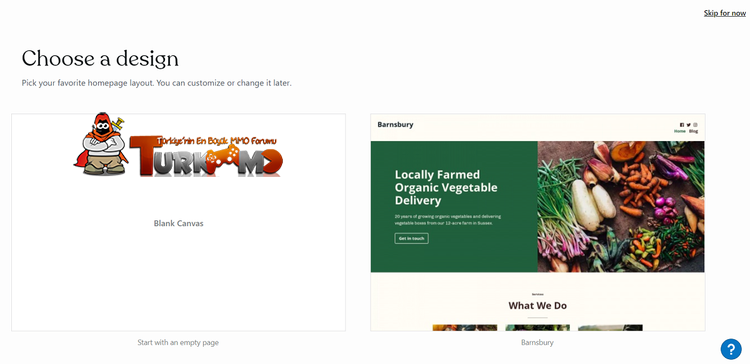
İşiniz bittiğinde, sihrin çoğunun gerçekleşeceği WordPress panosuna yönlendirileceksiniz. WordPress, temel kurulumu tamamlamak için izleyebileceğiniz basit bir "kontrol listesi" sağlar.
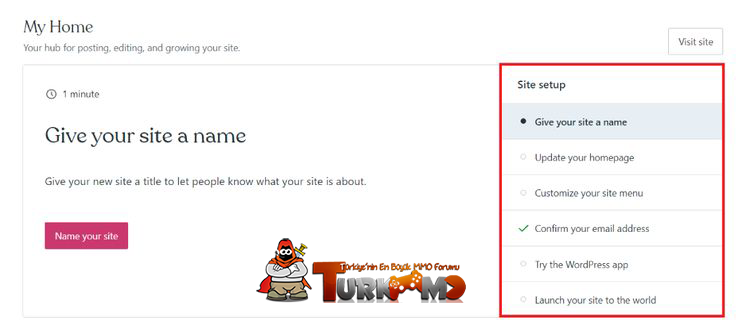
Site Kimliğini Yapılandırın
Başlamak için Sitenizi adlandırın düğmesini tıklayın. Buraya web sitenizin adını ve site sloganını ekleyin.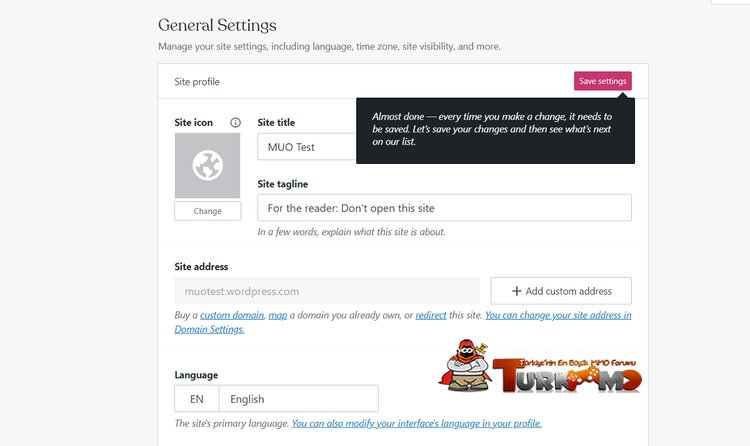
Ana Sayfayı Ayarlayın
Kontrol paneline geri dönün ve Ana Sayfayı Düzenle düğmesini tıklayın. WordPress, kullanıcıları arayüze alıştırmak için etkileşimli bir tur sağlar; ancak isteğe bağlıdır.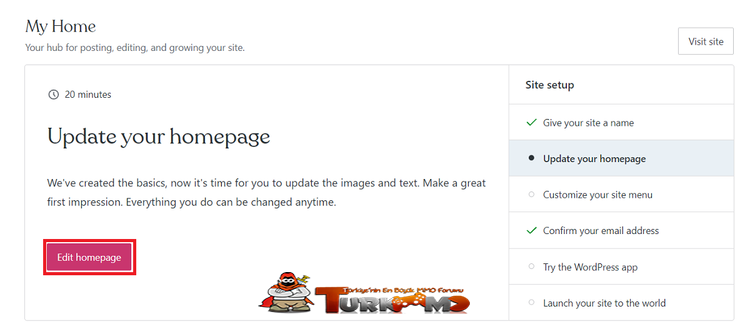
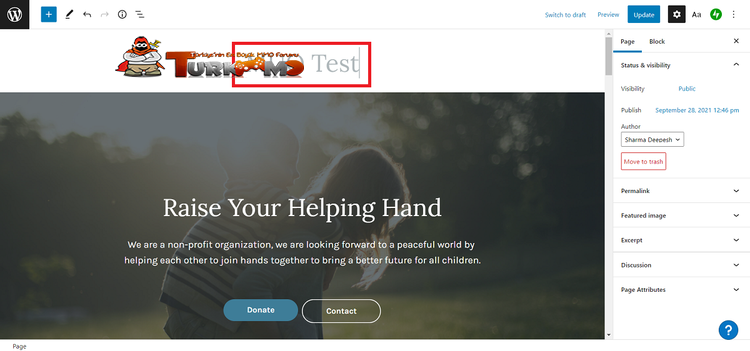
Mevcut bir bloğu değiştirmek için üzerine tıklamanız yeterlidir. Örneğin, web sayfasındaki en büyük başlığı değiştirmek için üzerine tıklayın ve düzenleme imleci görünecektir.
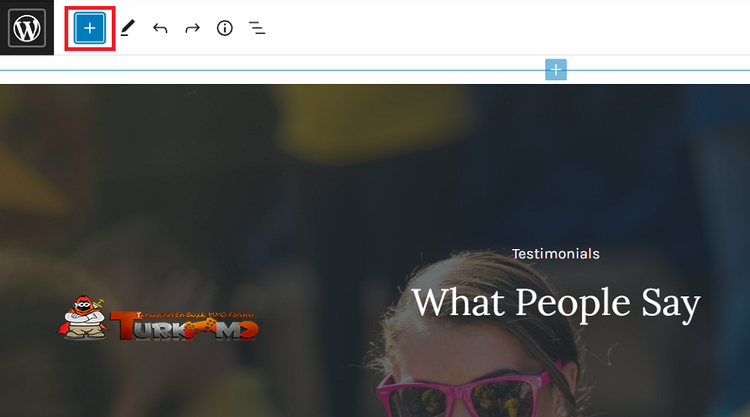
Ayrıca, web sayfasına yeni bir eleman eklemek istiyorsanız , ekranın sol üst köşesinde bulunan Ekle düğmesine tıklayın. Ardından eklemek istediğiniz bloğu seçin ve uygun bir konuma sürükleyin.
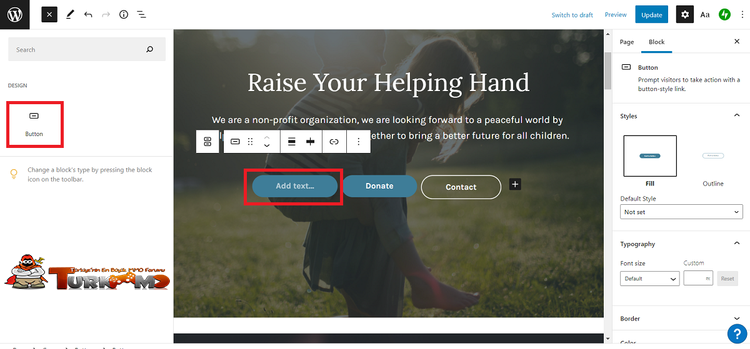
Ana sayfayı özelleştirmeyi tamamladığınızda, sağ üst köşedeki Güncelle düğmesine tıklayın ve düzenleyiciyi kapatın. Ayrıca edebilirsiniz önizleme gerçek web sitesinde işlemek edeceğiz nasıl kontrol etmek web sayfası.
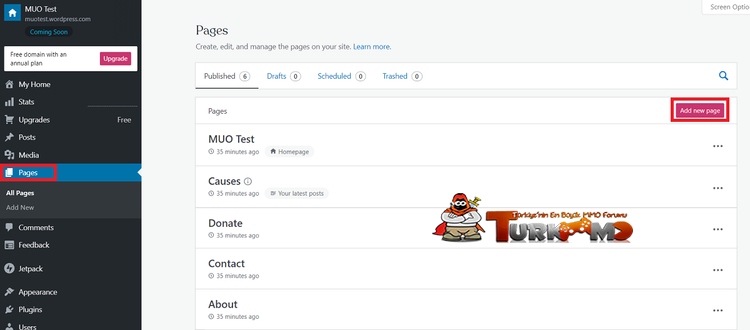
Kontrol panelinden ek sayfalar oluşturabilirsiniz. Sol kenar çubuğundan Sayfalar seçeneğine tıklayın ve Yeni sayfa ekle'yi seçin . Web sayfasını özelleştirme adımları, ana sayfanınkine benzer.
4. Adım: Bir Site Menüsü Ekleyin
Birden fazla sayfaya sahip bir web sitesi oluşturmak istiyorsanız, bunun için bir gezinme menüsü oluşturmanız önemlidir. Kontrol paneline geri dönün ve Menü ekle seçeneğini seçin.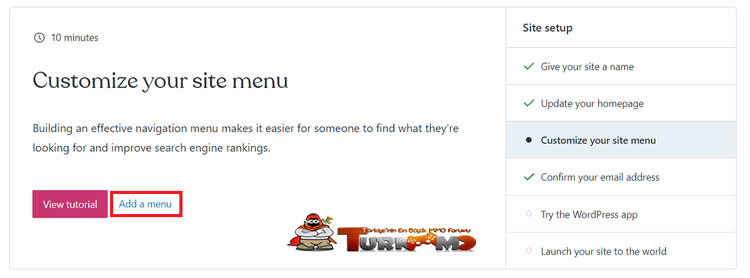
Yeni bağlantılar eklemek için Öğe Ekle'ye tıklayın ve menüye eklemek istediğiniz sayfayı seçin. Menüde görüntülemek istediğiniz web sayfasını önceden oluşturduğunuzdan emin olun.
Menüyü sayfa başlığında görüntülemek için Menü konumları listesinden Birincil öğesini seçin .
Tamamlandığında, devam etmek için Değişiklikleri Kaydet'i tıklayın .
Adım 5: Web Sitesini Başlatın
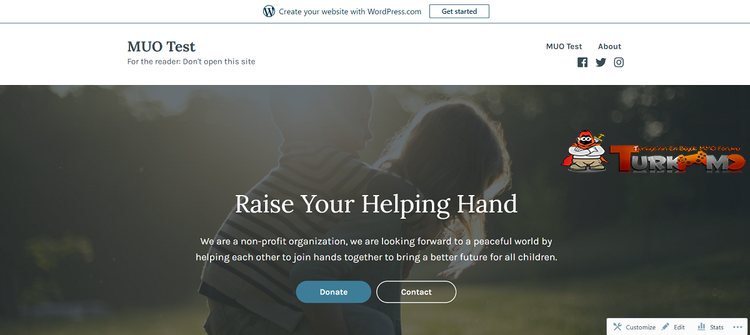
Son adım, web sitesini başlatmak ve halka açık hale getirmektir. Bunu yapmak için sol kenar çubuğundan Ayarlar seçeneğine tıklayın ve Genel seçeneğini seçin . Ardından, aşağı kaydırın ve Siteyi başlat düğmesine tıklayın.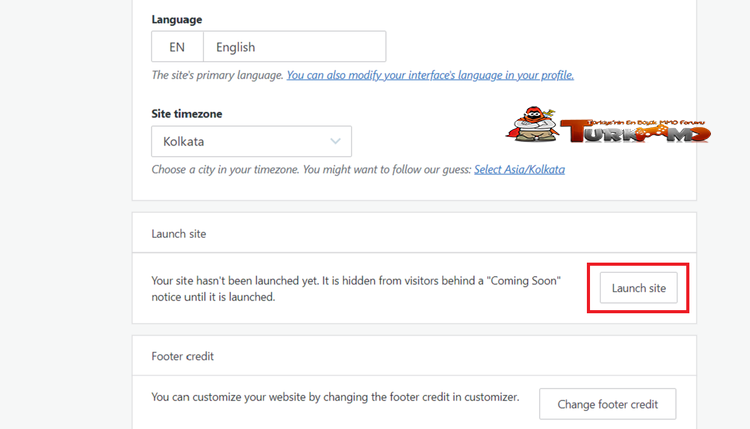
Premium WordPress Planlarını Satın Almalı mısınız?
Ücretsiz hesabı kullanarak (neredeyse) her şeyi yapabilmenize rağmen, premium aboneliğe sahip olmak masaya bazı ek özellikler getirecektir. Örneğin, eklentiler yükleyebilir , özel bir alan adı ayarlayabilir, diğer temaları kullanabilirsiniz (ücretli ve ücretsiz), vb.Genel olarak, kendileri veya işletmeleri için temel bir web sitesi oluşturmak isteyen biriyseniz, WordPress'in ücretsiz sürümü her şeyi sunar. Ancak, özelleştirmeler ve eklenti desteği ile profesyonel görünümlü bir web sitesine ihtiyacınız varsa, kesinlikle ücretli bir plan seçmelisiniz.

Konu Sahibi
Konu Sahibi
Rica ederim.Paylaşim İçin Tesekürler.

Konu Sahibi
Konu Sahibi
Rica ederim.Paylaşımın İçin Teşekkürler
Şu an konuyu görüntüleyenler (Toplam : 0, Üye: 0, Misafir: 0)
Benzer konular

- Cevaplar
- 1
- Görüntüleme
- 17
- Cevaplar
- 3
- Görüntüleme
- 18

- Cevaplar
- 1
- Görüntüleme
- 14

- Cevaplar
- 2
- Görüntüleme
- 66