


Ayyıldız2 | 2008 TR Yapısı • 1-99 Orta Emek Destan • Oto Avsız • 10 Temmuz 21:00 HEMEN TIKLA!
İlk Çözüm: Arka Plan Uygulamalarını Kapatın ve iPhone 12'yi Yeniden Başlatın
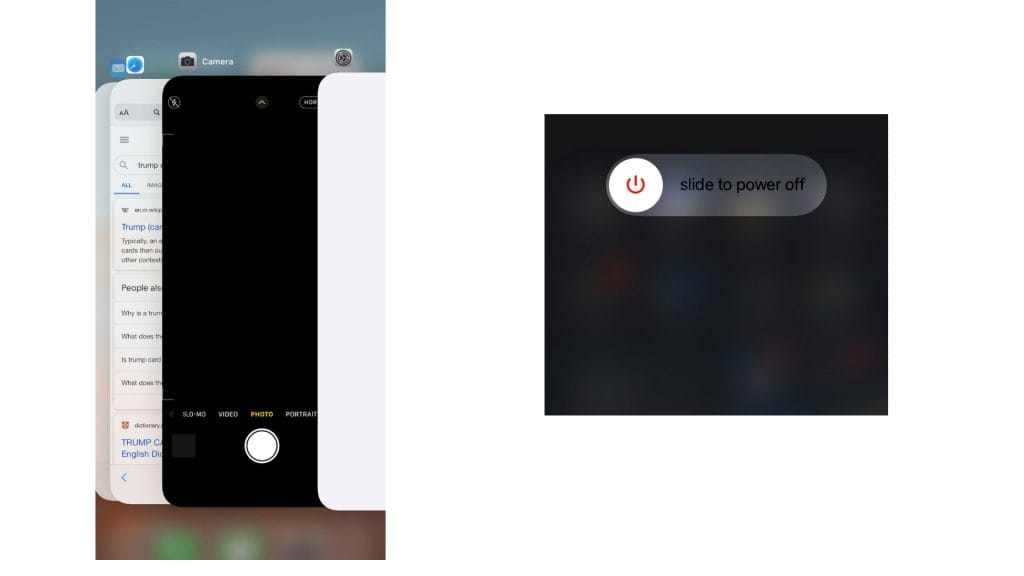
Arka planda tutulan uygulamalar hileli olabilir ve cihazdaki diğer uygulamalarda hatalara neden olabilir. Telefonunuzda biraz RAM boşaltmak ve çökme gibi başka sorunların oluşmasını önlemek için kullandıktan sonra tüm arka plan uygulamalarını kapatmak da önemlidir. Arka plan uygulamalarını henüz kapatmadıysanız, şimdi yapın:
- Parmağınızı yukarı kaydırın ve ardından Ana ekranda duraklayın .
- Uygulama önizlemesinde gezinmek için sola veya sağa kaydırın.
- Ardından, tek tek arka plan uygulamalarını kapatmak için her uygulamanın önizlemesini yukarı kaydırın.
- Güç/Yan düğmesini ve Ses düğmelerinden herhangi birini aynı anda birkaç saniye basılı tutun .
- Ekranda Kapatmak için Kaydır istemi göründüğünde her iki düğmeyi de bırakın .
- Telefonunuzu kapatmak için Kapat kaydırıcısını sağa sürükleyin .
- 30 saniye sonra , Apple logosunu görene kadar Güç/Yan düğmesini tekrar basılı tutun .
İkinci Çözüm: iPhone 12'de Uygulama Güncellemelerini Kontrol Edin

Uygulamalarda karşılaşılan sorunların çoğu, güncel olmayan uygulama sürümlerinden kaynaklanmaktadır. Uygulamalar güncellenmezse, diğer uygulamaların performansını etkileyen ve uygulama çökmelerine neden olan bazı hatalar içerebilir. Uygulama güncellemelerini yüklemek yalnızca performanslarını iyileştirmekle kalmaz, aynı zamanda bildirilen uygulama sorunlarını gidermek için gerekli yamaları da uygular.
- Gönderen Ana ekrandan, App üzerinde musluk Store'a açın.
- Sol alt köşedeki Bugün sekmesine dokunun .
- Ardından ekranın sağ üst köşesindeki kullanıcı profili simgesine dokunun.
- Hesap ayrıntılarını görmelisiniz.
- Mevcut Güncellemeler bölümüne ilerleyin .
- Tek tek uygulamaları güncellemek için uygulamanın yanındaki Güncelle üzerine dokunun .
- Tüm uygulamaları aynı anda güncellemek için Tümünü Güncelle üzerine dokunun .
- Erişim Ayarları gelen Ana ekranında.
- Git ve Genel'i seçin .
- Yazılım Güncelleme üzerine dokunun .
- “ Güncelleme Kontrol Ediliyor ” isteminin tamamlanmasını bekleyin .
- Kullanılabilir bir yazılım güncellemesi varsa açıklamasını okuyun. Güncellemeyi cihazınıza uygulamak için İndir ve Yükle üzerine dokunun .
Üçüncü Çözüm: iPhone 12'de Ağ Ayarlarını Sıfırlayın

Bildiğiniz gibi Instagram, cihazda internet bağlantısını kullanan çevrimiçi bir hizmettir. WiFi ve APN'ler gibi ağ ayarlarının manuel olarak girilmesi nedeniyle iPhone 12'nizdeki ağ yapılandırmaları geçersiz kılındıysa, ilgili semptomların ortaya çıkmasına neden olabilir. Bunu ortadan kaldırmak için, ağ ayarlarını sıfırlama prosedürü yoluyla kişisel verilerinizi silmeden tüm ağ ayarlarını varsayılan değerlerine ve seçeneklerine döndürmeniz gerekecektir.
- Erişim Ayarları gelen Ana ekranında.
- Tap Genel .
- Aşağı kaydırın ve ardından Sıfırla öğesini seçin .
- Ağ Ayarlarını Sıfırla seçeneğine dokunun .
- İstendiğinde cihaz şifrenizi girin.
- Ardından ağ ayarlarının sıfırlandığını onaylamak için dokunun.
Dördüncü Çözüm: iPhone 12'de Instagram Uygulamasını Kaldırın ve Yeniden Yükleyin

Sorun devam ederse, Instagram'ın performansını doğrudan etkilemiş olabilecek ve iPhone 12'nizde çökmeye devam etmesine neden olabilecek bu uygulama içi aksaklıkları silmek için uygulamayı kaldırmanız gerekebilir. Bunu yapmak için en iyi seçeneğiniz, uygulamayı yükleyip yeniden yüklemektir. iPhone'unuzdaki Instagram uygulaması.
- Gönderen Ev Bir uygulama simgesini ekran, musluk ve beklemeye simgeleri jiggling başlayana dek.
- Silmek istediğiniz uygulamada X'e dokunun veya seçeneklerden Uygulamayı Kaldır'ı seçin .
- Seçilen uygulamanın silinmesini onaylamak için Sil'i seçin .
- iPhone'unuzda yeniden başlatma gerçekleştirin.
- Yeniden başlatma işlemi tamamlandıktan sonra, Ana ekrandan App Store'u açın .
- Profil simgenize ve ardından Satın Alınan'a dokunun .
- Bu iPhone'da Değil sekmesine dokunun .
- Cihazınıza yeniden yüklemek istediğiniz uygulamayı seçin.
- Uygulamayı seçili sekmede göremiyorsanız, Tümü sekmesine geçmeyi deneyin .
Beşinci Çözüm: iPhone 12'deki Tüm İçeriği ve Ayarları Sil

Her şey başarısız olursa bir sonraki adımınız, telefonunuzda soruna neden olabilecek diğer üçüncü taraf uygulamaları ve diğer dosyaları silmektir. Bu prosedür, cihazın tamamen temizlenmesi ve ona tamamen yeni bir performans kazandırılması gibidir. Bu işlemi başlatmak için önemli dosya ve verileriniz için bir yedeğiniz olduğundan emin olun.
iTunes aracılığıyla bir yedekleme oluşturmak için:
- En son iTunes yüklü bir Mac veya Windows bilgisayar hazırlayın.
- Apple tarafından sağlanan USB/yıldırım kablosunu kullanarak iPhone'unuzu bilgisayara bağlayın.
- Bilgisayarınızda iTunes'u açın. Ardından iTunes'un iPhone'unuzla senkronize olmasına ve dosyaları yedeklemesine izin verin.
- Erişim Ayarları gelen Ana ekranında.
- Tap Genel .
- Aşağı kaydırın ve ardından Sıfırla öğesini seçin .
- Tüm içeriği ve ayarları sil seçeneğine dokunun .
- İstendiğinde cihaz şifrenizi girin.
- Ardından, tüm ayarların sıfırlandığını onaylamak için dokunun.

Şu an konuyu görüntüleyenler (Toplam : 0, Üye: 0, Misafir: 0)
Benzer konular

- Cevaplar
- 1
- Görüntüleme
- 60
- Cevaplar
- 6
- Görüntüleme
- 161

- Cevaplar
- 1
- Görüntüleme
- 36
- Cevaplar
- 1
- Görüntüleme
- 34
- Cevaplar
- 1
- Görüntüleme
- 27