


Türkiye'de ilk Mobil & PC Aynı Anda Metin2 Oyna. Triarchonline kalıcı ve uzun ömürlü yapısı ile 24 Temmuz'da açılıyor. | 1-99 Mobil Metin2 Triarch HEMEN TIKLA!

Windows 10'da ACPI_BIOS_ERROR Hatası ve Çözümü..
- Windows 10'da ACPI BIOS hatası alırsanız , bunun nedeni kesinlikle bozuk bir sistem dosyasıdır.
- Aşağıdaki üçüncü taraf yazılımı yükleyerek hatayı kolayca düzeltebilirsiniz.
- Windows ACPI BIOS hatasından kurtulmak için sürücü güncelleme çözümümüzü kullanın .
- Aşağıdaki yöntemimizi izleyerek donanımınızın düzgün çalıştığından emin olun.
Bu tür hatalar bazen Windows 10'un başlamasını bile engelleyebilir, bu nedenle bu tür hataları nasıl düzelteceğinizi bilmeniz çok önemlidir.
Windows durdurma kodu ACPI BIOS, bir mavi ekran hatasıdır ve diğer tüm BSOD hataları gibi, PC'nizi çökmeye zorlar. Bu sorundan bahsetmişken, kullanıcılar aşağıdaki sorunları bildirdi:
- Acpi_bios_error Windows 10 yüklemesi – Bu hata, Windows 10'u yüklemeye çalışırken görünebilir. Böyle bir durumda, Windows 10'u yeniden yüklemeyi denemeden önce BIOS yapılandırmanızı kontrol etmeniz ve birkaç ayarı değiştirmeniz önerilir .
- Acpi_bios_error Windows 8, Windows 7 – Birçok kullanıcı hem Windows 8 hem de Windows 7'de bu hatayı bildirdi. Windows 10 kullanmıyor olsanız bile, çözümlerimizden birini kullanarak sorununuzu çözebilmelisiniz.
- Acpi_bios_error Surface 2 – Bu sorun hemen hemen tüm Windows cihazlarını etkileyebilir ve Surface bir istisna değildir. Surface cihazınızda bu sorunu yaşıyorsanız, bu makaledeki çözümleri kullanarak sorunu çözebilirsiniz.
- Acpi bios hatası RAM - Mavi ekran hatalarının en yaygın donanım nedeni RAM'inizdir . PC'nizde bu sorun varsa, RAM'inizi taramanız ve arızalı olup olmadığını kontrol etmeniz önerilir. Ayrıca, RAM'inize uyguladığınız tüm hız aşırtma ayarlarını kaldırdığınızdan emin olun.
- Acpi bios hatası Toshiba, Asus, Acer, Sony Vaio, Dell, HP, Lenovo - Bu sorun, herhangi bir üreticinin bilgisayarlarını etkileyebilir. Bu sorun sürücülerinizle ilgili olabilir, bu nedenle bunları güncellemeniz veya sorunlu sürücüyü bulup yeniden yüklemeniz gerekebilir.
- Acpi_bios_error acpi.sys – Bu hata mesajı bazen size hataya neden olan dosyanın adını verir. Böyle bir durumda, biraz araştırma yapmanız ve o dosyayla ilişkili sürücüyü veya aygıtı bulmanız gerekir.
- Acpi bios hata döngüsü, mavi ekran – Bu bir mavi ekran hatası olduğundan, bazen bilgisayarınızı yeniden başlatma döngüsüne zorlayabilir. Bu büyük bir sorun olabilir, ancak BIOS ayarlarınızı değiştirerek düzeltebilmelisiniz.
ACPI_BIOS_ERROR BSOD hatasını nasıl düzeltebilirim?
1. Üçüncü taraf bir BSoD düzeltici kullanın
Herhangi bir BSoD hatasını düzeltmenin kolay bir yolu, özel yazılım yüklemektir. Bu tür özel yazılımlar, cihazınızı bozuk sistem dosyalarına veya diğer yazılımlardan gelen zararlı dosyalara karşı tarar.Daha sonra, size hepsini içeren bir liste gösterir. Birkaç basit tıklama ile bu dosyaları geri yüklemeyi seçebilirsiniz. Program sizin için her şeyi yapar.
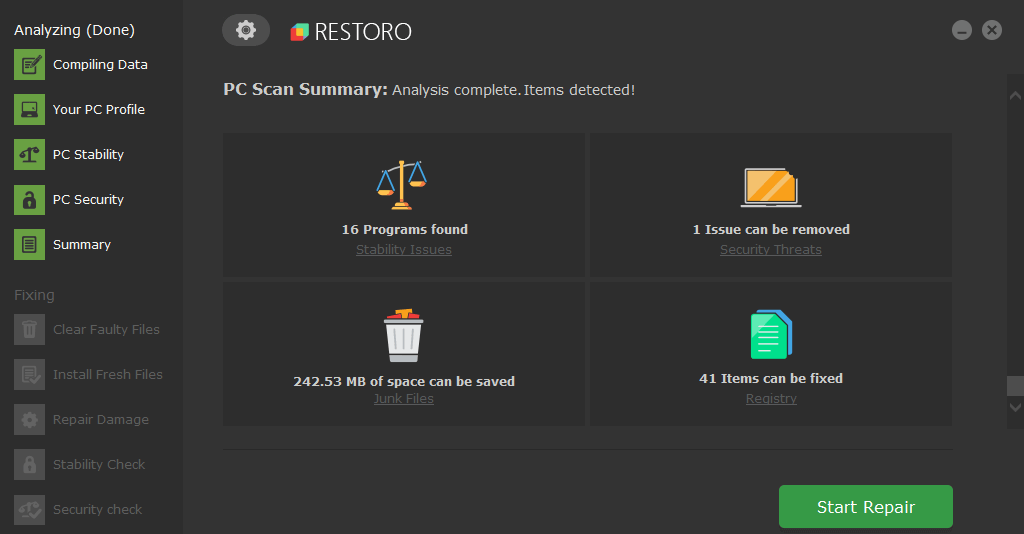
Restoro , Windows 10 PC'ler için en son işlevsel sistem dosyalarını içeren ve BSoD hatasına neden olabilecek tüm öğeleri kolayca değiştirmenize olanak tanıyan çevrimiçi bir veritabanı tarafından desteklenmektedir.
Bu yazılım ayrıca onarımlara başlamadan önce bir geri yükleme noktası oluşturarak size yardımcı olabilir ve bir şeyler ters giderse sisteminizin önceki sürümünü kolayca geri yüklemenizi sağlar.
Restoro'yu kullanarak kayıt defteri hatalarını şu şekilde düzeltebilirsiniz:
- Restoro'yu indirin ve yükleyin .
- Uygulamayı başlat.
- Yazılımın kararlılık sorunlarını ve olası bozuk dosyaları tanımlamasını bekleyin.
- Onarımı Başlat'a basın .
- Tüm değişikliklerin etkili olması için bilgisayarınızı yeniden başlatın.
⇒ Restoro'yu Alın
Sorumluluk Reddi: Bazı belirli eylemleri gerçekleştirmek için bu programın ücretsiz sürümden yükseltilmesi gerekir.
Windows'un o çoğunluğu 10 kullanıcı eski sürücüleri var. Bir adım önde olun.
2. SSD'nizi çıkarın ve BIOS'unuzu güncelleyin
- SSD sürücünüzü bulun ve bağlantısını kesin.
- Dizüstü bilgisayarınızı başlatın ve Kurtarma Modunu başlatmak için F4'e basmanızı isteyen Samsung istemini görmelisiniz .
- F4'e basın ve SSD sürücünüzü hızla yeniden bağlayın.
- Geri yükleme seçeneğini seçin ve işlemin tamamlanmasını bekleyin.
- SW Update yazılımını çalıştırın ve BIOS güncellemesini yükleyin.
BIOS'u yüklemek gelişmiş bir prosedürdür ve düzgün şekilde uygulamazsanız PC'nizde kalıcı hasara neden olabilirsiniz, bu nedenle ayrıntılı talimatlar için anakart kılavuzunuzu kontrol ettiğinizden emin olun .
3. BIOS'a girin ve AHCI'yi devre dışı bırakın
Birçok kullanıcı, BIOS'a girip AHCI'yi devre dışı bırakarak ACPI_BIOS_ERROR hatasını düzeltmeyi başardıklarını bildirdi. BIOS'ları için farklı kullanıcı arayüzlerine sahip birden fazla anakart üreticisi var.Bu nedenle, BIOS'unuza erişmenin ve bu ayarları değiştirmenin birçok yolu vardır. Hepsi aynı görünmediğinden, anakart kılavuzunuzu kontrol etmenizi şiddetle tavsiye ederiz.
BIOS'a nasıl girileceği ve bilgisayarınızda AHCI'nin nasıl devre dışı bırakılacağı hakkında daha ayrıntılı talimatlar için anakart kılavuzunuzu okuduğunuzdan emin olun.
4. Sürücülerinizi güncelleyin
Mavi Ekran Hataları genellikle güncel olmayan veya uyumsuz sürücülerden kaynaklanır ve bu tür sorunları çözmek için sürücülerinizi güncellemeniz önemle tavsiye edilir.İşletim sisteminiz, donanımınızı tanımak ve kullanmak için büyük ölçüde sürücülere güvenir ve belirli bir sürücü eskiyse veya düzgün çalışmıyorsa, bu ACPI_BIOS_ERROR BSOD hatasına neden olur ve bilgisayarınızı çökertir.
Sürücülerinizi güncellemek oldukça basittir ve bunu yapmak için üçüncü taraf bir sürücü güncelleyici kullanmanız yeterlidir, çünkü bunlar genellikle tüm sürücülerinizi sizin için algılar ve günceller.
⇒ DriverFix'i edinin
5. BIOS'ta ACPI modunu S1 olarak ayarlayın:
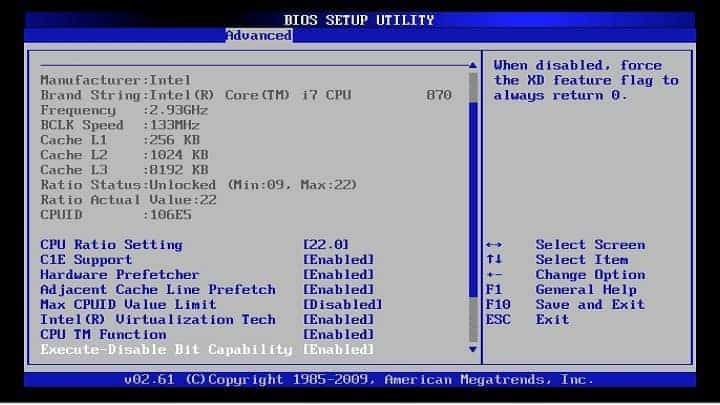
Kullanıcılara göre ACPI_BIOS_ERROR Blue Screen of Death hatası genellikle bilgisayarı Uyku Modundan çıkarırken çıkıyor ve bu sorunu çözmek için BIOS'ta ACPI modunu S1 olarak ayarlamanız gerekiyor.
Bunun nasıl yapılacağına ilişkin ayrıntılı talimatlar için, her anakartın bios'unun farklı bir kullanıcı arayüzü olduğundan, ayrıntılı talimatlar için anakart kılavuzunuza bakmanızı şiddetle tavsiye ederiz.
Bilgisayarınız Uyku Modundan uyanmıyorsa sorunları kolaylıkla çözmek için bu adım adım kılavuza bakın .
6. JPME1 atlama kablosunu devre dışı bırakın ve BIOS'u yeniden başlatın:
X9DAI anakart sahipleri, JPME1 jumper'ını devre dışı bırakmanın ve BIOS'u yeniden başlatmanın bu sorunu kendileri için çözdüğünü bildirdi.Bu işlem ileri düzeydedir ve doğru şekilde yapmazsanız anakartınıza kalıcı olarak zarar verebilirsiniz, bu nedenle son derece dikkatli olun.
Bir kez daha, bu çözüm görünüşe göre X9DAI anakartlarla çalışıyor, ancak farklı bir anakart kullanıyorsanız, muhtemelen bu çözümü atlamanız gerekir.
Bu adımı düzgün bir şekilde gerçekleştirmek için BIOS'u sıfırladıktan sonra bilgisayarınızı kapatmanız gerektiğini belirtmek önemlidir.
Daha önce de belirttiğimiz gibi, bu gelişmiş bir prosedürdür, bu nedenle ekstra dikkatli olun.
7. Microsoft ACPI Uyumlu sürücüyü kaldırın
- Yetkili Kullanıcı Menüsünü açmak için Windows Tuşu + X tuşlarına basın .
- Listeden Aygıt Yöneticisi'ni seçin .
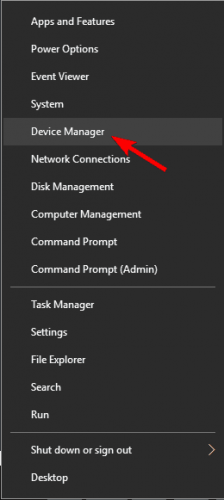
3.Ne zaman Aygıt Yöneticisi başlar bulmak Microsoft ACPI Uyumlu Kontrol yöntemi pili.
4.Sağ tıklayın ve Kaldır'ı seçin .
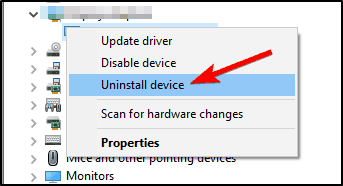
5.Click donanım değişiklikleri Tara butonuna ve Windows 10 yeni sürücülerini yüklemek.
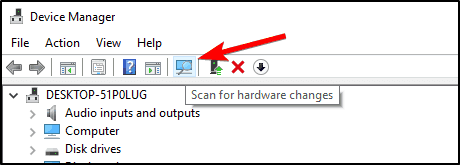
- PC'nizi yeniden başlatın .
Windows 10'a normal şekilde erişemiyorsanız, bu adımları Güvenli Mod'dan gerçekleştirmeniz gerekebilir. Güvenli Mod'a girmek için aşağıdakileri yapın:
- Önyükleme sırasında bilgisayarınızı birkaç kez yeniden başlatın.
- Bu, Otomatik Onarımı başlatmalıdır.
- Seç giderme , ardından Gelişmiş seçenekler .
- Ardından, Sistem Başlangıcı'nı seçin ve Yeniden Başlat düğmesine tıklayın.
- Bilgisayarınız yeniden başladığında, bir seçenekler listesi göreceksiniz. Ağ ile Güvenli Mod'a girmek için 5 veya F5'e basın .
Güvenli mod çalışmıyor mu? Panik yapmayın, bu kılavuz önyükleme sorunlarını aşmanıza yardımcı olacaktır.
8. Windows 10'u UEFI modunda yükleyin
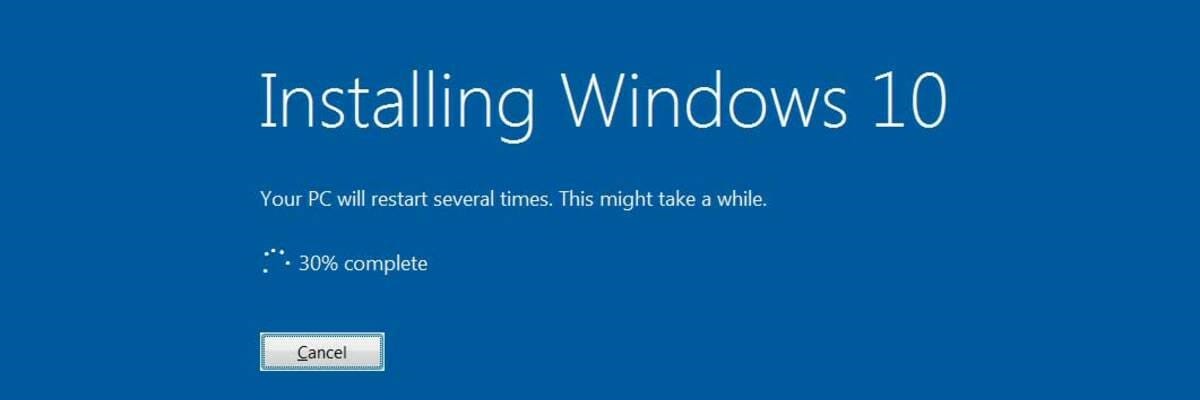
- Önyüklenebilir USB flash sürücüyü PC'nize bağlayın ve bilgisayarınızı yeniden başlatın .
- Bilgisayarınız önyüklenirken bir önyükleme aygıtı seçmek için F11 tuşuna basın . Anakartınızın farklı bir anahtar kullanıyor olabileceğini unutmayın, bu nedenle ayrıntılı talimatlar için anakart kılavuzunu kontrol ettiğinizden emin olun.
- Bir seçenekler listesi görmelisiniz. Seç UEFI: USB Flash Sürücü .
- Windows 10 kurulumunu tamamlamak için talimatları izleyin.
Bunu yapmak için üzerinde Windows 10 bulunan önyüklenebilir bir USB flash sürücüye ihtiyacınız olacak. Üzerinde Windows 10 bulunan kolayca önyüklenebilir bir USB flash sürücü oluşturabilirsiniz . Bunu yapmanın en kolay yolu Medya Oluşturma Aracı'nı kullanmaktır .
9. Hız aşırtma ayarlarını kaldırın
Çoğu kullanıcı , donanımlarından daha iyi performans elde etmek için hız aşırtma yazılımını kullanma eğilimindedir , ancak hız aşırtma, örneğin ACPI_BIOS_ERROR BSOD hatası gibi her türlü soruna neden olabilir.Herhangi bir hız aşırtma ayarınız varsa, bunları kaldırmanızı ve bunun sizin için hatayı düzeltip düzeltmediğini kontrol etmenizi öneririz, çünkü bu tür ayarlar PC'nizin çalışma ve çalışma şeklini büyük ölçüde değiştirecektir.
Kullanıcılar, BIOS'ta RAM frekansını varsayılan değere değiştirdikten sonra ACPI_BIOS_ERROR hatasının çözüldüğünü bildirdi, bu yüzden bunu denediğinizden emin olun.
ACPI_BIOS_ERROR Mavi Ekran Ölümü genellikle BIOS ayarlarından veya ürün yazılımı sorunlarından kaynaklanır, ancak bu hatayı çözümlerimizden birini kullanarak kolayca düzeltebilirsiniz.
10. BIOS'u varsayılana sıfırlayın
- PC'nizi kapatın.
- Prizden çıkarın.
- Bilgisayar kasanızı açın ve anakartınızdaki pili bulun.
- Dikkatlice çıkarın ve birkaç dakika bekleyin.
- Bunu yaptıktan sonra pili tekrar takın ve sorunun çözülüp çözülmediğini kontrol edin.
Bu oldukça basittir ve bunu yapmak için BIOS'a girmeniz ve Varsayılanları geri yükle seçeneğini seçmeniz yeterlidir. Bunu yaptıktan sonra BIOS ayarlarınız varsayılana dönecektir.
Anakartınızdaki pili çıkararak da BIOS'unuzu sıfırlayabilirsiniz.
Konu Sahibi
Konu Sahibi
Rica Ederim..Yorum için Teşekkürler..paylaşım için teşekkürler

Konu Sahibi
Konu Sahibi
Rica Ederim Yorum için teşekkürler..Paylaşım için teşekkürler.
Şu an konuyu görüntüleyenler (Toplam : 0, Üye: 0, Misafir: 0)
Benzer konular

- Cevaplar
- 0
- Görüntüleme
- 59
- Cevaplar
- 1
- Görüntüleme
- 70
- Cevaplar
- 0
- Görüntüleme
- 66
- Cevaplar
- 1
- Görüntüleme
- 70
- Cevaplar
- 1
- Görüntüleme
- 88