



PC veya Tabletinizdeki Güç Düğmesine Basın
Burada sürpriz yok: cihazınızdaki fiziksel bir güç düğmesini kullanarak bilgisayarınızı kapatmak tamamen sorun değil. Genel olarak, düğmeye bir kez basmak ya Bilgisayarı uyku moduna geçirir ya da otomatik kapanma işlemine başlar. İsterseniz bu davranışı Denetim Masası'nda değiştirebilirsiniz. Veya aşağıda listelenen yazılım kılavuzlu kapatma seçeneklerinden birini kullanabilirsiniz.

Bilgisayarınız tamamen yanıt vermiyorsa, genellikle güç düğmesini 5-10 saniye basılı tutarak kapatmaya zorlayabilirsiniz. Bununla birlikte, bu yalnızca acil durumlarda yapılmalıdır, çünkü kapatmaya zorlamak küçük bir veri kaybı riski taşır. (Ancak endişelenmeyin; kapatmak için bilgisayarınızın güç düğmesine düzenli olarak bir kez basarsanız, sorun değil.)
Bilgisayarınız tamamen yanıt vermiyorsa, genellikle güç düğmesini 5-10 saniye basılı tutarak kapatmaya zorlayabilirsiniz. Bununla birlikte, bu yalnızca acil durumlarda yapılmalıdır, çünkü kapatmaya zorlamak küçük bir veri kaybı riski taşır. (Ancak endişelenmeyin; kapatmak için bilgisayarınızın güç düğmesine düzenli olarak bir kez basarsanız, sorun değil.)
Başlattaki Güç Düğmesini Kullanın
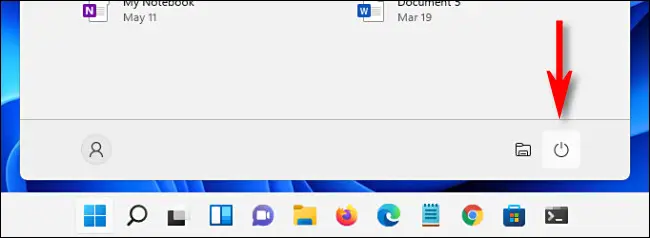
Windows 11 bilgisayarınızı kapatmanın bir başka kullanışlı yolu da görev çubuğunuzdaki Başlat'a tıklamaktır. Başlat menüsü açıldığında, menünün alt kısmındaki güç simgesine tıklayın (üste yakın dikey bir çizgiye sahip bir daireye benziyor). Görünen menüde “Kapat”ı seçin. PC'niz standart kapatma işlemine başlayacaktır.
Başlat Düğmesine Sağ Tıklayın
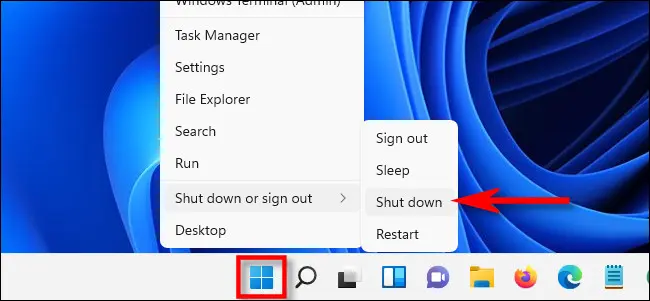
Başlat düğmesini sağ tıklattığınızda görüntülenen “güç kullanıcı menüsü” nden de kapatabilirsiniz. Menü açıldığında, “kapat veya oturumu Kapat” ı seçin ve ardından “Kapat " ı tıklayın.
Alt-F4'e basın
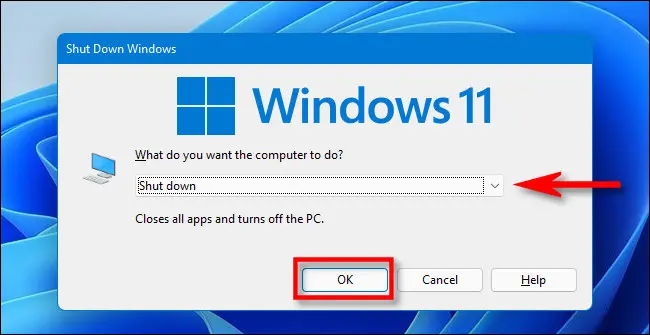
Tüm pencereleriniz kapalıysa veya simge durumuna küçültülmüşse (ve masaüstüne bakıyorsanız), klavyenizde Alt+F4 tuşlarına basarak bir kapatma başlatabilirsiniz. Bir “Windows'u Kapatın” penceresi görünecektir. Açılır menüden kapatmayı seçin (genellikle varsayılan olarak seçilir), ardından "Tamam"ı tıklayın veya Enter'a basın. Windows her zamanki gibi kapanacak.
Komut Satırını Kullanın
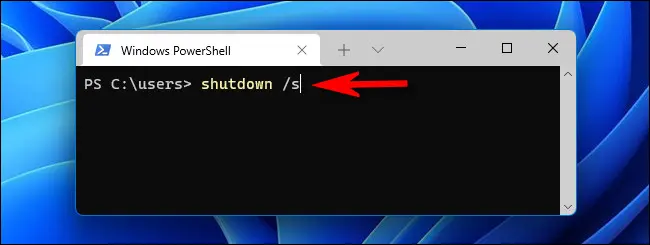
PowerShell veya komut isteminden de kapatabilirsiniz. Bunu yapmak için, Windows Terminal'i başlatın (Başlat'ta “terminal” i arayın) ve boş bir satıra shutdown /s yazın, ardından ENTER tuşuna basın. Windows'un kapanmak üzere olduğunu bildiren bir uyarı açılır penceresi görünecek ve bir dakika sonra bilgisayarınız tamamen kapanacaktır.
Ctrl+Alt+Delete veya Giriş Ekranını kullanın
Tüm bu seçenekler yeterli değilse, bilgisayarınızı Ctrl+Alt+Delete ekranından da kapatabilirsiniz. Klavyenizde Ctrl+Alt+Delete tuşlarına basın ve siyah tam ekran menüsü göründüğünde ekranın sağ alt köşesindeki güç simgesine tıklayın ve listeden “Kapat”ı seçin.
Aynı yerde hemen hemen aynı güç simgesini de içeren oturum açma ekranından (veya Görev Yöneticisi'ni başlat ) benzer şekilde bilgisayarınızı da kapatabilirsiniz.
Aynı yerde hemen hemen aynı güç simgesini de içeren oturum açma ekranından (veya Görev Yöneticisi'ni başlat ) benzer şekilde bilgisayarınızı da kapatabilirsiniz.
Şu an konuyu görüntüleyenler (Toplam : 0, Üye: 0, Misafir: 0)
Benzer konular
- Cevaplar
- 1
- Görüntüleme
- 24
- Cevaplar
- 3
- Görüntüleme
- 793
- Cevaplar
- 1
- Görüntüleme
- 99
- Cevaplar
- 2
- Görüntüleme
- 41
- Cevaplar
- 0
- Görüntüleme
- 32