


Ayyıldız2 | 2008 TR Yapısı • 1-99 Orta Emek Destan • Oto Avsız • 10 Temmuz 21:00 HEMEN TIKLA!
Windows 10'da intelppm.sys BSOD hatası
Intelppm.sys hatası, Windows 10'un sürücü sistem dosyalarından biridir (Intel mimarisi için). intelppm.sys içerebilen birkaç BSOD (mavi ekran) hata mesajı vardır.
SAYFA HATA OLARAK sayfalandırılmamış ALANI DUR 0 × 00000050 Intelppm.sys hata sayısız İlgili hata iletileri yalnızca bir örnektir.Hata bazen kmode_exception_not_handled intelppm.sys dosyasını da okur .
Etkilenen bazı kullanıcılar hatadan şu şekilde etkilendi:
Aşağıdaki çözümlere göz atın.İntelppm.sys'nin çalışmayı durdurduğu hata koduyla sık sık BSOD hataları alıyorum. Ekranımda satranç tahtası gibi alternatif siyah beyaz kutular beliriyor, ardından bilgisayarım donuyor ve BSOD görüntüleniyor. Haftada 3-4 kez oluyor.
Windows 10'da intelppm.sys BSOD hatası nasıl düzeltilir?
1. Kayıt Defterini Düzenleyin
- Windows tuşu + R kısayol tuşuna basın.
- Enter regedit Aç kutusuna tıklamanız OK açmak için Kayıt Defteri Düzenleyicisi'ni .
- Ardından bu kayıt defteri yolunu açın:
4. DWORD Düzenle penceresini açmak için DWORD Başlat'a çift tıklayın.
5. Enter 4 veri kutusuna Değer ve tıklayın OK .
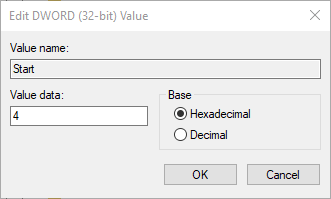
6. Ardından, Kayıt Defteri Düzenleyicisi'nde bu yola göz atın.
HKEY_LOCAL_MACHINESYSTEMCurrentControlSetServicesIntelppm
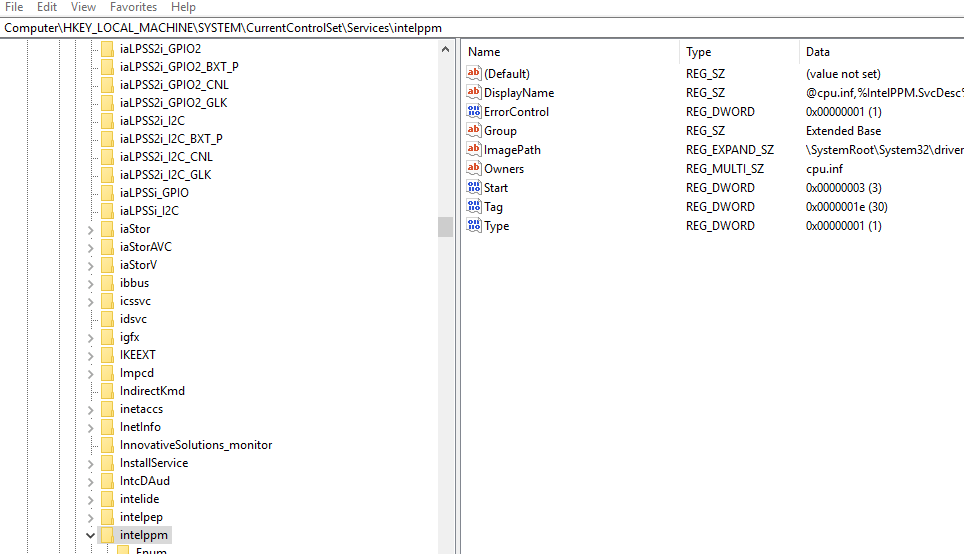
- SİSTEM > CurrentControlSet > servis > Intelppm regedit”>
- Intelppm alt anahtarını seçin ve DWORD Başlat'a çift tıklayın.
- Değer verisi kutusundaki mevcut değeri silin ve ardından değiştirme değeri olarak '4' girin.
- Click OK düğmesine basın.
- Bundan sonra, Windows'u yeniden başlatın.
2. Sürücülerinizi güncelleyin.
Donanım bileşenlerinizle yazılım uyumsuzlukları, BSoD hatalarının birçok nedeninden biridir ve bu durumda ana suçlu eski, bozuk veya eksik bir sürücüdür.Bu sorunu düzeltmek manuel olarak yapılabilirken, cihaz bileşenlerinizi ezbere bilmenizi gerektirir ve çevrimiçi sürücüleri aramak için çok zaman harcanır.
Pekala, tam olarak bunu yapan üçüncü taraf yazılım çözümleri var ve bunlar, tam sistem otomasyonu yoluyla boşa harcanan zamanın kısalacağını garanti ediyor.
3. Bir BSoD sorun gidericisi çalıştırın
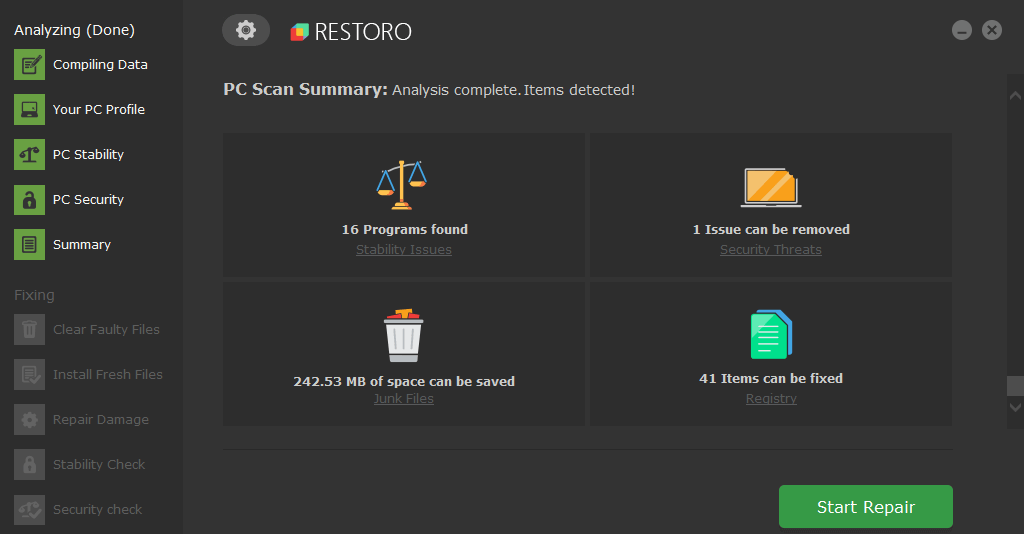
Restoro , Windows 10 PC'ler için en son işlevsel sistem dosyalarını içeren ve BSoD hatasına neden olabilecek tüm öğeleri kolayca değiştirmenize olanak tanıyan çevrimiçi bir veritabanı tarafından desteklenmektedir.
Bu yazılım ayrıca onarımlara başlamadan önce bir geri yükleme noktası oluşturarak size yardımcı olabilir ve bir şeyler ters giderse sisteminizin önceki sürümünü kolayca geri yüklemenizi sağlar.
Restoro'yu kullanarak kayıt defteri hatalarını şu şekilde düzeltebilirsiniz:
- Restoro'yu indirin ve yükleyin .
- Uygulamayı başlat.
- Yazılımın kararlılık sorunlarını ve olası bozuk dosyaları tanımlamasını bekleyin.
- Onarımı Başlat'a basın .
- Tüm değişikliklerin etkili olması için bilgisayarınızı yeniden başlatın.
4. Sistem Geri Yüklemeyi Çalıştırın
- Çalıştır aksesuarını açın.
- Sistem Geri Yükleme'yi açmak için Çalıştır'a rstrui girin ve Tamam'a tıklayın .
- Sistem Geri Yükleme penceresi bu seçeneği içeriyorsa Farklı bir geri yükleme noktası seç'i seçin ve İleri düğmesine basın .
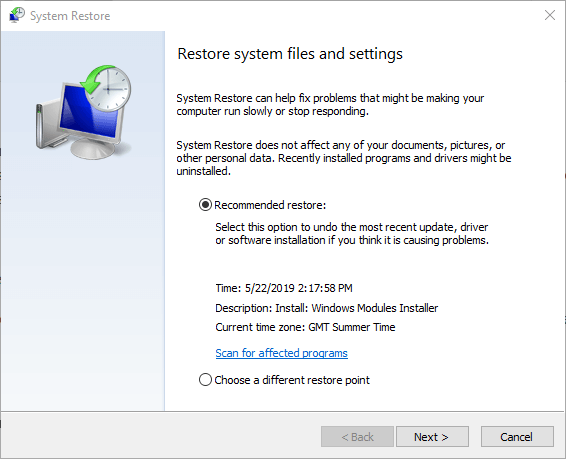
4. Daha fazla geri yükleme noktası göster onay kutusunu tıklayın.
5. Bir geri yükleme noktası seçin.
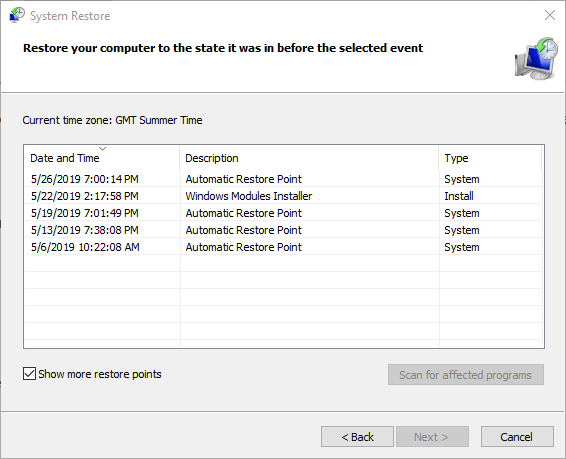
6. Bir geri yükleme noktası için hangi yazılımın kaldırıldığını kontrol etmek için Etkilenen programları tara düğmesine basın .
7. İleri düğmesine tıklayın ve Bitir seçeneğini seçin .
5. Kayıt Defterini Tara
- Click Free Download üzerinde CCleaner web sayfasında ve sonra indirilen kurulum sihirbazı ile yazılımı yükleyin.
- CCleaner'ın penceresini açın ve soldaki Kayıt Defteri'ni tıklayın
- Tüm kayıt defteri onay kutularını seçin ve Sorunları tara düğmesine basın
- Ardından, Seçilen sorunları düzelt'i tıklayın
- Kullanıcıların önce kayıt defterini yedeklemeyi seçebilecekleri bir iletişim kutusu penceresi açılacaktır. Tercihe göre Evet veya Hayır'ı seçin
- Onaylamak için Seçilen Tüm Sorunları Onar düğmesine basın .
6. Windows 10'u Sıfırlayın
- Windows tuşu + S kısayol tuşuna basarak Windows 10'un arama kutusunu açın.
- Arama kutusuna sıfırlama anahtar sözcüğünü girin, doğrudan aşağıda gösterildiği gibi Ayarları açmak için Bu bilgisayarı sıfırla'yı seçin .
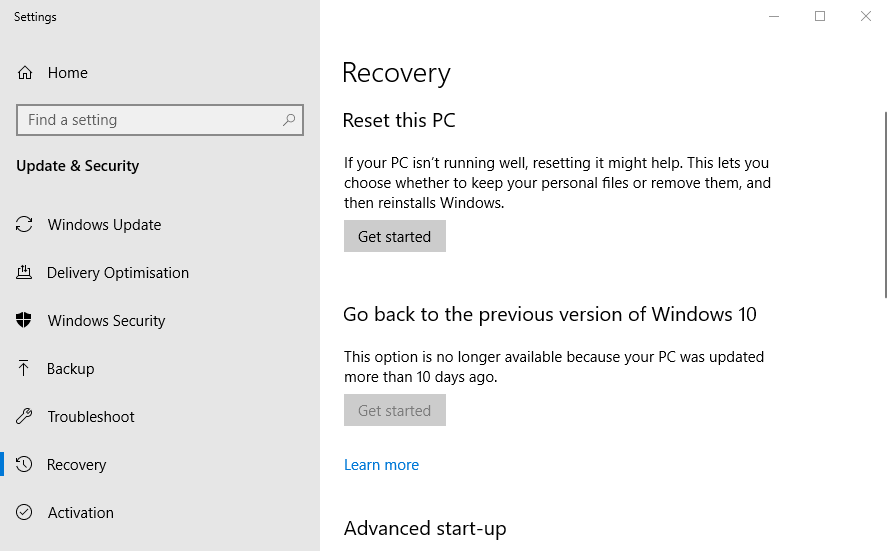
3. Doğrudan aşağıdaki resimde pencereyi açmak için Başlayın'a tıklayın .
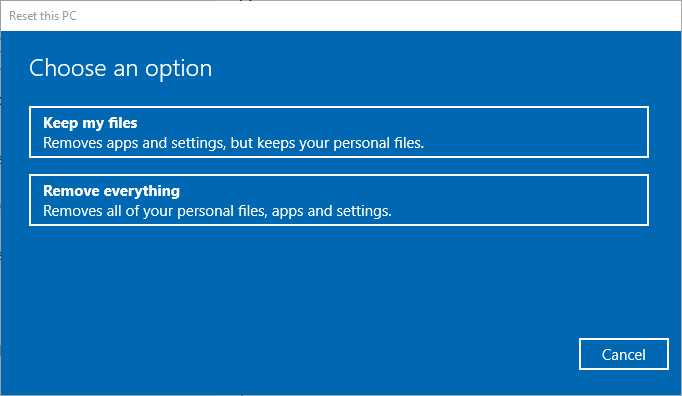
4. Seç benim dosyalarım tutun seçeneği.
5. İleri düğmesine basın ve onaylamak için Bitir seçeneğini seçin .
Bu adımları izleyerek bilgisayarınızı tekrar normal şekilde kullanabilmeli ve artık intelppm.sys BSOD hatası gibi hatalarla uğraşmak zorunda kalmamalısınız.

Konu Sahibi
Konu Sahibi
Rica Ederim..Yorum için Teşekkürler..Paylaşım için teşekkürler.

Şu an konuyu görüntüleyenler (Toplam : 0, Üye: 0, Misafir: 0)
Benzer konular

- Cevaplar
- 1
- Görüntüleme
- 88

- Cevaplar
- 2
- Görüntüleme
- 84
- Cevaplar
- 0
- Görüntüleme
- 64
- Cevaplar
- 0
- Görüntüleme
- 57