


- Katılım
- 21 Nis 2021
- Konular
- 1,033
- Mesajlar
- 4,724
- Çözüm
- 15
- Online süresi
- 3mo 27d
- Reaksiyon Skoru
- 1,970
- Altın Konu
- 343
- TM Yaşı
- 5 Yıl 1 Ay 14 Gün
- Başarım Puanı
- 287
- Yaş
- 51
- MmoLira
- 3,408
- DevLira
- 12
ROHAN2 WORLD 1-120 TR TİPİ OFFICIAL YOHARA, BALATHOR VE AMON! 80. GÜNÜNDE! +10.000 ONLİNE! HİLE VE BOT %100 ENGELLİ HEMEN TIKLA!
Minecraft'ta 'Kullanıcı Adı Doğrulanamadı' Nasıl Düzeltilir..
Başlatıcının kendisi veya sisteminizin Java sürümü eskiyse, Minecraft başlatıcısı ' kullanıcı adı doğrulanamadı ' mesajını gösterebilir . Ayrıca, virüsten koruma/güvenlik duvarından veya çakışan uygulamalardan (Hamachi gibi) kaynaklanan engellemeler de soruna neden olabilir.
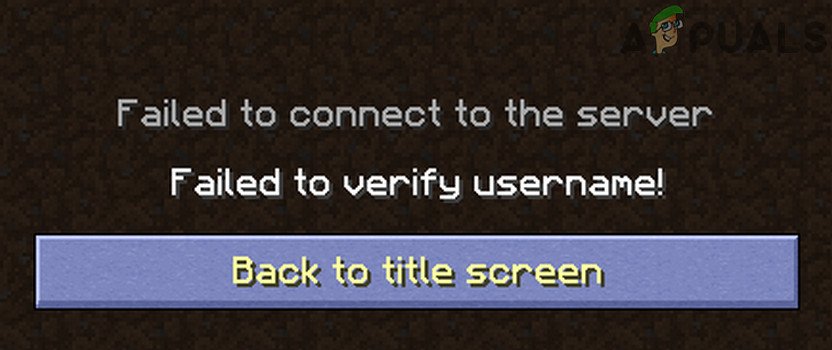
Sorun giderme işlemine devam etmeden önce Minecraft sunucularının (özellikle auth sunucusunun) çalışır durumda olup olmadığını kontrol edin . Ayrıca, PC'nizi/yerel sunucunuzu yeniden başlatmak sizin için hile yapabilir. Ayrıca, makinede yalnızca bir sunucu örneğinin çalıştığından emin olun . Ayrıca, crackli sürümlerin Minecraft sunucusuyla kimlik doğrulaması yapamayacağını ve bu nedenle 'kullanıcı adı doğrulanamadı' mesajını gösteremediğini belirtmekte fayda var .
1. Çözüm: Hosts Dosyasını Düzenleyin
Sisteminizin Hosts dosyasındaki Minecraft girişleri düzgün yapılandırılmamışsa, kullanıcı adı doğrulanamadı sorunuyla karşılaşabilirsiniz. Bu bağlamda Hosts dosyasından Minecraft girişlerini kaldırmak sorunu çözebilir.- Minecraft başlatıcısından çıkın ve Görev Yöneticisinde ilgili işlemleri sonlandırın.
- Şimdi tıklayın Windows'u : yazın Not Defteri ve sağ tıklayın üzerinde Notepad . Ardından Yönetici Olarak Çalıştır'ı seçin .
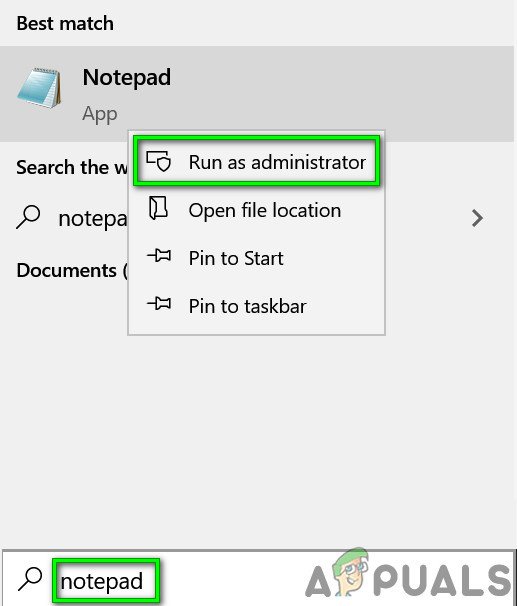
3. Ardından Dosya'yı genişletin ve Aç'ı seçin .
4. Şimdi aşağıdaki yola gidin (adresi kopyalayıp yapıştırın)
5. Sonra değiştirmek dosya türü açılan için tüm dosyaları ve çift tıklama ile Sunucular dosyası\Windows\System32\drivers\etc
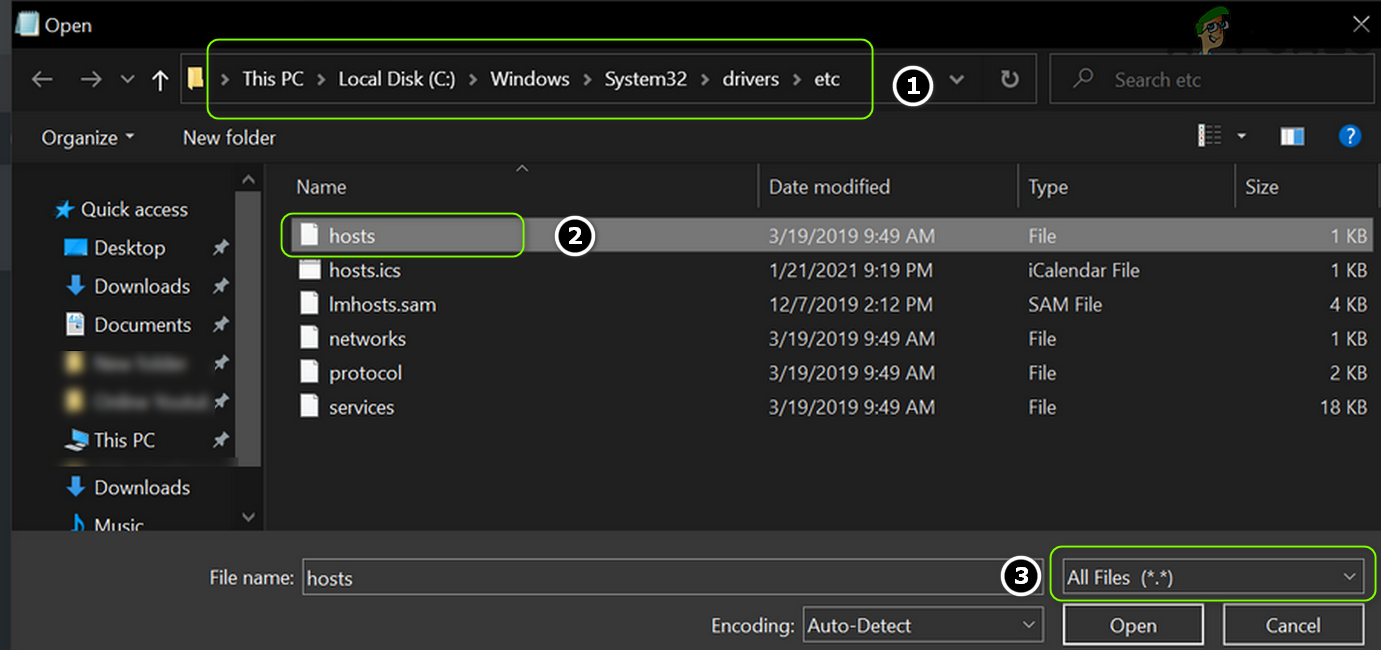
6. Şimdi Düzen menüsünü genişletin ve Bul öğesini seçin .
7. Ardından Minecraft'ı (veya Mojang'ı) arayın ve bununla ilgili tüm girişleri silin
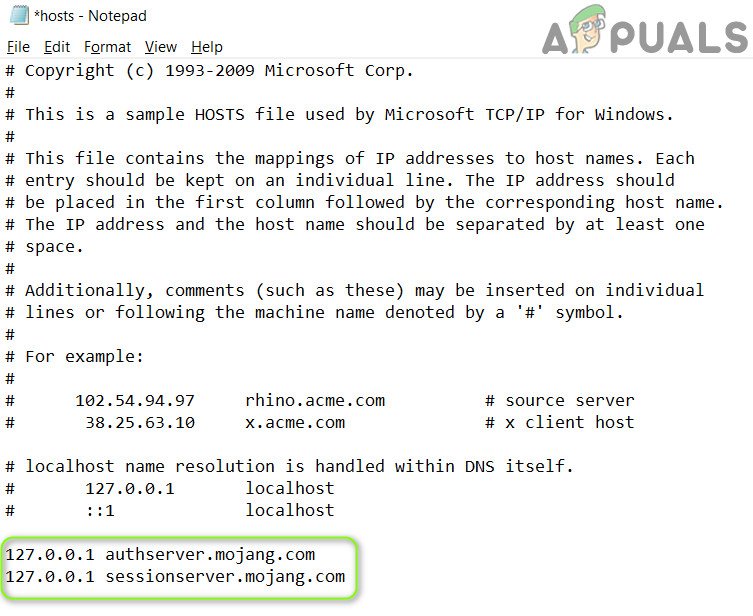
8. Şimdi dosyayı kaydedin ve kapatın .
9. Ardından Minecraft başlatıcısını açın ve 'kullanıcı adı doğrulanamadı' sorununun temiz olup olmadığını kontrol edin.
2. Çözüm:
Minecraft'ta 'Kullanıcı Adı Doğrulanamadı
ve Java'yı En Son Sürümlerine Güncelleyin
Başlatıcısı veya sisteminizin Java kurulumu güncel değilse, Minecraft'ta kullanıcı adı doğrulanamadı sorunuyla karşılaşabilirsiniz. Bu durumda, başlatıcıyı ve Java yüklemesini en son sürümlerine güncellemek sorunu çözebilir.- Minecraft başlatıcısını açın ve kullanıcı adının yanında Seçenekler düğmesine tıklayın.
- Ardından Güncellemeye Zorla düğmesine tıklayın ve güncelleme işleminin tamamlanmasına izin verin (güncelleniyorsa).
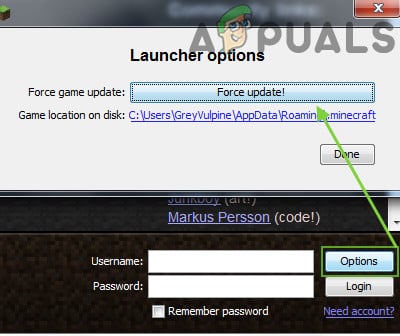
3. Şimdi bilgisayarınızı yeniden başlatın ve yeniden başlattıktan sonra kullanıcı adı sorununun çözülüp çözülmediğini kontrol edin.
4. Değilse, resmi Minecraft başlatıcısını indirin ve yönetici olarak kurun (önceki kurulumu kaldırmadan).
5. Kurulduktan sonra, kullanıcı adı sorununun çözülüp çözülmediğini kontrol edin.
6. Sorun devam ederse, Windows'a tıklayın , şunu yazın: Java'yı Yapılandır ve Java'yı Yapılandır'ı başlatın .
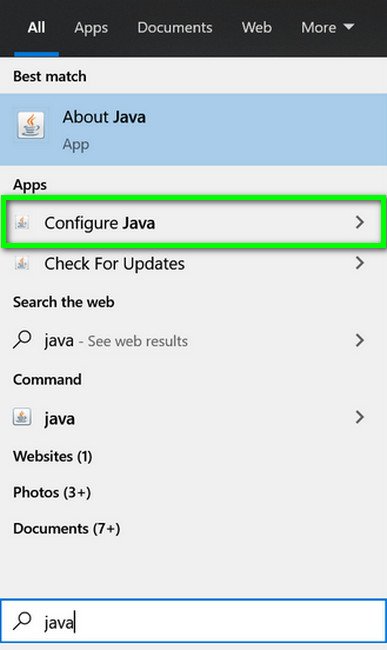
7. Şimdi Güncelle sekmesine gidin ve Şimdi Güncelle düğmesine tıklayın (pencerenin alt köşesine yakın)
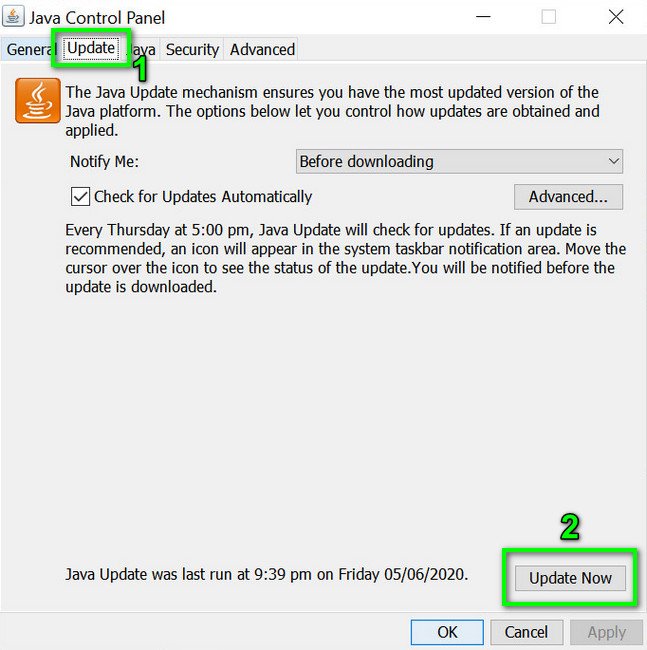
8. Bir güncelleme varsa , Java güncellemesini uygulayın . Şimdi aynısını diğer Java sürümleri için tekrarlayın (eğer birden fazla Java kurulumunuz varsa).
9. Java'yı güncelledikten sonra, Minecraft'ın kullanıcı adı doğrulanamadı sorununun temiz olup olmadığını kontrol edin.
3. Çözüm: Sistem Sürücüsünde Daha Fazla Depolama Oluşturun
Doğrulanamayan kullanıcı adı sorunu, Minecraft'ın kurulu olduğu sürücü neredeyse doluysa ortaya çıkabilir (bu, işletim sistemini Minecraft süreçleri üzerinde farklı temel sistem işlemlerine öncelik vermeye zorlayabilir ve bu nedenle soruna neden olabilir). Bu senaryoda, sürücünün geçici/gereksiz dosyalarının silinmesi sorunu çözebilir.- İlk olarak, sistem sürücüsündeki tüm gereksiz dosyaları silin (depolama kapasitesi dolmak üzereyse) ve ardından sürücüde bir disk temizleme işlemi gerçekleştirin .
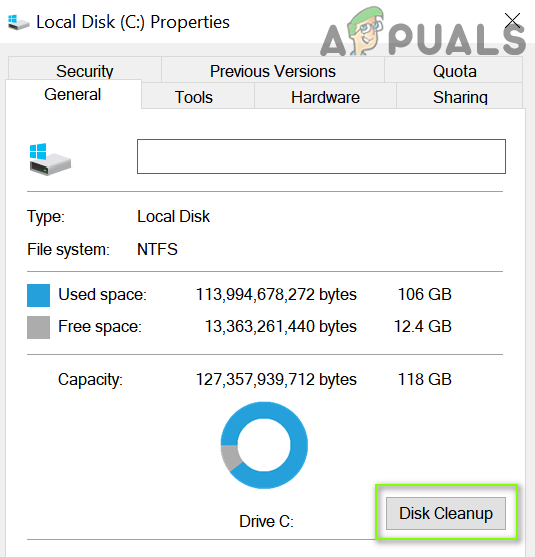
2. Şimdi Minecraft'ı başlatın ve düzgün çalışıp çalışmadığını kontrol edin.
4. Çözüm: Oturumu Kapatın ve Minecraft Başlatıcı'da Oturum Açın
Minecraft başlatıcınız ve sunucusu arasındaki geçici bir aksaklık, 'kullanıcı adı doğrulanamadı' sorununa neden olabilir. Bu senaryoda, oturumu kapatıp başlatıcıya tekrar giriş yapmak sorunu çözebilir.- Exit Minecraft başlatıcısı (yanı sıra herhangi 3 rd parti başlatıcısı kullanılarak eğer Ay istemcisi gibi) ve emin bununla ilgili hiçbir işlem Görev Yöneticisi'nde çalıştığından emin olun.
- Ardından Minecraft başlatıcısını açın ve Oyundan Çıkın (varsa).
- Şimdi tıklayın kullanıcı adı (sağ üst köşesine yakın) ve açılan menüden Log dışarı
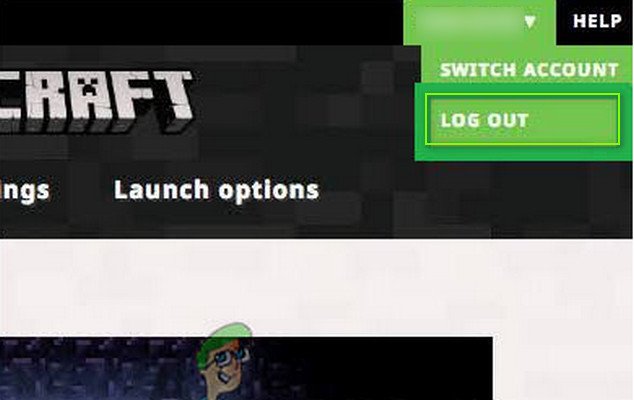
4. Ardından Minecraft başlatıcısından çıkın ve Görev Yöneticisi'nde Minecraft ile ilgili işlemleri sonlandırın.
5. Şimdi bir başlatacak web tarayıcısı ve yönlendirmek için Minecraft web .
6. Sonra giriş , Minecraft kimlik bilgilerini kullanarak ve bundan sonra açmak Minecraft başlatıcısı.
7. Şimdi Minecraft kimlik bilgilerinizi kullanarak giriş yapın ve 'kullanıcı adı doğrulanamadı' sorununun çözülüp çözülmediğini kontrol edin. Öyleyse, 3. taraf başlatıcıyı (kullanılıyorsa) kullanabilirsiniz.
8. Sorun devam ederse, oturumu Minecraft (ve herhangi 3'ün rd taraf istemcisi) ve Görev Yöneticisi ilgili süreçlerin herhangi kapatın.
9. Ardından bir web tarayıcısı başlatın ve Minecraft web sitesine yönlendirin .
10. Şimdi tıklayın Giriş ve bağlantıyı açmak unuttunuz Şifre .
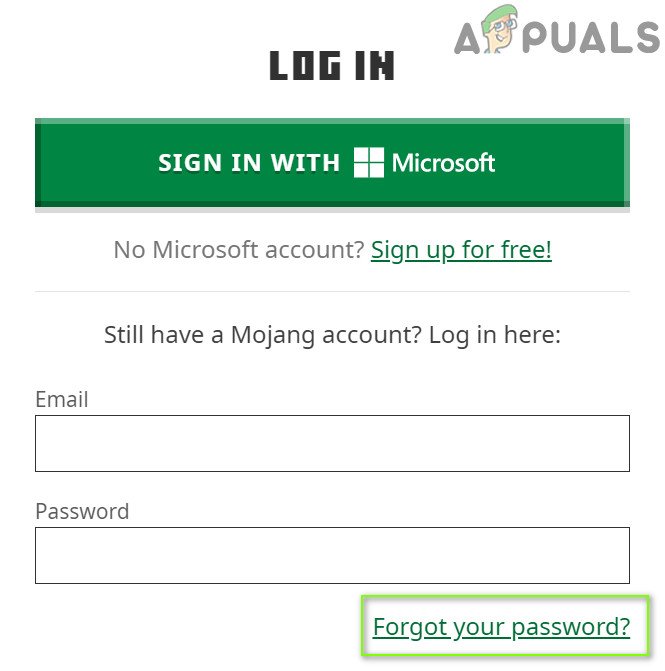
11. Ardından, e-postanızı girin (Minecraft'a kayıtlı) ve Parola Sıfırlama İste'ye tıklayın
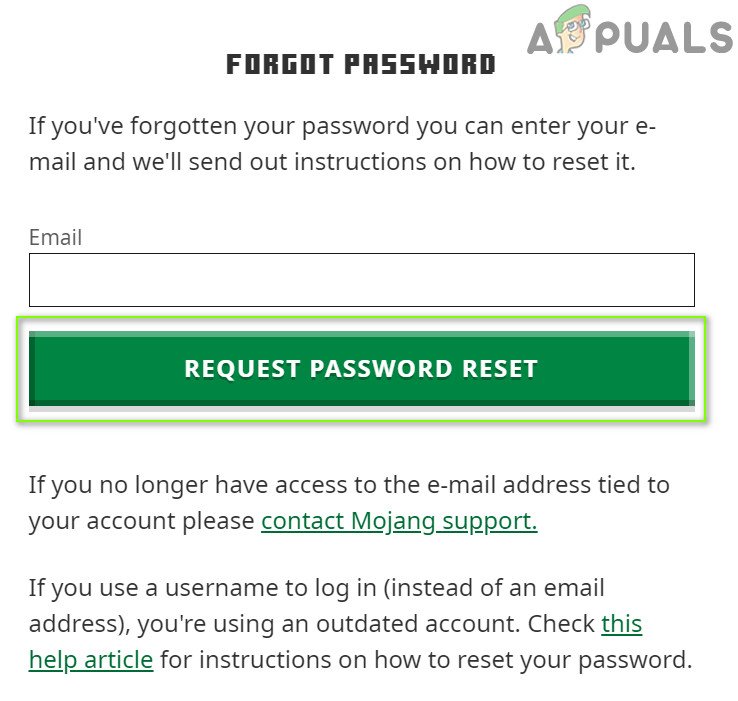
12. Şimdi şifrenizi sıfırlamak için e-postadaki talimatları izleyin ve şifre sıfırlama işlemi tamamlandıktan sonra Minecraft başlatıcısını açın.
13. Ardından kimlik bilgilerinizi kullanarak giriş yapın ve kullanıcı adı sorununun çözülüp çözülmediğini kontrol edin.
Sorun devam ederse, kullanıcı adınızın sonunda boşluk olup olmadığını kontrol edin (Minecraft web sitesine giriş yapın, kullanıcınızın adına çift tıklayın ve alan adıyla vurgulanmış olup olmadığını kontrol edin), öyleyse, o zaman iletişime geçmeniz gerekebilir. sondaki boşluğu kaldırmak için Minecraft desteği.
Çözüm 5: Antivirüs/Güvenlik Duvarı Ayarlarında Minecraft Bağlantısına İzin Verin
Sisteminizin antivirüs/güvenlik duvarı (soruna Kaspersky'nin neden olduğu bildiriliyor) Minecraft'ın çalışması için gerekli bir kaynağa erişimi engelliyorsa, Minecraft'ta kullanıcı adını doğrulayamayabilirsiniz. Bu bağlamda antivirüs/Güvenlik duvarı ayarlarında Minecraft bağlantısına izin verilmesi sorunu çözebilir. Devam etmeden önce Minecraft Oturum Sunucusuna erişip erişemediğinizi kontrol edin (beyaz sayfa, sorun olmadığını gösterir).Uyarı : Virüsten koruma/Güvenlik Duvarı ayarlarını düzenlemek yetkin bir görev olduğundan ve doğru şekilde yapılmazsa sisteminizi/verilerinizi tehditlere maruz bırakabileceğiniz için çok dikkatli ve riski size ait olmak üzere ilerleyin.
- Sisteminizin antivirüsünü ve Güvenlik Duvarını geçici olarak devre dışı bırakın.
- Ardından, kullanıcı adı sorununun çözülüp çözülmediğini kontrol edin.
Güvenlik Duvarının Güvenilir Uygulamalarına Minecraft Ekleyin
Virüsten koruma/güvenlik duvarını geçici olarak devre dışı bıraktıktan sonra sorun çözüldüyse, Minecraft ile bağlantıya izin vermek için virüsten koruma/güvenlik duvarının güvenilir uygulamalarına Minecraft ekleyebilirsiniz. Açıklama için, Kaspersky için olan süreçten geçeceğiz.- Kaspersky'yi başlatın ve ayarlarını açın .
- Şimdi, sol bölmede Ek sekmesine gidin ve sağ bölmede Tehditler ve Dışlamalar'ı açın
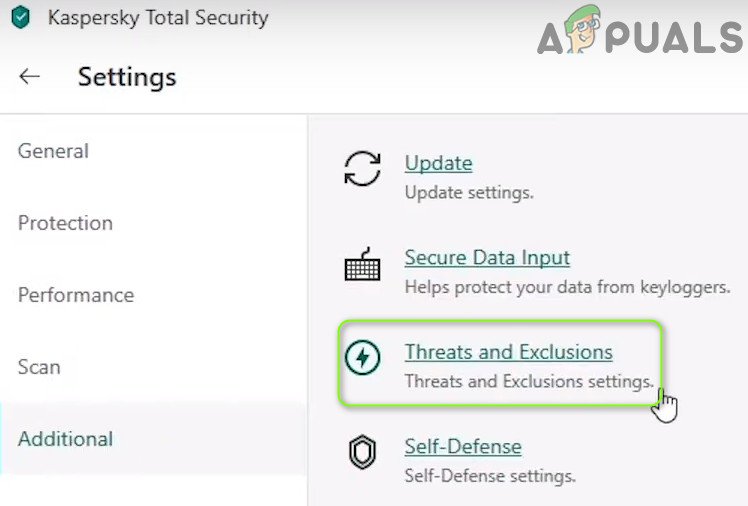
3. Ardından Güvenilen Uygulamaları Belirt'e tıklayın (İstisnalar bölümünde) ve Ekle'ye tıklayın .
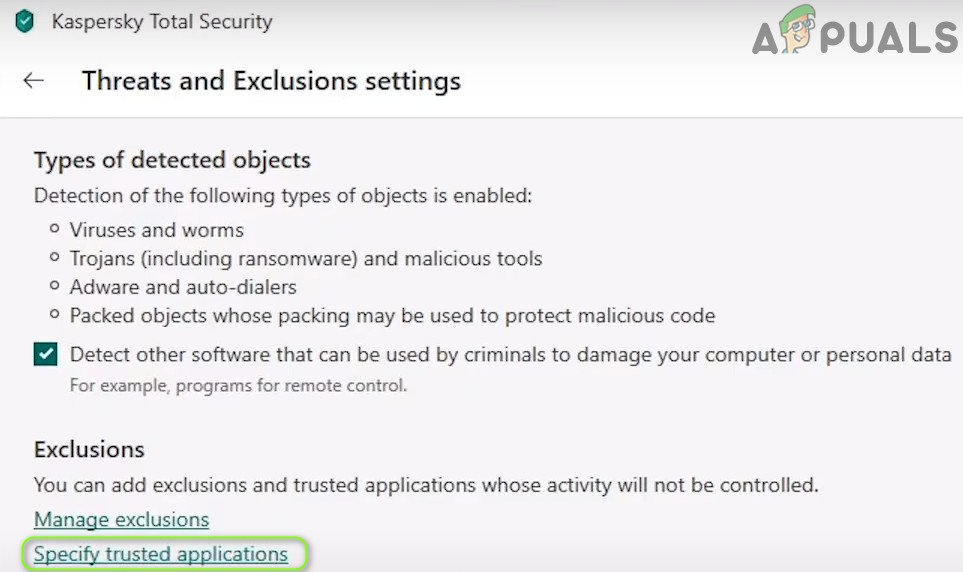
4. Şimdi uygulamalar listesinden Minecraft'ı seçin veya Gözat'a tıklayın ve kurulum dizininde Minecraft'ı (yani Minecraft.exe) seçin.
5. Ardından tüm seçenekleri işaretleyin (örneğin, Dosyaları Açmadan Önce Tarama, vb.) ve Ekle'ye tıklayın
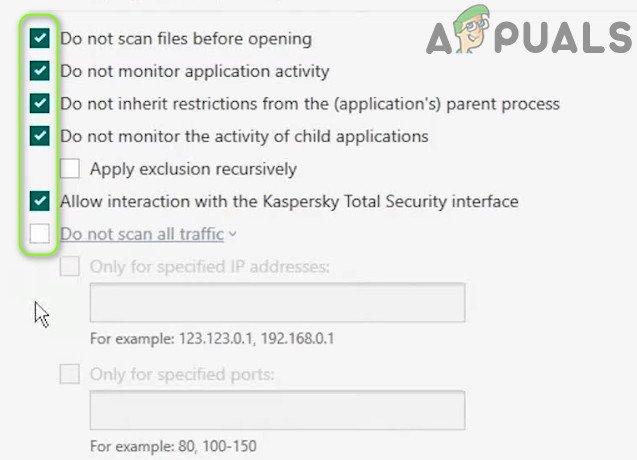
6. Şimdi değişikliklerinizi kaydedin ve aynısını aşağıdaki uygulamalar için tekrarlayın (varsa):
- java.web başlatıcısı
- MinecraftServer.exe
- Java (TM) Platform SE ikili dosyası (genellikle c:\program files\java\jre7\bin\javaw.exe konumunda bulunur)
- Başka herhangi bir Java yüklemesi
Gelen / Giden Bağlantıya İzin Ver
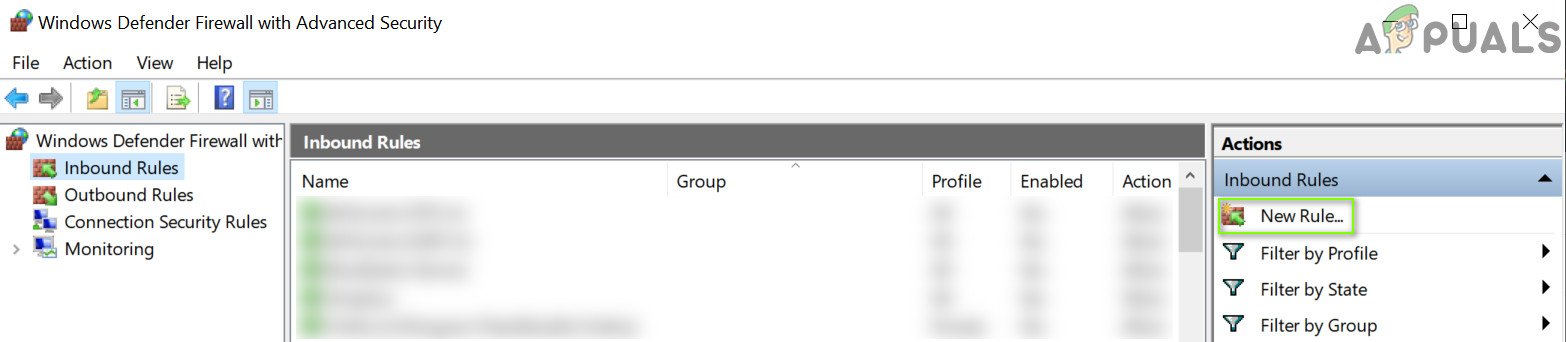
Sorun devam ederse, sunucuyla bağlantıya izin vermek için gelen/giden kurallarını oluşturmanız gerekebilir. Örnek olarak, Windows Defender Güvenlik Duvarı sürecini tartışacağız.- Windows'a tıklayın , şunu yazın: Güvenlik Duvarı ve Gelişmiş Güvenlik Özellikli Windows Defender Güvenlik Duvarı'nı seçin .
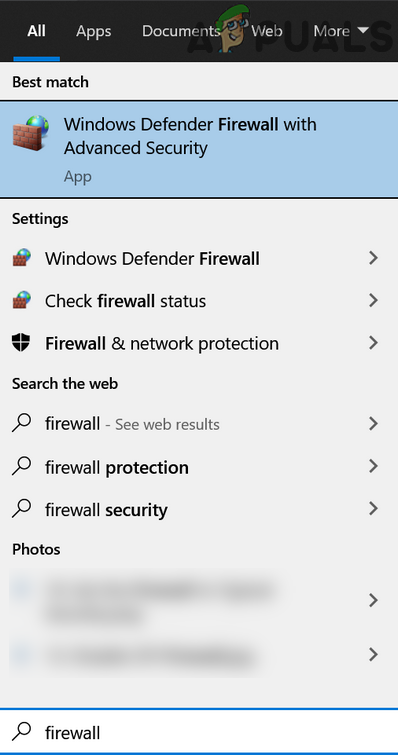
2. Şimdi hiçbir gelen ve giden kuralın Minecraft'a (veya yerel sunucunuza) erişimi engellemediğinden ve Bağlantıya İzin Ver olarak ayarlandığından emin olun .
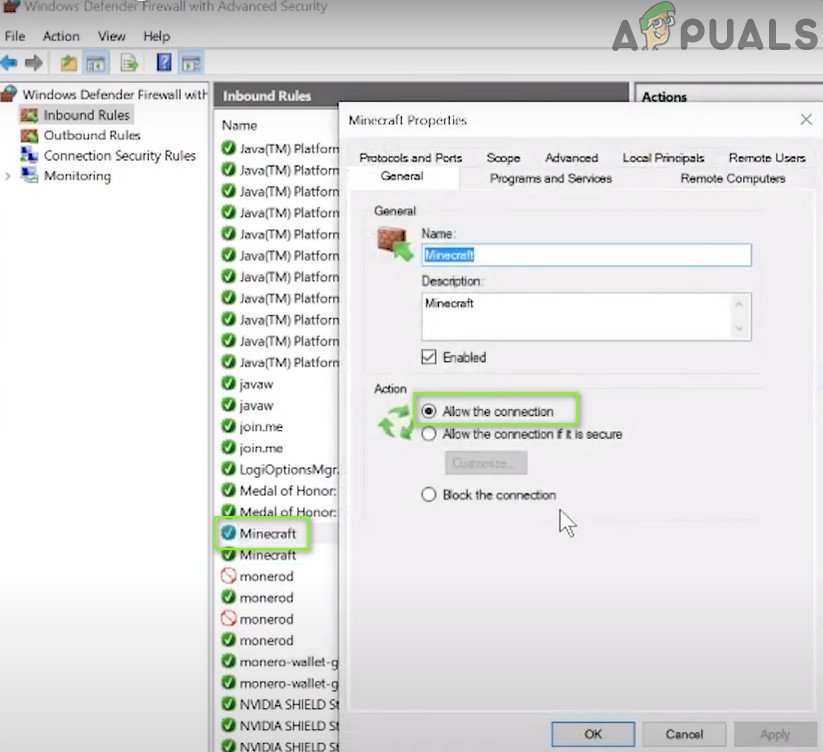
3. Ardından, Gelen sekmesinde Yeni Kural'a tıklayın ve Program öğesini seçin
4. Şimdi, tıklayın Göz ve (Bu program Path önünde) steer için kurulum dizinindeki Minecraft.
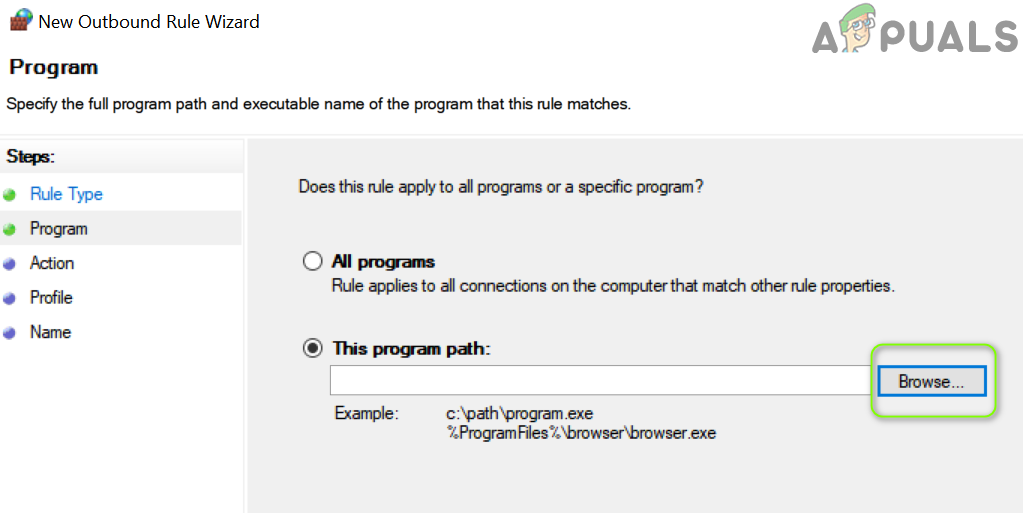
5. Sonra çift tıklayın üzerine Minecraft.exe ve tıklayın İleri .
6. Şimdi Bağlantıya İzin Ver'i seçin ve üç profili de seçin (yani, Etki Alanı, Özel ve Genel, vb.).
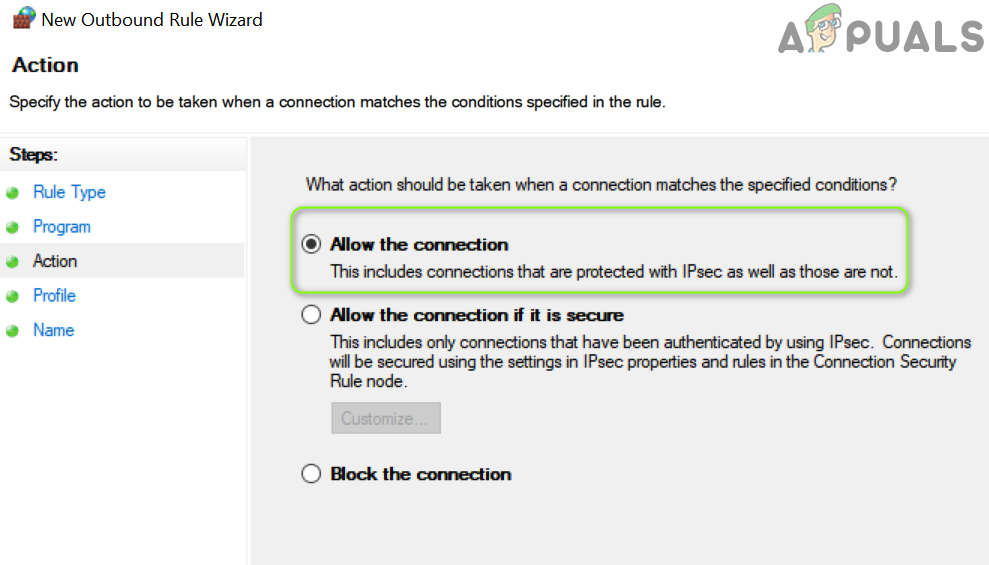
- Ardından isim senin kolaylığı göre kural ve İleri'ye tıklayın.
- Şimdi aynısını Minecraft sunucusu ve Java kurulumu için tekrarlayın .
- Ardından , Minecraft için giden kuralları oluşturmak için aynı adımları tekrarlayın .
- Şimdi bilgisayarınızı yeniden başlatın ve kullanıcı adı sorununun çözülüp çözülmediğini kontrol edin.
Çözüm 6: Çakışan Uygulamaları Devre Dışı Bırakın/Kaldırın
Çakışan uygulamalar (Hamachi sunucusu ve İlgili Bilginin sorunu oluşturduğu bildiriliyor) Minecraft'ın çalışmasını engelliyorsa, kullanıcı adı doğrulanamadı sorunuyla karşılaşabilirsiniz. Bu bağlamda çakışan uygulamaları devre dışı bırakmak/kaldırmak sorunu çözebilir.- Bilgisayarınızı temiz önyükleme yapın (Minecraft ile ilgili işlemleri/hizmetleri devre dışı bırakmayın) ve Minecraft'ta oturum açıp açamadığınızı kontrol edin .
- Eğer öyleyse, o etkinleştirmek teker süreçler / hizmetler tane sorunlu bir bulunursa kadar.
- Bulunduğunda , sistem başlangıcında bu işlemi/hizmeti devre dışı bırakın veya tamamen kaldırın (gerekli değilse).
7. Çözüm: Sunucu Modunu Çevrimdışı Olarak Değiştirin
Şimdiye kadarki çözümlerden hiçbiri işinize yaramadıysa (ve özel bir Minecraft sunucusu kullanıyorsanız), sunucu modunu çevrimdışı olarak değiştirmek sorunu çözebilir. Ancak devam etmeden önce, sunucu uygulamasının (örn. Craftbukkit) en son sürümüne güncellendiğinden emin olun. Ayrıca, sunucuda bir beyaz liste etkinse, beyaz listeye almanın (veya kendinizi affetmenin) sorunu çözüp çözmediğini kontrol edin.Uyarı : Sunucu modunu çevrimdışı olarak ayarlamak, sunucunuzu saldırıya uğramış hesaplara ve bilgisayar korsanlığı girişimlerine maruz bırakabileceğinden, riski size ait olmak üzere devam edin. Ayrıca, çevrimdışı moda geçmek herkesin ilerlemesini varsayılanlara sıfırlayabilir.
- Öncelikle Minecraft sunucusunu durdurduğunuzdan emin olun (sunucu konsolunda “/stop” komutunu çalıştırın) ve ardından tamamen çıkın .
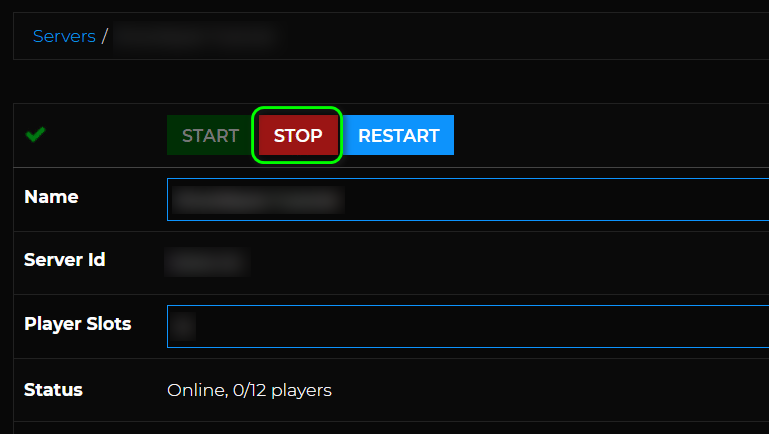
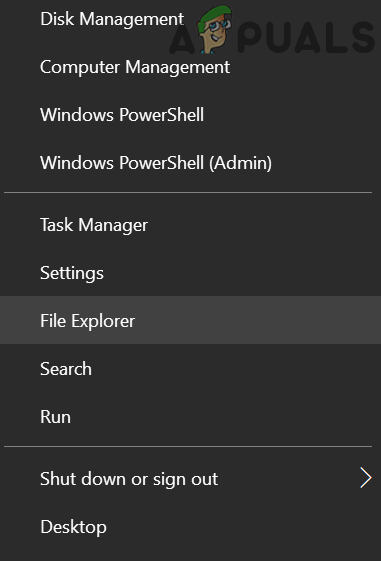
2. Ardından Windows'a sağ tıklayın ve Dosya Gezgini'ni açın .
3. Şimdi gezinme için kurulum dizinindeki sunucusunun (Server.jar dosyasının bulunduğu klasör), genellikle Belgeler / Minecraft.
4. Sonra sağ tıklayıp üzerine Server.Properties dosyası basıp Aç ile >> Not Defteri .
5. Şimdi Düzenle'yi genişletin ve Bul'u tıklayın .
6. Ardından çevrimiçi modu arayın ve değerini false olarak değiştirin (böylece çevrimiçi-mode=false gibi görünür ).
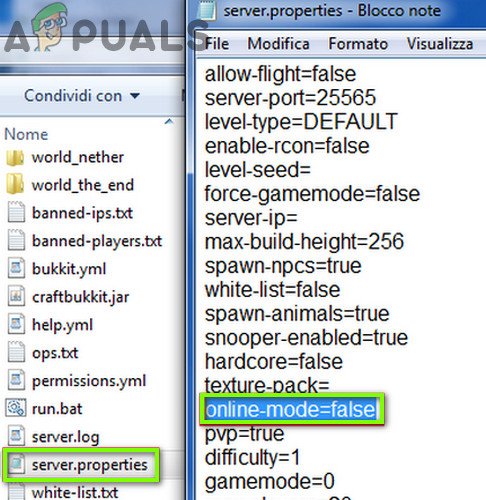
7. Şimdi değişikliklerinizi kaydedin ve başarısız kullanıcı adı sorununun çözülüp çözülmediğini kontrol etmek için sunucuyu başlatın / başlatın . Öyleyse , sunucuda bir beyaz liste oluşturabilirsiniz (güvenlik endişelerinden kaçınmak için).
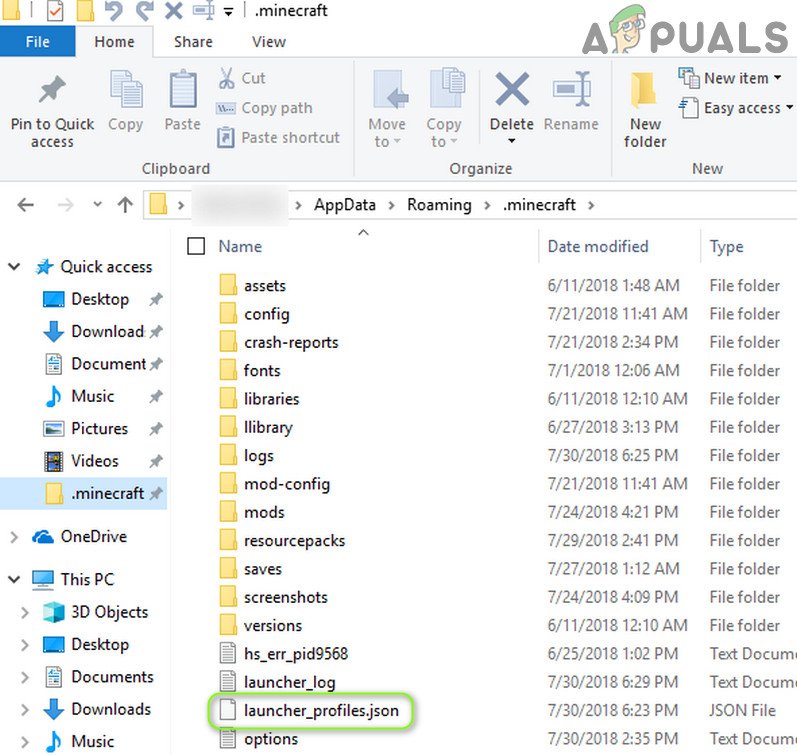
Sorun devam ederse, tüm ağ bağdaştırıcılarında IPv6'yı devre dışı bırakmanın (veya sunucunuzun başlangıç grubunda IPv4'ü ayarlamanın) sorunu çözüp çözmediğini kontrol edin. Sorun devam ederse ve bir Lunar istemcisi kullanıyorsanız , %appdata% dizin dosyasının Lunar klasöründeki launcher_profiles.json'daki (Not Defteri ile açın) " displayName " öğesini kullanıcı adınıza ayarlamak sorunu çözer. Değilse , belirtilen launcher_profiles.json dosyasını silmenin sorunu çözüp çözmediğini kontrol edin .


- Katılım
- 3 Eki 2017
- Konular
- 1,673
- Mesajlar
- 18,445
- Çözüm
- 48
- Online süresi
- 9mo 24d
- Reaksiyon Skoru
- 8,721
- Altın Konu
- 297
- Başarım Puanı
- 374
- MmoLira
- 41,550
- DevLira
- 753


Paylaşım için teşekkürler.
Konu Sahibi
Konu Sahibi
- Katılım
- 21 Nis 2021
- Konular
- 1,033
- Mesajlar
- 4,724
- Çözüm
- 15
- Online süresi
- 3mo 27d
- Reaksiyon Skoru
- 1,970
- Altın Konu
- 343
- TM Yaşı
- 5 Yıl 1 Ay 14 Gün
- Başarım Puanı
- 287
- Yaş
- 51
- MmoLira
- 3,408
- DevLira
- 12
Rica Ederim..Yorum İçin Teşekkürler..Paylaşım için teşekkürler.


- Katılım
- 7 May 2010
- Konular
- 10,579
- Mesajlar
- 58,614
- Çözüm
- 219
- Online süresi
- 10mo 29d
- Reaksiyon Skoru
- 16,721
- Altın Konu
- 444
- TM Yaşı
- 16 Yıl 1 Ay 1 Gün
- Başarım Puanı
- 691
- MmoLira
- 19,925
- DevLira
- 601



Paylaşım için teşekkürler.
Şu an konuyu görüntüleyenler (Toplam : 0, Üye: 0, Misafir: 0)
Benzer konular

- Cevaplar
- 2
- Görüntüleme
- 130
- Cevaplar
- 2
- Görüntüleme
- 145
- Cevaplar
- 1
- Görüntüleme
- 111
- Cevaplar
- 3
- Görüntüleme
- 249

- Cevaplar
- 4
- Görüntüleme
- 97