


HERAKLES Otomatik Avlı kalıcı sunucu. 19 Haziran'da açılıyor. Atius & Wizard güvencesiyle hemen kayıt ol, ön kayıt ödülleri aktif. HEMEN TIKLA!
Bluetooth, fareler, klavyeler, Denetleyiciler, kulaklıklar ve daha fazlası gibi çevre birimlerini Windows 11'inize kablosuz olarak bağlamak için mükemmeldir. İşte nasıl açacağınız ve ilk bağlantınızı nasıl yapacağınız.
Windows 11'de Bluetooth'u etkinleştirmenin iki ana yolu vardır: hızlı Ayarlar menüsünü kullanarak veya Windows Ayarları uygulamasında. Aşağıda her iki seçeneği ve bazı temel sorun gidermeleri inceleyeceğiz.
Hızlı Ayarlar Menüsünü Kullanarak Bluetooth'u Açın
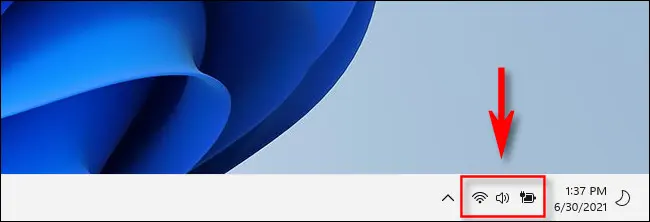
Windows 11'de Bluetooth'u açmanın en hızlı yolu hızlı Ayarlar menüsünü kullanmaktır. Erişmek için görev çubuğunuzdaki tarih ve saatin hemen solunda bulunan gösterge simgeleri kümesini tıklatın.
Bu gizli düğmeye tıkladıktan sonra hızlı Ayarlar menüsü görünecektir. Keskin açılara sahip stilize bir “B” gibi görünen Bluetooth simgesini tıklayın.
(Hızlı Ayarlar'da listelenen Bluetooth düğmesini veya simgesini görmüyorsanız, kurşun kalem simgesini tıklatın. Ardından “Ekle” yi tıklayın ve ardından listeden “Bluetooth” u seçin.)
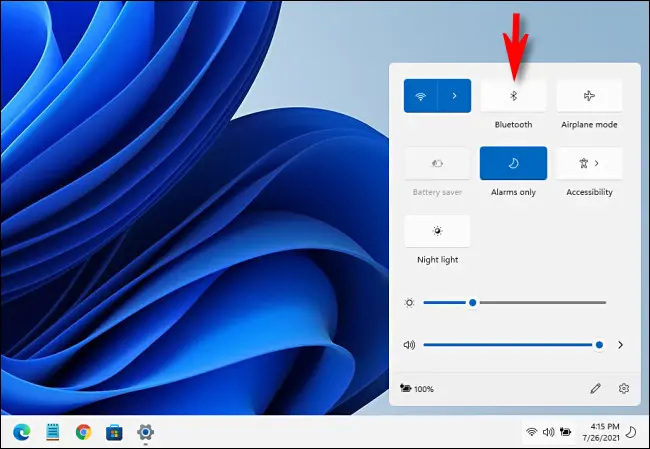
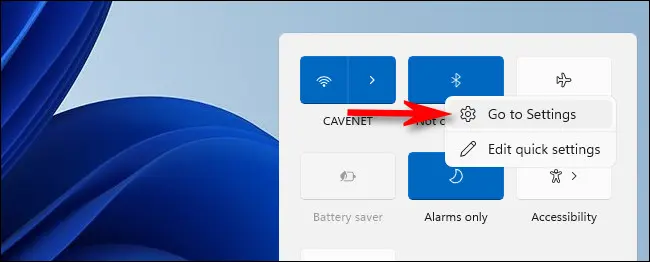
Tıkladıktan sonra, düğme rengi değiştirecek ve Bluetooth etkinleştirilecektir. Bağlantı kurmak için Bluetooth düğmesine sağ tıklayın ve “ayarlara git " i seçin.
Bundan sonra, aşağıdaki Windows 11'e Bluetooth aygıtı ekleme bölümüne atlayın.
Bu gizli düğmeye tıkladıktan sonra hızlı Ayarlar menüsü görünecektir. Keskin açılara sahip stilize bir “B” gibi görünen Bluetooth simgesini tıklayın.
(Hızlı Ayarlar'da listelenen Bluetooth düğmesini veya simgesini görmüyorsanız, kurşun kalem simgesini tıklatın. Ardından “Ekle” yi tıklayın ve ardından listeden “Bluetooth” u seçin.)
Tıkladıktan sonra, düğme rengi değiştirecek ve Bluetooth etkinleştirilecektir. Bağlantı kurmak için Bluetooth düğmesine sağ tıklayın ve “ayarlara git " i seçin.
Bundan sonra, aşağıdaki Windows 11'e Bluetooth aygıtı ekleme bölümüne atlayın.
Windows Ayarlarını Kullanarak Bluetooth'u Açın
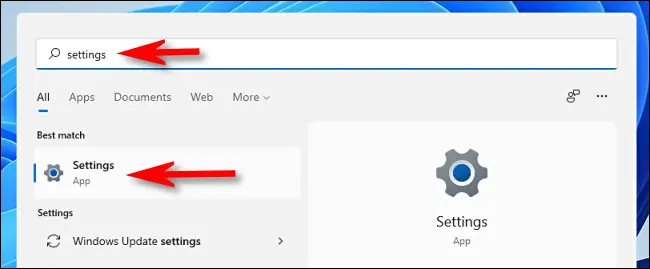
Bluetooth'u Windows Ayarları'ndan da etkinleştirebilirsiniz. Bunu yapmak için klavyenizde Windows+i tuşlarına basarak veya Başlat menüsünde "ayarlar"ı arayarak Ayarlar'ı başlatın.
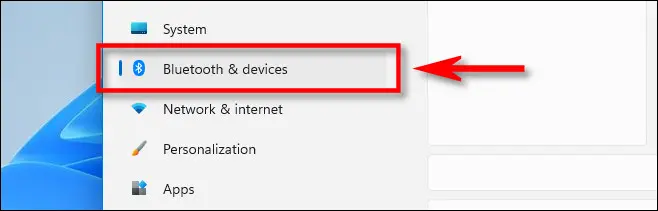
Ayarlar'da, kenar çubuğundaki "Bluetooth ve Cihazlar"ı tıklayın.
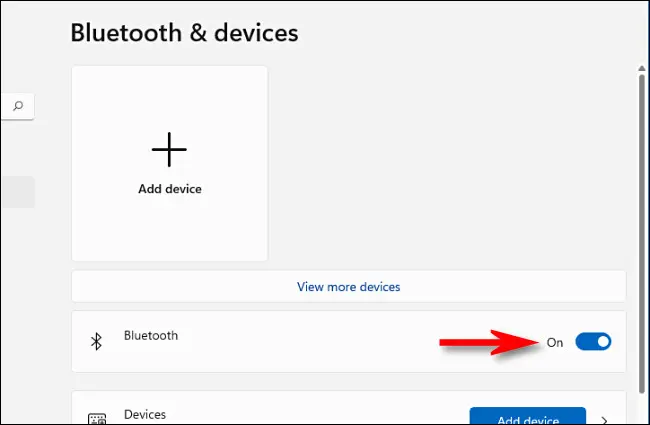
Bluetooth ayarlarında, "Bluetooth"un yanındaki anahtarı "Açık" konumuna çevirin.
Bundan sonra, aşağıdaki bölümde ele alacağımız ilk bağlantınızı yapmaya hazırsınız.
Ayarlar'da, kenar çubuğundaki "Bluetooth ve Cihazlar"ı tıklayın.
Bluetooth ayarlarında, "Bluetooth"un yanındaki anahtarı "Açık" konumuna çevirin.
Bundan sonra, aşağıdaki bölümde ele alacağımız ilk bağlantınızı yapmaya hazırsınız.
Windows 11'e Bluetooth Aygıtı Ekleme
Artık Ayarlar > Bluetooth ve Cihazlar'a gittiğinize göre (yukarıdaki iki bölümden biri sayesinde), Bluetooth kullanarak Windows 11 bilgisayarınıza bir çevre birimi bağlamanın zamanı geldi.
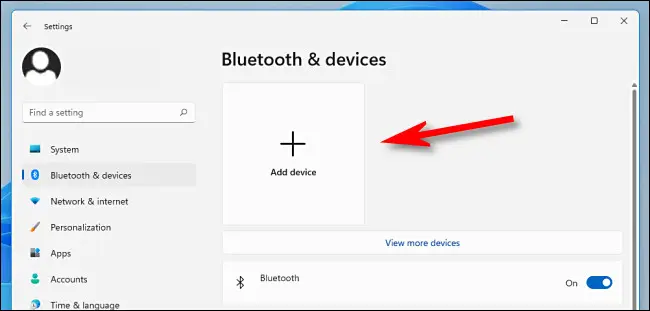
"Bluetooth ve Cihazlar"da, Ayarlar penceresinin üst kısmına yakın bir yerde artı ("+") bulunan büyük "Cihaz Ekle" düğmesini tıklayın.
Açılan “Cihaz Ekle” penceresinde “Bluetooth”u tıklayın.
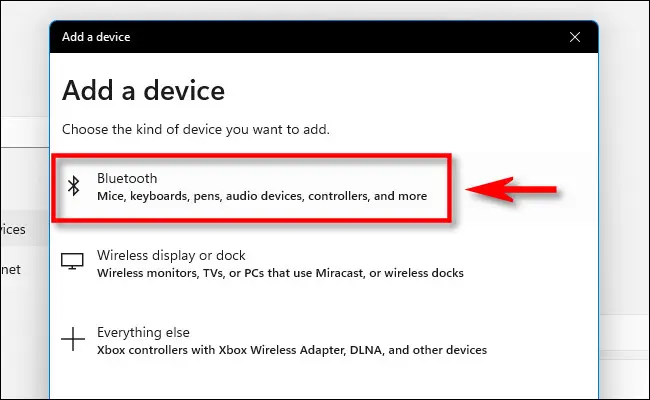
Ardından, bağlamaya çalıştığınız cihazın açık ve eşleştirme modunda olduğundan emin olun . Bunun nasıl yapılacağına ilişkin talimatlar cihaza göre değişir, bu nedenle cihazın kılavuzuna bakın.
Windows keşif moduna girecek ve sürekli olarak eşleştirme modunda olan cihazları aramaya devam edecektir. Onları bulduğunda, açılır pencerede bir listede görünürler. Bağlanmak istediğiniz cihazı gördüğünüzde listeden adını tıklayın.
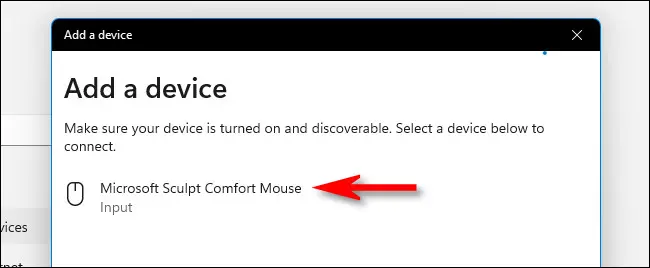
Cihaz bir fare, oyun kumandası veya kulaklık ise otomatik olarak bağlanmalıdır. Bu bir klavyeyse, Windows 11 size bir parola gösterebilir. Öyleyse, bağlanmaya çalıştığınız Bluetooth klavyede bu parolayı yazın.
“Cihazınız kullanıma hazır” mesajını gördüğünüzde, Bluetooth cihazınız PC'nize bağlanmıştır. "Bitti" yi tıklayın.
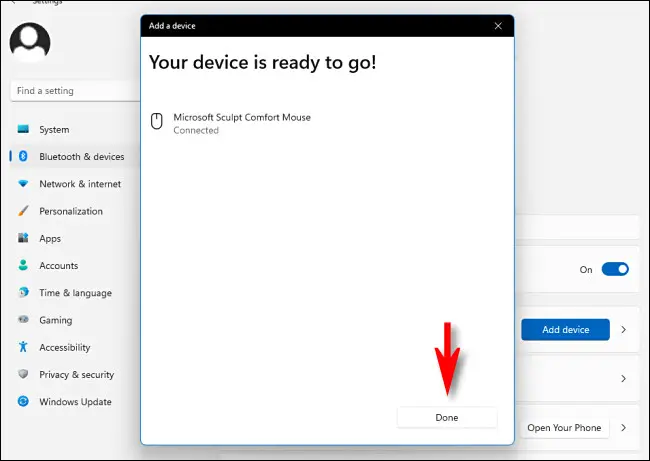
Bundan sonra, Ayarlar'ı kapatın ve gitmeye hazırsınız.
Windows 11'e bağladığınız Bluetooth cihazlarının, daha sonra farklı bir bilgisayar, akıllı telefon veya tablet ile eşleştirmediğiniz sürece bilgisayarınıza bağlı kalacağını unutmayın. Bu, genellikle Bluetooth cihazınızı her kullanmak istediğinizde tekrar tekrar eşleştirmeniz gerekmeyeceği anlamına gelir.
Bir süre sonra çoğu Bluetooth cihazı pil ömründen tasarruf etmek için otomatik olarak kapanır. Kaldığınız yerden devam etmek için, Bluetooth cihazını açın (güç düğmesi varsa) veya klavye veya fare üzerindeki bir düğmeye basın; otomatik olarak açılıp PC'nize yeniden bağlanmalıdır.
"Bluetooth ve Cihazlar"da, Ayarlar penceresinin üst kısmına yakın bir yerde artı ("+") bulunan büyük "Cihaz Ekle" düğmesini tıklayın.
Açılan “Cihaz Ekle” penceresinde “Bluetooth”u tıklayın.
Ardından, bağlamaya çalıştığınız cihazın açık ve eşleştirme modunda olduğundan emin olun . Bunun nasıl yapılacağına ilişkin talimatlar cihaza göre değişir, bu nedenle cihazın kılavuzuna bakın.
Windows keşif moduna girecek ve sürekli olarak eşleştirme modunda olan cihazları aramaya devam edecektir. Onları bulduğunda, açılır pencerede bir listede görünürler. Bağlanmak istediğiniz cihazı gördüğünüzde listeden adını tıklayın.
Cihaz bir fare, oyun kumandası veya kulaklık ise otomatik olarak bağlanmalıdır. Bu bir klavyeyse, Windows 11 size bir parola gösterebilir. Öyleyse, bağlanmaya çalıştığınız Bluetooth klavyede bu parolayı yazın.
“Cihazınız kullanıma hazır” mesajını gördüğünüzde, Bluetooth cihazınız PC'nize bağlanmıştır. "Bitti" yi tıklayın.
Bundan sonra, Ayarlar'ı kapatın ve gitmeye hazırsınız.
Windows 11'e bağladığınız Bluetooth cihazlarının, daha sonra farklı bir bilgisayar, akıllı telefon veya tablet ile eşleştirmediğiniz sürece bilgisayarınıza bağlı kalacağını unutmayın. Bu, genellikle Bluetooth cihazınızı her kullanmak istediğinizde tekrar tekrar eşleştirmeniz gerekmeyeceği anlamına gelir.
Bir süre sonra çoğu Bluetooth cihazı pil ömründen tasarruf etmek için otomatik olarak kapanır. Kaldığınız yerden devam etmek için, Bluetooth cihazını açın (güç düğmesi varsa) veya klavye veya fare üzerindeki bir düğmeye basın; otomatik olarak açılıp PC'nize yeniden bağlanmalıdır.
Bluetooth Aygıtı Sorun Giderme ve Kaldırma
Bluetooth aygıtınızı bağlarken sorun yaşıyorsanız, Windows 11'in tamamen güncellendiğinden ve aygıtınızla birlikte gelen sürücüleri yüklediğinizden emin olun. Genellikle, Bluetooth aygıtlarının çalışması için sürücülere ihtiyacı yoktur, ancak istisnalar da vardır. Ayrıca, cihazın tamamen şarj olduğundan veya yeni bir pil setine sahip olduğundan emin olun.
Ayrıca bilgisayarınızı yeniden başlatmayı veya Bluetooth aygıtınızı kapatıp açmayı deneyebilir ve ardından aygıt ekleme işlemini yeniden deneyebilirsiniz.
Daha önce bir Bluetooth cihazını PC'nize eşleştirdiyseniz ve daha sonra başka bir PC, Mac veya tablete eşleştirdiyseniz, Windows arama yaparken cihazın Olası Bluetooth cihazları listesinde görünmeyeceğini fark ettik. Önce aygıtı Windows 11'den kaldırmanız ve ardından bilgisayarınızla yeniden eşleştirmeyi denemeniz gerekir.
Bir Bluetooth aygıtını kaldırmanız (eşleştirmeyi kaldırmanız) gerekiyorsa, Windows Ayarları'nı açmanız ve “Bluetooth ve aygıtlar " bölümüne gitmeniz yeterlidir. Kaldırmak istediğiniz aygıtın adını bulun ve karesinin köşesindeki üç noktalı düğmeyi tıklatın ve “Aygıtı Kaldır" ı seçin."İyi şanslar!
Ayrıca bilgisayarınızı yeniden başlatmayı veya Bluetooth aygıtınızı kapatıp açmayı deneyebilir ve ardından aygıt ekleme işlemini yeniden deneyebilirsiniz.
Daha önce bir Bluetooth cihazını PC'nize eşleştirdiyseniz ve daha sonra başka bir PC, Mac veya tablete eşleştirdiyseniz, Windows arama yaparken cihazın Olası Bluetooth cihazları listesinde görünmeyeceğini fark ettik. Önce aygıtı Windows 11'den kaldırmanız ve ardından bilgisayarınızla yeniden eşleştirmeyi denemeniz gerekir.
Bir Bluetooth aygıtını kaldırmanız (eşleştirmeyi kaldırmanız) gerekiyorsa, Windows Ayarları'nı açmanız ve “Bluetooth ve aygıtlar " bölümüne gitmeniz yeterlidir. Kaldırmak istediğiniz aygıtın adını bulun ve karesinin köşesindeki üç noktalı düğmeyi tıklatın ve “Aygıtı Kaldır" ı seçin."İyi şanslar!


Konu Sahibi
Konu Sahibi
Paylaşım için teşekkürler.
Rica ederim ve çok teşekkür ederimEllerine sağlık.

Şu an konuyu görüntüleyenler (Toplam : 0, Üye: 0, Misafir: 0)
Benzer konular

- Cevaplar
- 1
- Görüntüleme
- 10

- Cevaplar
- 2
- Görüntüleme
- 93

- Cevaplar
- 3
- Görüntüleme
- 66
- Cevaplar
- 2
- Görüntüleme
- 15
- Cevaplar
- 3
- Görüntüleme
- 703