


Ayyıldız2 | 2008 TR Yapısı • 1-99 Orta Emek Destan • Oto Avsız • 10 Temmuz 21:00 HEMEN TIKLA!
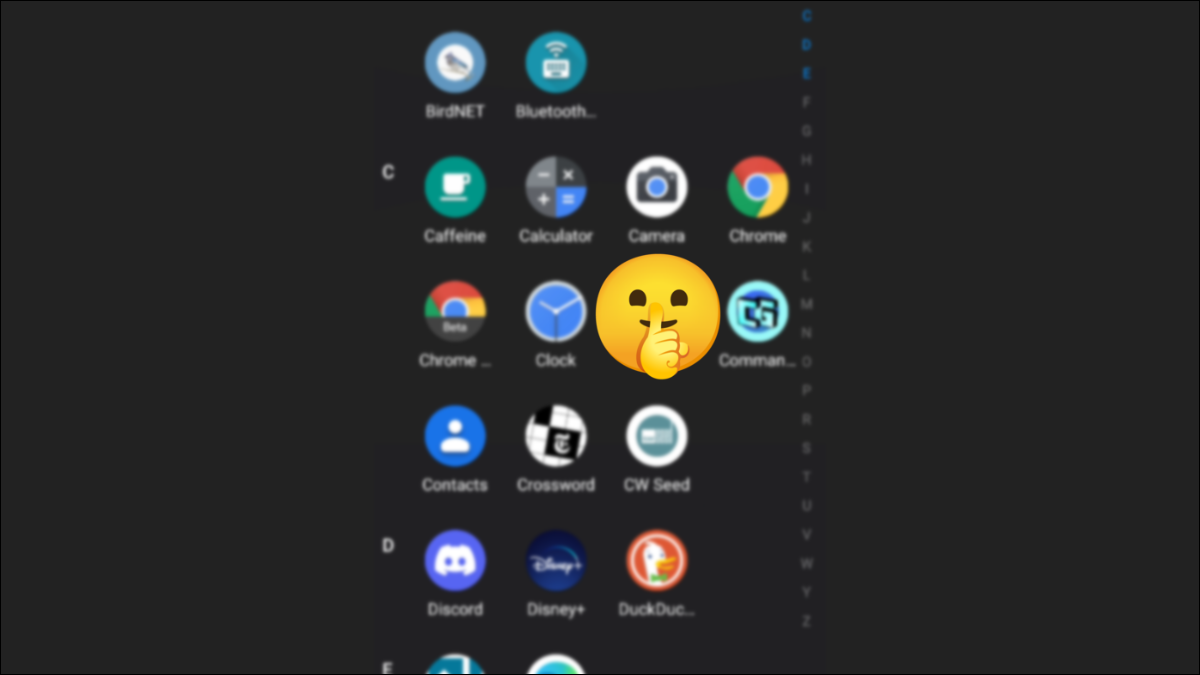
Herkesin, başkalarının bilmesini istemeyebilecekleri uygulamaları vardır. Bu nedenle birçok Android ana ekran başlatıcısı, uygulamaları gizlemenize izin verir. Meraklı gözleri uzak tutabilmeniz için nasıl kurulacağını size göstereceğiz.
Ana ekran başlatıcısı, ana sayfa düğmesine bastığınızda gördüğünüz uygulamadır. Duvar kağıdınıza, uygulama kısayollarına, widget'lara ve tam uygulama listesine sahiptir. Samsung telefonlarda ve üçüncü taraf başlatıcı ile uygulamaları nasıl gizleyeceğinizi göstereceğiz.
Samsung Galaxy Telefonda Uygulamaları Gizle
Samsung Galaxy telefonları, “One UI Home” adlı varsayılan bir başlatıcıyla birlikte gelir. Sağlam bir başlatıcıdır ve uygulamaları gizleme özelliğine sahiptir. One UI Home ile bir uygulamayı gizlediğinizde, "uygulama çekmecesi" olarak da bilinen uygulamalar listesinde görünmez.
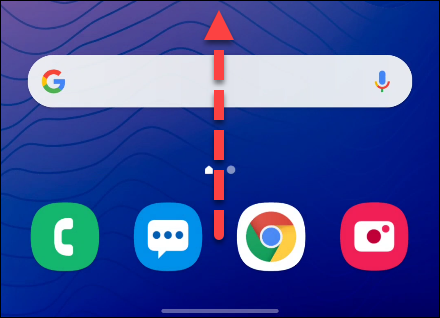
İlk olarak, tam uygulama listesini ortaya çıkarmak için ekranın altından yukarı kaydırın.
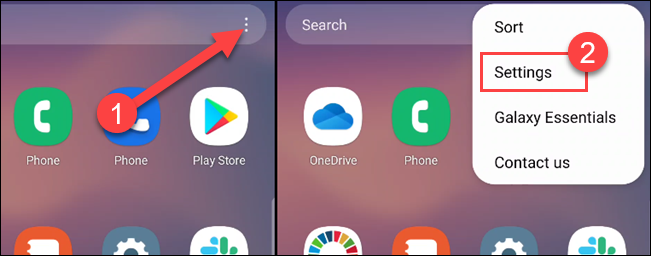
Ardından, üst arama çubuğundaki üç noktalı menü simgesine dokunun ve “Ayarlar”ı seçin.
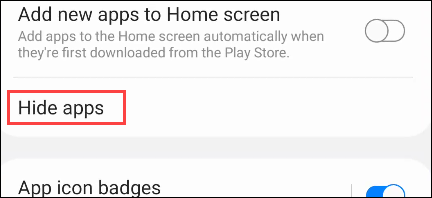
Şimdi, "Uygulamaları Gizle" ye gidin.
Uygulamalar listesinde ilerleyin ve gizlemek istediğinizi seçin.
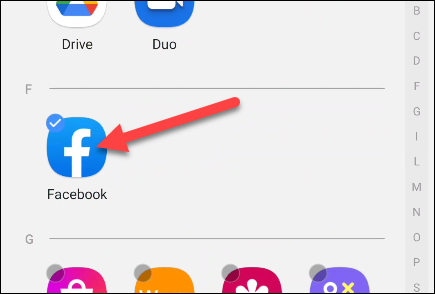
İşiniz bittiğinde sol üst köşedeki geri okuna dokunun.
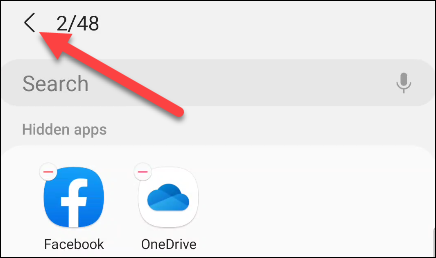
Bu uygulamalar artık uygulama çekmecesinde görünmeyecek, ancak bunları nasıl bulabilirsiniz? En basit yol, uygulama adını aramak için Google Arama widget'ını veya uygulamasını kullanmaktır. Hala orada görünecek.
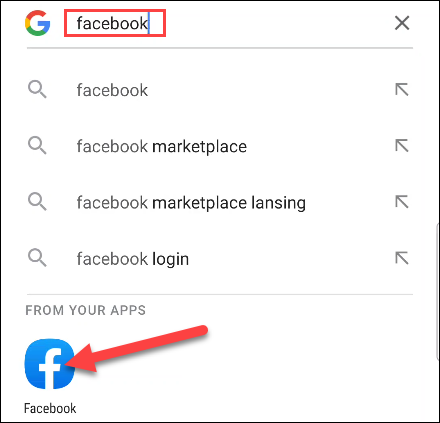
İlk olarak, tam uygulama listesini ortaya çıkarmak için ekranın altından yukarı kaydırın.
Ardından, üst arama çubuğundaki üç noktalı menü simgesine dokunun ve “Ayarlar”ı seçin.
Şimdi, "Uygulamaları Gizle" ye gidin.
Uygulamalar listesinde ilerleyin ve gizlemek istediğinizi seçin.
İşiniz bittiğinde sol üst köşedeki geri okuna dokunun.
Bu uygulamalar artık uygulama çekmecesinde görünmeyecek, ancak bunları nasıl bulabilirsiniz? En basit yol, uygulama adını aramak için Google Arama widget'ını veya uygulamasını kullanmaktır. Hala orada görünecek.
Microsoft Launcher ile Uygulamaları Gizle
Microsoft Launcher çok sağlamdır ve uygulamaları gizleme özelliğini içerir. Ekstra koruma için uygulamaları bir iğnenin arkasına bile koyabilirsiniz. Başlatıcıyı kullanmak tamamen ücretsizdir.
Microsoft Launcher'ı yükledikten ve kurulum sürecinden geçtikten sonra, tam uygulama listesini ortaya çıkarmak için ana ekranı yukarı kaydırın.
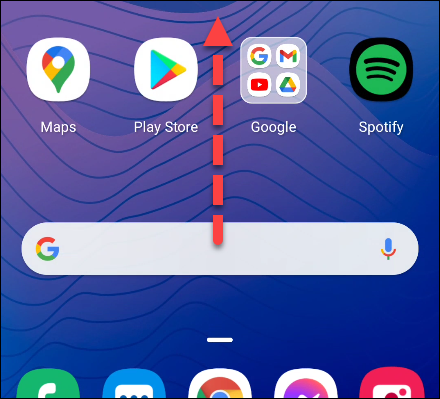
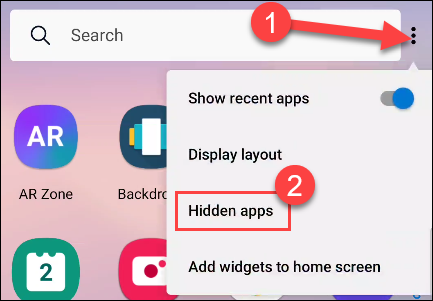
Ardından, sağ üst köşedeki üç noktalı menü simgesine dokunun ve “Gizli Uygulamalar”ı seçin.
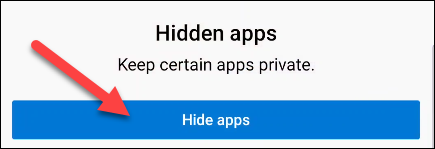
Gizlemek istediğiniz uygulamaları seçmeye başlamak için “Uygulamaları Gizle”ye dokunun.
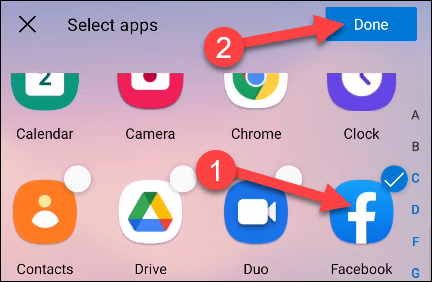
Gizlemek istediğiniz uygulamaları seçin ve “Bitti”ye dokunun.
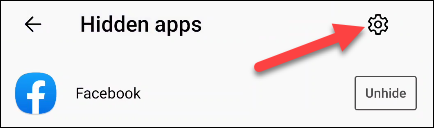
Artık bu uygulamaları uygulama listesinden kaldırmak istiyorsanız burada durabilirsiniz. Bir adım daha ileri gitmek isterseniz, Gizli Uygulamalar sayfasındaki dişli simgesine dokunun.
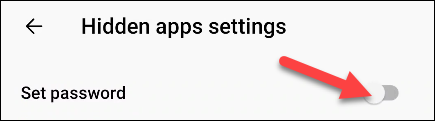
Gizli uygulamaları bir şifre ile koruyabileceğiniz yer burasıdır. Devam etmek için “Parola Ayarla” seçeneğine geçin.
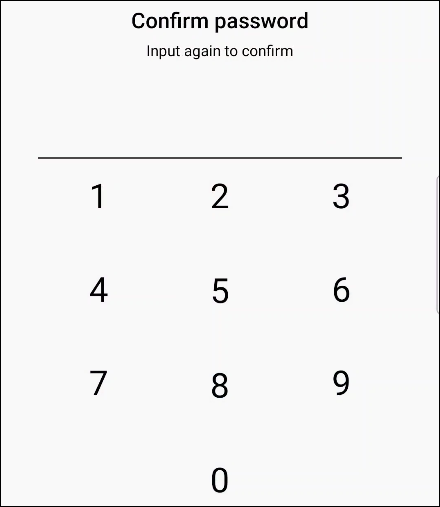
Sayısal tuş takımı ile bir şifre girin. Sizden iki kez girmeniz istenecektir.
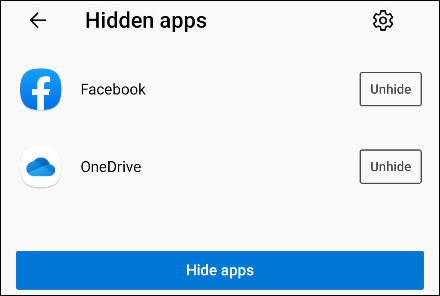
Şimdi, gizli uygulamalarınızı görmek için sağ üst köşedeki üç noktalı menü simgesine dokunun ve “Gizli Uygulamalar”ı seçin. Önce şifrenizi girmeniz istenecektir. “Uygulamaları Gizle”ye dokunarak her zaman gizli uygulamalardan öğe ekleyebilir veya kaldırabilirsiniz.
Bunlar, farklı amaçlar için uygulamaları gizlemek için iyi çözümlerdir. İster uygulama listenizi temizlemek isterse de gizlilik nedenleriyle uygulamaları gizlemek isteyin, bunu bu Android başlatıcılarla yapabilirsiniz.
Microsoft Launcher'ı yükledikten ve kurulum sürecinden geçtikten sonra, tam uygulama listesini ortaya çıkarmak için ana ekranı yukarı kaydırın.
Ardından, sağ üst köşedeki üç noktalı menü simgesine dokunun ve “Gizli Uygulamalar”ı seçin.
Gizlemek istediğiniz uygulamaları seçmeye başlamak için “Uygulamaları Gizle”ye dokunun.
Gizlemek istediğiniz uygulamaları seçin ve “Bitti”ye dokunun.
Artık bu uygulamaları uygulama listesinden kaldırmak istiyorsanız burada durabilirsiniz. Bir adım daha ileri gitmek isterseniz, Gizli Uygulamalar sayfasındaki dişli simgesine dokunun.
Gizli uygulamaları bir şifre ile koruyabileceğiniz yer burasıdır. Devam etmek için “Parola Ayarla” seçeneğine geçin.
Sayısal tuş takımı ile bir şifre girin. Sizden iki kez girmeniz istenecektir.
Şimdi, gizli uygulamalarınızı görmek için sağ üst köşedeki üç noktalı menü simgesine dokunun ve “Gizli Uygulamalar”ı seçin. Önce şifrenizi girmeniz istenecektir. “Uygulamaları Gizle”ye dokunarak her zaman gizli uygulamalardan öğe ekleyebilir veya kaldırabilirsiniz.
Bunlar, farklı amaçlar için uygulamaları gizlemek için iyi çözümlerdir. İster uygulama listenizi temizlemek isterse de gizlilik nedenleriyle uygulamaları gizlemek isteyin, bunu bu Android başlatıcılarla yapabilirsiniz.


Şu an konuyu görüntüleyenler (Toplam : 0, Üye: 0, Misafir: 0)
Benzer konular

- Cevaplar
- 3
- Görüntüleme
- 84

- Cevaplar
- 1
- Görüntüleme
- 30

- Cevaplar
- 1
- Görüntüleme
- 124
- Cevaplar
- 2
- Görüntüleme
- 177