


HERAKLES Otomatik Avlı kalıcı sunucu. 19 Haziran'da açılıyor. Atius & Wizard güvencesiyle hemen kayıt ol, ön kayıt ödülleri aktif. HEMEN TIKLA!
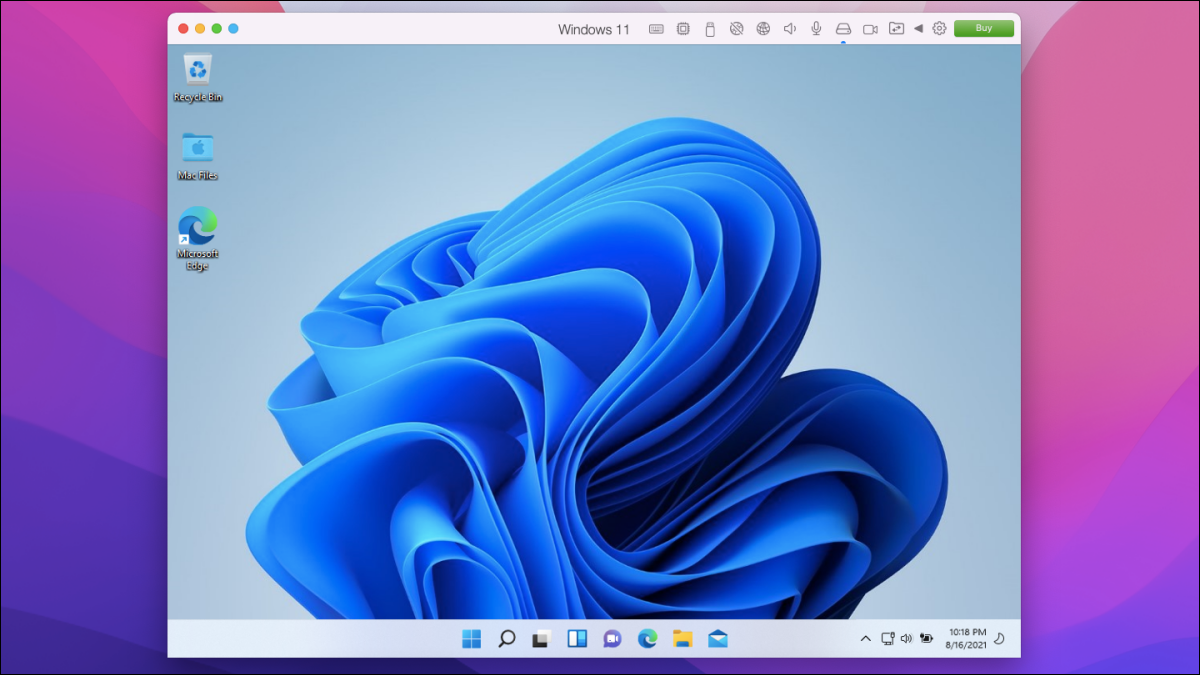
Windows 11'in kararlı sürümü 2021'in sonuna kadar gelecek, ancak önizleme sürümü zaten mevcut. Bugün Windows 11'i Intel ve M1 Mac'lerde çalıştırmak için Parallels 17'yi kullanabilirsiniz. İşte nasıl.
Windows 11'i Mac'te Çalıştırmak İçin Ne Gerekir?
Bir sanal makine uygulaması olan Parallels 17, macOS Monterey'de Windows 11 yayın öncesi sürümlerini destekler. Uygulamanın ev sürümü 80 ABD dolarıdır, ancak daha eski bir sürümünüz varsa, yükseltmeyi 50 ABD doları karşılığında alın. İlgili sürümü satın almak için Parallels web sitesine göz atın.
Intel Mac'lerde, Windows 10 Insider Preview yapısını yükledikten sonra Windows 11'i kullanabilirsiniz. Bunu yapmak için, Windows Insider programına kayıtlı bir Microsoft hesabına ihtiyacınız olacaktır.
M1 Mac'ler Windows yazılımını çalıştırabilirken, standart Windows 11 sürümünü çalıştıramazlar. Bu nedenle, önce Windows 10'u ARM'YE yüklemeniz ve ardından Windows 11'e geçmeniz gerekir.
Intel Mac'lerde, Windows 10 Insider Preview yapısını yükledikten sonra Windows 11'i kullanabilirsiniz. Bunu yapmak için, Windows Insider programına kayıtlı bir Microsoft hesabına ihtiyacınız olacaktır.
M1 Mac'ler Windows yazılımını çalıştırabilirken, standart Windows 11 sürümünü çalıştıramazlar. Bu nedenle, önce Windows 10'u ARM'YE yüklemeniz ve ardından Windows 11'e geçmeniz gerekir.
Neden Paralel Kullanılır?
Aslında, Windows'u bir Mac'te çalıştırmanın birden çok yolu vardır. Boot Camp ile yapabilirsiniz, ancak bu, macOS ile çift önyükleme yapmanız, bir miktar depolama alanından fedakarlık etmeniz ve bir seferde yalnızca işletim sistemlerinden birini kullanmanız gerektiği anlamına gelir. Öte yandan, Parallels gibi bir sanal makine uygulamasıyla, Windows 11'i her kullandığınızda mac'inizi çift önyüklemeniz veya yeniden başlatmanız gerekmez.
Mac'te Parallels'te Windows 11 Nasıl Kurulur?
İlk olarak, Mac'inize Parallels 17 veya sonraki sürümünü indirip yüklemeniz gerekir.
Parallels Desktop'ın düzgün çalışması için Mac'inizin Masaüstü, Belgeler ve İndirilenler klasörlerine erişmesine izin verdiğinizden emin olun.
Parallels uygulamasını açın ve sanal makine sihirbazını çalıştırın. Ardından, “Microsoft'tan Windows 10'u Alın” seçeneğini tıklayın ve “Devam” düğmesini seçin.
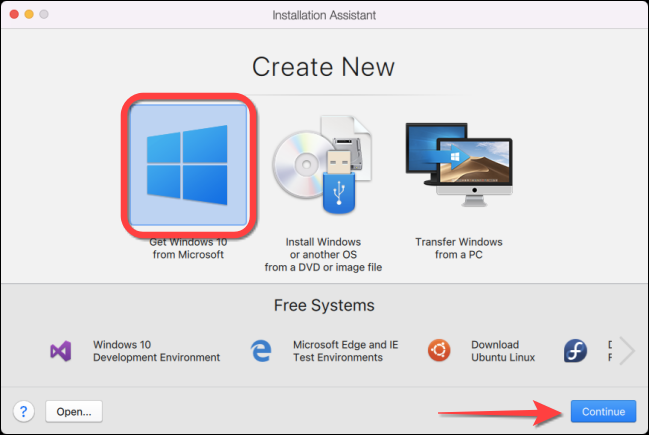
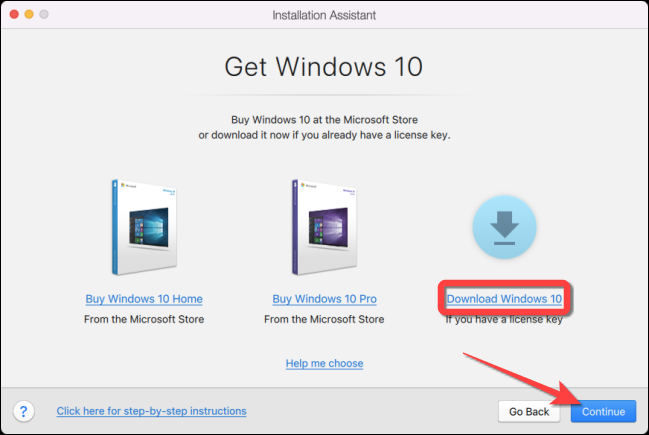
“Windows 10'u İndir” seçeneğini seçin ve “Devam” düğmesine tıklayın.
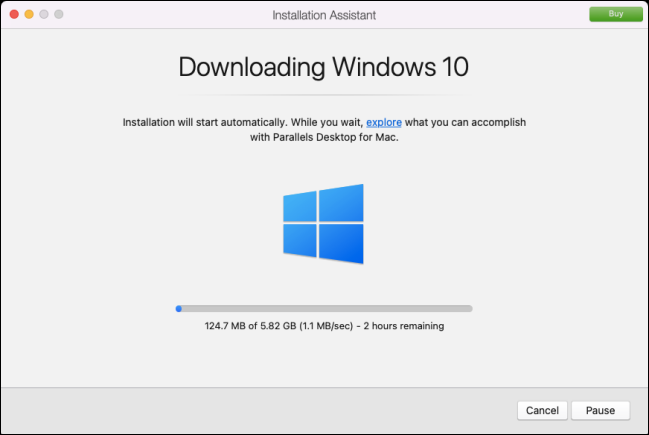
Sihirbaz, Windows 10'un en son sürümünü indirecek ve kuracaktır. Bu, birkaç dakika sürebilir.
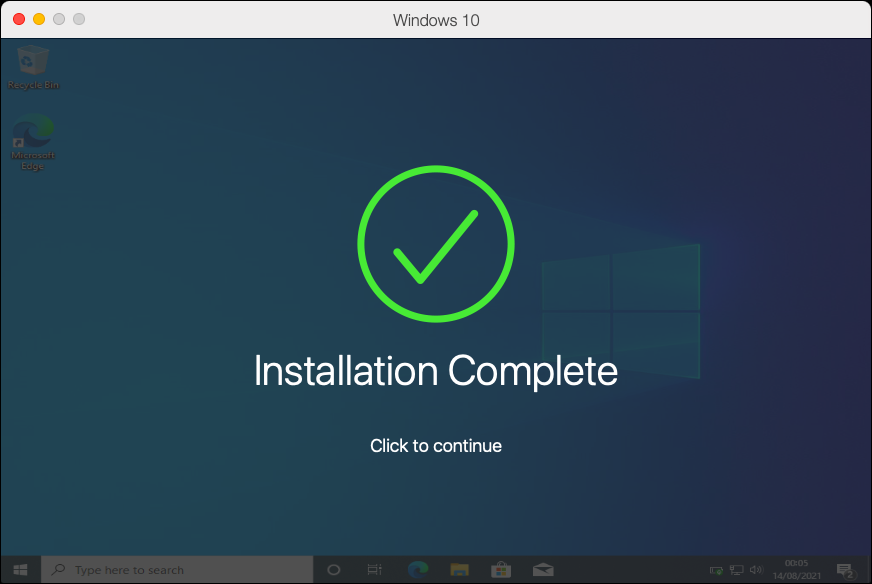
Parallels Wizard yüklemeyi bitirdikten sonra, "Tıkla Devam Et"i seçin.
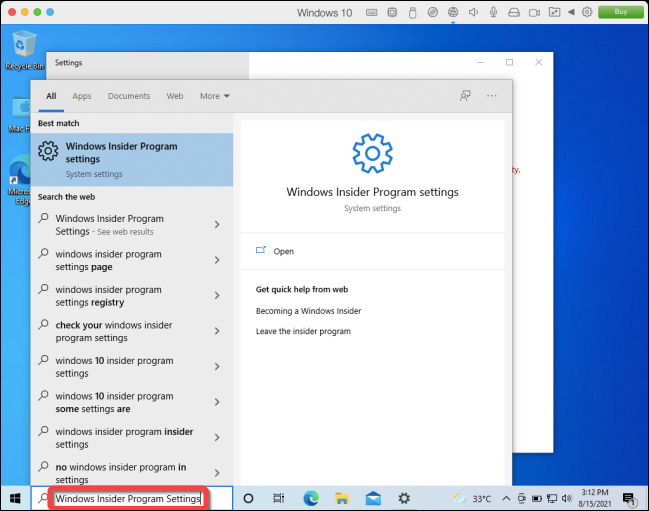
Windows 10 sanal makinede, arama kutusuna “Windows Insider Program Ayarları” yazın ve Enter'a basın.
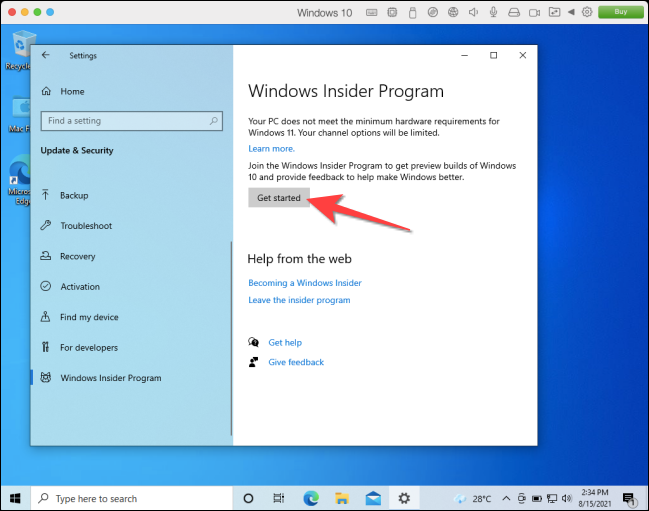
Sol sütunda, Ayarlar uygulamasının Windows Insider Programı bölümündeki "Başlayın" düğmesini seçin.
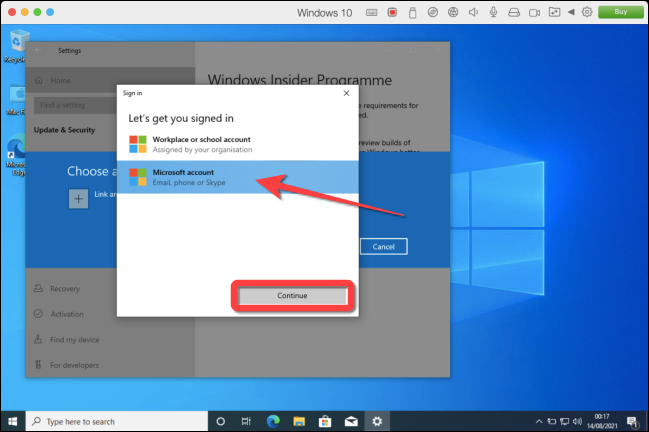
Ardından, Windows Insider Programına kayıtlı Microsoft hesabınızı bağlayın.
Bundan sonra, Windows 10 Insider Program hesabı için kullanılabilen sürüm Önizleme kanalını göreceksiniz. Ardından, belirli kayıt defteri anahtarlarını düzenlemeniz ve sürüm Önizleme kanalından Dev Önizleme kanalına geçmeniz gerekir.
Kayıt Defteri Düzenleyicisini Windows 10'da yönetici ayrıcalıklarıyla açın. Değişiklik yapmasına izin verdikten sonra, aşağıdaki anahtara gidebilir veya Kayıt Defteri Düzenleyicisinin adres çubuğuna kopyalayıp yapıştırabilirsiniz:
Parallels Desktop'ın düzgün çalışması için Mac'inizin Masaüstü, Belgeler ve İndirilenler klasörlerine erişmesine izin verdiğinizden emin olun.
Parallels uygulamasını açın ve sanal makine sihirbazını çalıştırın. Ardından, “Microsoft'tan Windows 10'u Alın” seçeneğini tıklayın ve “Devam” düğmesini seçin.
“Windows 10'u İndir” seçeneğini seçin ve “Devam” düğmesine tıklayın.
Sihirbaz, Windows 10'un en son sürümünü indirecek ve kuracaktır. Bu, birkaç dakika sürebilir.
Parallels Wizard yüklemeyi bitirdikten sonra, "Tıkla Devam Et"i seçin.
Windows 10 sanal makinede, arama kutusuna “Windows Insider Program Ayarları” yazın ve Enter'a basın.
Sol sütunda, Ayarlar uygulamasının Windows Insider Programı bölümündeki "Başlayın" düğmesini seçin.
Ardından, Windows Insider Programına kayıtlı Microsoft hesabınızı bağlayın.
Bundan sonra, Windows 10 Insider Program hesabı için kullanılabilen sürüm Önizleme kanalını göreceksiniz. Ardından, belirli kayıt defteri anahtarlarını düzenlemeniz ve sürüm Önizleme kanalından Dev Önizleme kanalına geçmeniz gerekir.
Kayıt Defteri Düzenleyicisini Windows 10'da yönetici ayrıcalıklarıyla açın. Değişiklik yapmasına izin verdikten sonra, aşağıdaki anahtara gidebilir veya Kayıt Defteri Düzenleyicisinin adres çubuğuna kopyalayıp yapıştırabilirsiniz:
HKEY_LOCAL_MACHINE\SOFTWARE\Microsoft\WindowsSelfHost\UI\Selection
Sağ taraftaki bölmeden “Uıbranch” tuşuna çift tıklayın ve “Değer verisi” kutusuna “Dev” yazın.
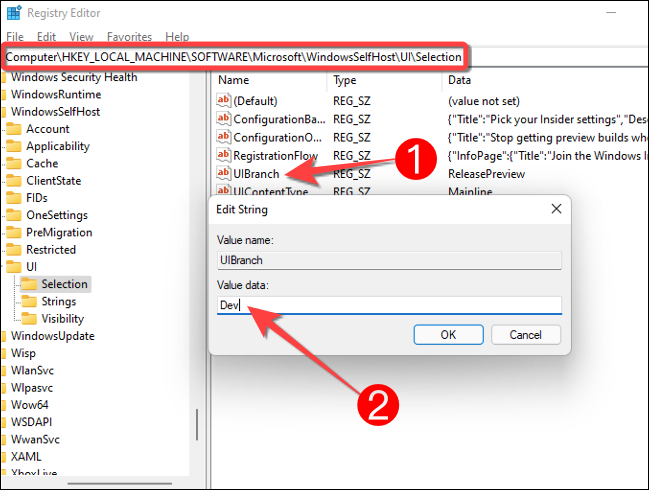
Ardından, Kayıt Defteri Düzenleyicisi'nin adres çubuğuna aşağıdaki anahtara gidin veya kopyalayıp yapıştırın:
HKEY_LOCAL_MACHINE\SOFTWARE\Microsoft\WindowsSelfHost\Applicability
Sağ taraftaki bölmeden “BranchName " tuşuna çift tıklayın ve “Değer verisi” kutusuna “Dev” yazın.
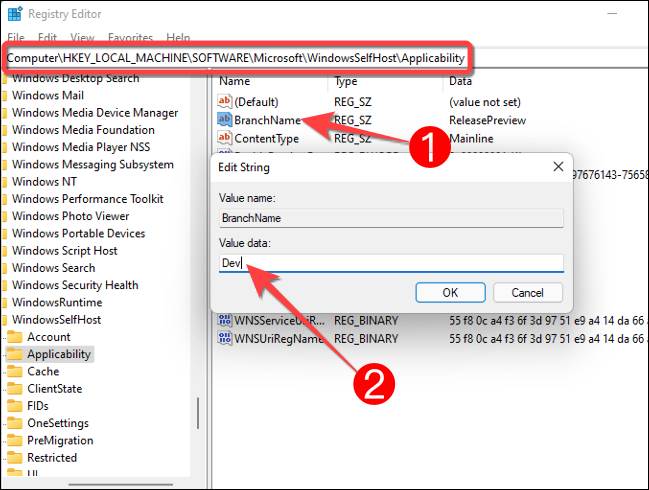
Devam etmeden önce, Windows 10'u kapatın ve Paralelliklerin en az 4GB bellek atanmış olup olmadığını kontrol edin. Kontrol etmek için Parallels penceresinin sağ üst köşesindeki dişli şeklindeki “yapılandırma” simgesini tıklayın.

Atanan belleği görmek için “donanım” sekmesini seçin ve “CPU ve bellek” yi seçin. Bu değerden daha az otomatik olarak atanırsa değeri en az 4GB olarak değiştirin.
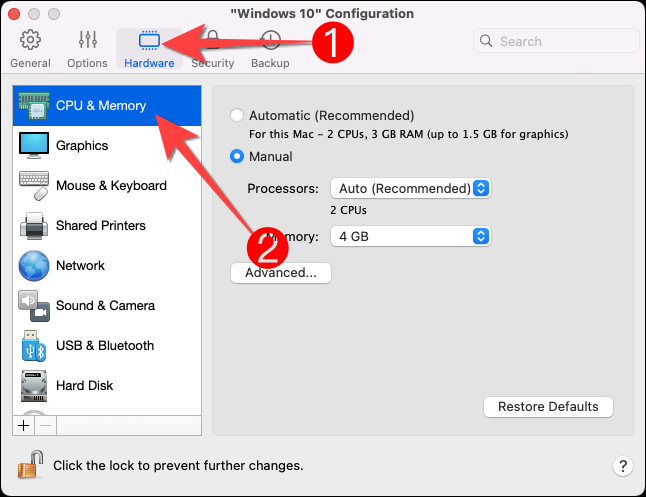
Ardından, Windows 10 sanal makinesini yeniden başlatın ve yeni güncelleştirmeleri almak için Windows Update'e gidin. Windows 11 Insider Preview derlemesinin karşıdan yüklenmesi başlamalıdır.
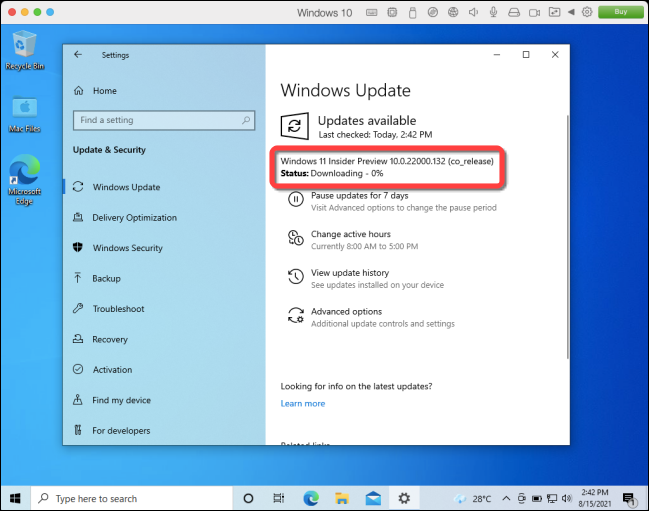
Windows 11 yüklemesi tamamlandıktan sonra, değişiklikleri uygulamak için Windows'u yeniden başlatın.
İşte bu! Parallels Desktop 17 veya daha üst sürümünü kullanarak Mac'inizde Windows 11'in keyfini çıkarabilirsiniz. Windows 11 herkese açık olduğunda, Windows yazılımını Mac'te çalıştırmanın başka yollarını deneyin.
Konu Sahibi
Konu Sahibi
Teşekkürler...Eline Sağlık Paylaşımlarının Devamını Beklerim..

Konu Sahibi
Konu Sahibi
Rica ederimPaylaşım için teşekkürler
Şu an konuyu görüntüleyenler (Toplam : 0, Üye: 0, Misafir: 0)
Benzer konular

- Cevaplar
- 2
- Görüntüleme
- 91

- Cevaplar
- 1
- Görüntüleme
- 88
- Cevaplar
- 0
- Görüntüleme
- 59
- Cevaplar
- 0
- Görüntüleme
- 64
- Cevaplar
- 0
- Görüntüleme
- 64