
![[DEV]AB](/data/avatars/s/2135/2135420.jpg?1657747839)


Türkiye'de ilk Mobil & PC Aynı Anda Metin2 Oyna. Triarchonline kalıcı ve uzun ömürlü yapısı ile 24 Temmuz'da açılıyor. | 1-99 Mobil Metin2 Triarch HEMEN TIKLA!
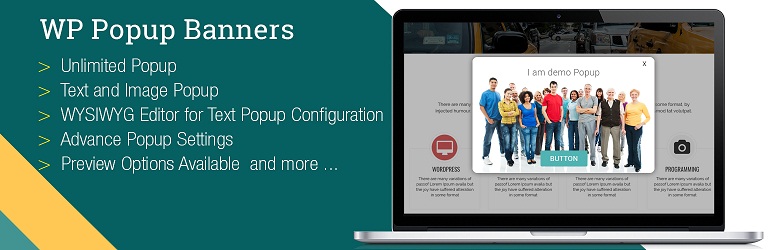
WordPress Web Sitesi İçin WP Pop-up Banner Eklentisi..2021
WP Pop-up Banner.
WP Popup Banners, ücretsiz bir WordPress açılır eklentisidir. Bu eklentiyi kullanarak WordPress web sitenize kolayca açılır pencereler ekleyebilirsiniz. Eklenti, özel resimler veya farklı efektlere sahip mesajlar içeren açılır pencereleri kullanmanıza olanak tanır . Sitenizin güzel ve çekici görünmesini sağlar. Açılır pencerede görüntülemek istediğiniz görüntüyü oluşturabilir ve açılır pencere olarak göstermek istediğiniz içeriği yapılandırabilirsiniz. Eklentinin 4.000+ aktif kurulumu var.Özellikleri:
- Sınırsız Pop-up
- Metin ve Resim Açılır Penceresi
- Açılır pencere bileşenlerini ihtiyacınıza göre yapılandırmak için WYSIWYG Metin Açılır Pencere Düzenleyicisi
- Şekil – Yuvarlak veya Keskin Köşe
- Bindirme Yapılandırma Seçenekleri
- Kapat Düğmesi – Etkinleştir veya Devre Dışı Bırak
- Arka Plan Yapılandırma Seçenekleri
- Kullanıcı dostu arayüz
- Mobil Dostu
- Çeviri Hazır
- Açılır Pencere Gecikmesini Etkinleştir - Bir süre sonra açılır pencereyi göster
- Otomatik Kapatmayı Etkinleştir – Belirli bir süre sonra otomatik kapanma
- Açılır pencere ekranı için sayfa bazında filtre
Kurulum
Yöntem 1
- wp-popup-banners.1.0.0.zip dosyasını açın
- Tüm dosyaları /wp-content/plugins/wp-popup-banners'a yükleyin
- Eklentiyi WordPress'teki 'Eklentiler' menüsünden etkinleştirin.
- Eklentinin ayarlarını özelleştirmek için WordPress'in sol admin menüsündeki WP Popup Banners menüsüne tıklayın.
Yöntem 2
- WordPress'te Eklentiler Menüsüne tıklayın. Ardından Yeni Ekle düğmesine tıklayın.
- En üstte “Eklenti Yükle” Düğmesini göreceksiniz. Tıkla.
- Dosya Seç butonu ile dosya yükleyiciyi göreceksiniz.
- Eklentinin .zip dosyasını seçin.
- Eklenti zip dosyasını seçtikten sonra “Şimdi Kur” butonuna tıklayabilirsiniz. Tıkla.
- Bir Eklenti yükleme başarılı mesajı göreceksiniz. Ayrıca eklentiyi etkinleştirmek için bir bağlantı olacak, tıklayın.
- Eklentiyi etkinleştirdikten sonra, eklentinin ayarlarını özelleştirmek için WordPress'in sol admin menüsündeki WP Popup Banners menüsüne tıklayın.
Açılır Pencere Yöneticisi Sayfası
Eklentiyi etkinleştirdikten sonra, sol menü çubuğunda eklenti menüsü oluşturulacaktır. Eklenti menüsüne tıklayın ve eklenti ana sayfasına ineceksiniz. Açılır pencere yöneticisi sayfasında, açılır pencere banner'larının listesini görebilirsiniz.
Ekran Görüntüsü 1 : Banner listeleme sayfası
Yeni bir banner oluşturmak için, açılır pencere yöneticisinin listeleme tablosundaki “Yeni Ekle” düğmesine tıklamanız yeterlidir. Butona tıkladığınızda, giriş alanlarına banner ekleme detaylarını ekleyebileceğiniz “Yeni Popup Banner Ekle” sayfasına yönlendirileceksiniz. Banner'ı oluşturduktan sonra, banner'ı uygun gördüğünüz şekilde düzenleyebileceğiniz veya silebileceğiniz banner listeleme sayfasına yönlendirileceksiniz.
Banner Ekleme Sayfası
Açılır Pencere Yöneticisinin “Yeni Ekle” düğmesine tıklandığında, yeni açılır pencere başlığının ayrıntılarını ayarlayabileceğiniz “Genel Ayarlar”a yönlendirileceksiniz.
Ekran Görüntüsü 2 : Banner ekleme sayfası
Görüntü ayarları
Yeni açılır banner eklemek için aşağıdaki seçeneklere sahip olacaksınız.Genişlik : Açılır afişin genişliğini ayarlamanızı sağlar.
Yükseklik : Açılır başlığın yüksekliğini ayarlamanıza olanak tanır.
Açılır Pencere Görüntüleme Türü: Açılır pencere görüntüleme türünü sabit veya mutlak olarak seçmenizi sağlar.
Şekil : Açılır pencerenin şeklini değiştirmenizi sağlar.
Kaplama : Kaplamayı seçmenizi sağlar, yani koyu, açık veya kaplamasız.
Kaplama Rengi : Kaplama rengini seçme seçeneği sunar.
Kapat Düğmesi : Açılır başlıkta kapat düğmesini etkinleştirmeyi veya devre dışı bırakmayı seçmenizi sağlar.
Arka Plan Türü : Arka plan türünü renk veya görüntü olarak seçmenize olanak tanır.
Arka Plan Rengi : Renk olarak arka plan tipi seçilirse arka plan rengini seçmenizi sağlar.
Arka Plan Resmi : Resim olarak arka plan tipi seçilirse resim yükleme seçeneği vardır.
Arka Plan Tekrar Türü : Tekrar yok, Tekrarla, Tekrarla, Yatay, Tekrar Dikey gibi arka planda tekrarlama seçeneklerini ayarlamanızı sağlar.
Kenarlık : Kenarlık belirlemenizi sağlar.
Doldurma : Banner içindeki tek tip aralığı kontrol eder.

Ekran Görüntüsü 3 : Görüntü Ayarları
Ayarlar Sayfası
Ekran Görüntüsü 4: : Ayarlar Sayfası Ayarlar sayfasında
aşağıdaki ayarlara sahip olacaksınız.
Aktif : Sayfa yüklemesini etkinleştirmenizi veya devre dışı bırakmanızı sağlar.
Varsayılan Popup Banner : Açılır menüden banner'ı seçebilirsiniz.
Eklenti kurulumu tamamlandığında, site yüklenirken sitede açılır pencereye sahip olacaksınız.

Konu Sahibi
Konu Sahibi
Rica Ederim..Yorum İçin Teşekkürler..Paylaşım için teşekkürler
- Durum
- Üzgünüz bu konu cevaplar için kapatılmıştır...
Şu an konuyu görüntüleyenler (Toplam : 0, Üye: 0, Misafir: 0)
Benzer konular

- Cevaplar
- 0
- Görüntüleme
- 140

- Cevaplar
- 2
- Görüntüleme
- 113

- Cevaplar
- 6
- Görüntüleme
- 219

- Cevaplar
- 1
- Görüntüleme
- 116
- Sabit
- Cevaplar
- 4
- Görüntüleme
- 285