


Ayyıldız2 | 2008 TR Yapısı • 1-99 Orta Emek Destan • Oto Avsız • 10 Temmuz 21:00 HEMEN TIKLA!
Windows 11 Güvenli Modda Nasıl Önyüklenir,kısaca anlatalım..
Windows 11'de Güvenli Modda önyükleme, Microsoft tarafından yayınlanan önceki işletim sistemi sürümlerinden çok farklı değildir. Ancak Windows 11 PC'nizi Güvenli Modda önyüklemeye nasıl zorlayabileceğiniz konusunda bazı küçük farklılıklar vardır.
Güvenli Mod nedir?
Bu önyükleme modu, Windows 11 bilgisayarınızı, işletim sisteminizi sınırlı sayıda sürücü kullanmaya zorlayacak çok temel bir durumda başlatacaktır. Hiçbir 3. taraf hizmet ve işlemin Güvenli modda çalışmasına izin verilmeyecektir.Güvenli Modda önyükleme yapmak, özellikle bir sorunla uğraşıyorsanız ve olası suçlular listenizi daraltmak istiyorsanız kullanışlıdır - Güvenli Modda önyükleme yaparken sorun artık oluşmuyorsa, sorunun şu an olduğu sonucuna vardınız. bir tür 3. taraf işlem, hizmet veya sürücüden kaynaklanıyor.
Windows 11'de Güvenli Mod'un 3 ana sürümü vardır:
- Güvenli Mod - Bu, Windows 11 işletim sisteminizi minimum sayıda sürücüyle ve İnternet Bağlantısı olmadan başlatır.
- Ağ ile Güvenli Mod - Bu, Windows 11 işletim sisteminizi minimum sayıda sürücü ile başlatacak, ancak aynı zamanda yerel veya İnternet bağlantısı kurmak için gereken ağ sürücülerini ve hizmetleri de içerecektir.
- Komut İstemi ile Güvenli Mod - Bu, Windows 11 işletim sisteminizi ağ sürücüleri olmadan minimum bir sürücü seti ile ancak normal Windows kullanıcı arayüzünün yerini alacak bir Komut İstemi penceresi ile başlatır (bu seçenek genellikle Sistem Yöneticileri için ayrılmıştır)
Windows 11 Bilgisayarınızı Güvenli Modda Nasıl Önyüklersiniz
Windows 11 bilgisayarınızı Güvenli Modda, Ağ ile Güvenli Modda veya Komut İstemi ile Güvenli Modda başlatmanın 4 farklı yolu vardır :- Gelişmiş Başlangıç (WinRE) aracılığıyla Windows 11'i Güvenli Modda Önyükleyin
- Windows 11'i Sistem Yapılandırması (msconfig) aracılığıyla Güvenli Modda önyükleyin
- Windows 11'i Komut İstemi (CMD) ile Güvenli Modda başlatın
- Önyükleme sırasında Komut İstemi aracılığıyla Windows 11'i Güvenli Modda Önyükleme
1. Windows 11'i Başlangıçtan Güvenli Modda başlatın (WinRE)
- Başlat menüsünü getirmek için Başlat tuşuna basın veya Başlat simgesine tıklayın .
- Ardından, güç simgesine tıklayın ve Yeniden Başlat'a tıklarken SHIFT tuşunu basılı tutun
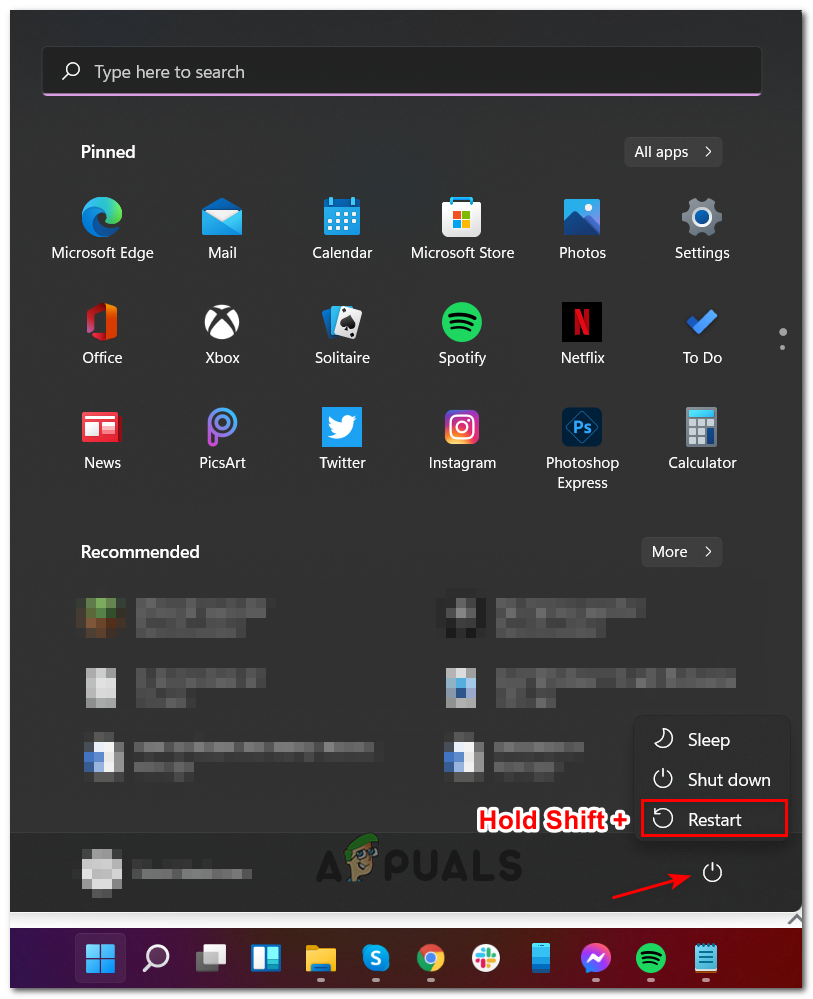
Not: Bu, Windows 11'i doğrudan Gelişmiş Başlangıç (WinRE) menüsüne yeniden başlamaya zorlar .
3. Bilgisayarınız doğrudan Gelişmiş Başlangıç menüsüne yeniden başladığında , ilk istemde Sorun Gider'e tıklayın .
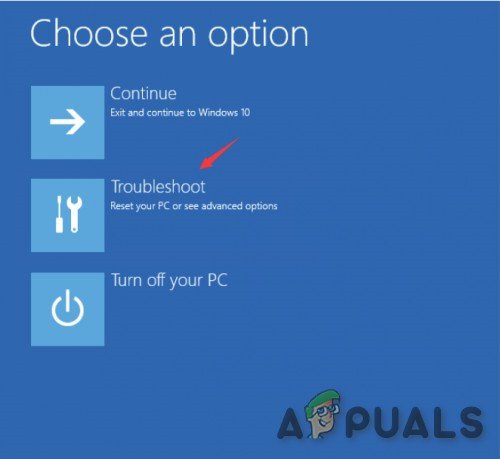
4. Sorun Giderme sekmesine girdikten sonra Gelişmiş Seçenekler'e tıklayın .
5. Gönderen Gelişmiş Seçenekler menüsünden tıklayın Başlangıç Ayarları mevcut seçenekler listesinden.
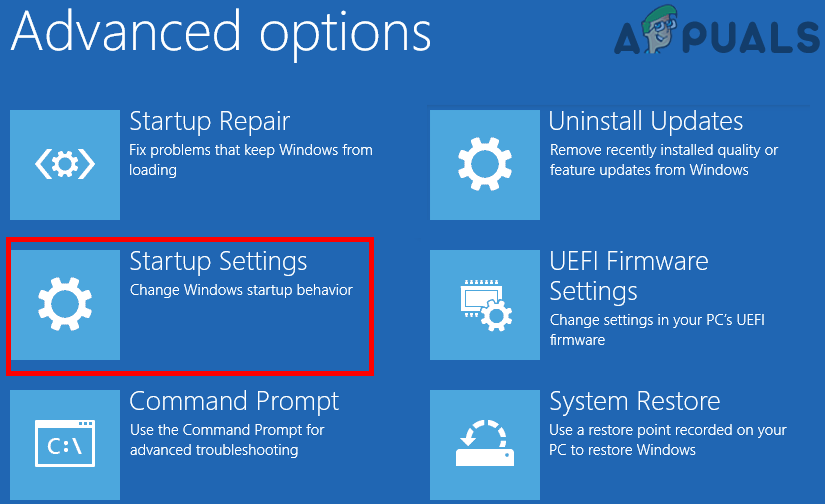
6. Son ekranda, Yeniden Başlat düğmesine tıklayın ve bilgisayarınız yeniden başlatılıncaya kadar bekleyin.
7. Kendinizi Başlangıç Ayarları ekranında bulduğunuzda , ne tür Güvenli Modda başlatmak istediğinize bağlı olarak aşağıdaki tuşlardan birine basın :
8. Birkaç saniye sonra Windows 11 işletim sisteminiz doğrudan tercih ettiğiniz Güvenli Mod türüne önyüklenir.Güvenli Modu Etkinleştir
Ağ ile Güvenli Modu Etkinleştirin
Komut İstemi ile Güvenli Modu Etkinleştirin
2. Windows 11'i Sistem Yapılandırmasından (msconfig) Güvenli Modda başlatın
- Çalıştır iletişim kutusunu açmak için Windows tuşu + R tuşlarına basın . Ardından, yeni görünen metin kutusunu kullanarak 'msconfig' yazın ve Sistem Yapılandırma ekranını açmak için Enter'a basın . Kullanıcı Hesabı Denetimi'nin açıldığını görürseniz, yönetici erişimi vermek için Evet'i tıklayın .
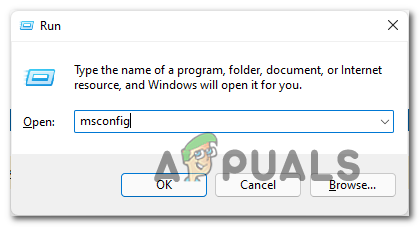
2. İçinde Sistem Yapılandırma istemi seçin Boot Üst taraftaki yatay menüden sekmesini.
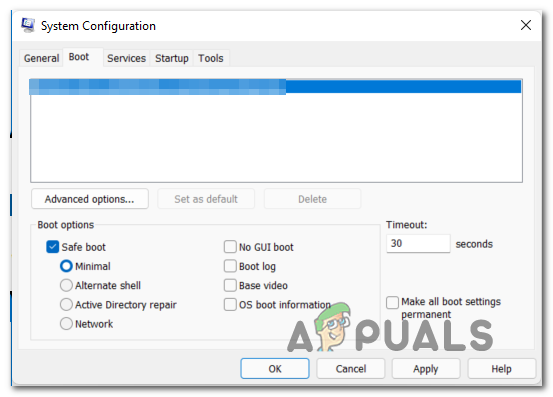
3. Ardından, önyükleme yapmak istediğiniz Güvenli Mod türüne bağlı olarak Önyükleme Seçeneklerini aşağıdaki şekilde değiştirin :
Güvenli Mod - Güvenli Önyüklemeyi Kontrol Edin , Minimal geçişini seçin ve diğer her şeyi işaretlemeden bırakın.
Ağ İletişimi ile Güvenli Mod - Güvenli Önyüklemeyi Kontrol Edin , Ağ geçişini seçin ve diğer her şeyi işaretlemeden bırakın.
Komut İstemi ile Güvenli Mod - Güvenli Önyüklemeyi kontrol edin, Alternatif kabuk geçişini seçin ve diğer her şeyi işaretlemeden bırakın.
- Güvenli modda önyükleme yapmak için gerekli ayarlamaları yaptıktan sonra Uygula'yı tıklayın , ardından güvenli modda önyükleme yapmak için bilgisayarınızı yeniden başlatın.
3. Windows 11'i Komut İstemi (CMD) aracılığıyla Güvenli Modda başlatın
- Çalıştır iletişim kutusunu açmak için Windows tuşu + R'ye basın . Metin isteminde 'cmd' yazın, ardından yükseltilmiş bir Komut istemi açmak için Ctrl + Shift + Enter tuşlarına basın .
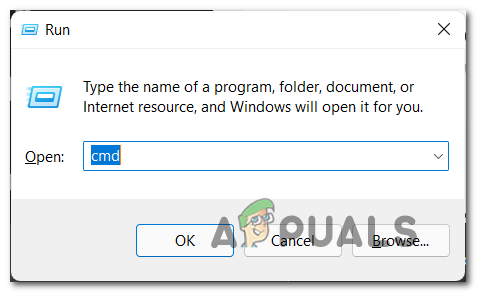
Not: UAC'yi (Kullanıcı Hesabı Denetimi) gördüğünüzde, yönetici erişimi vermek için Evet'i tıklayın .
2. Yükseltilmiş Komut İstemi'ne girdikten sonra, aşağıdaki komut dizilerinden birini yazın ve çeşitli Güvenli Modlarda önyükleme yapmak için her birinin ardından Enter tuşuna basın (önyüklemek istediğiniz Güvenli Mod türüne bağlı olarak):
3. Önceden yapılandırdığınız Güvenli Mod türünde önyükleme yapmasına izin vermek için bilgisayarınızı manuel olarak yeniden başlatın.Safe Mode
bcdedit /set {current} safeboot minimal
Safe Mode with Networking
bcdedit /set {current} safeboot network
Safe Mode with Command Prompt
bcdedit /set {current} safeboot minimal
AND
bcdedit /set {current} safebootalternateshell yes
4. Önyükleme sırasında Komut İstemi aracılığıyla Windows 11'i Güvenli Modda başlatın
- Windows 11 yükleme medyanızı takın ve PC'nizin bundan önyükleme yapmasına izin verin.
- İlk Windows Kurulum ekranına geldiğinizde, bir Komut İstemi açmak için Shift + F10 tuşlarına aynı anda basın.
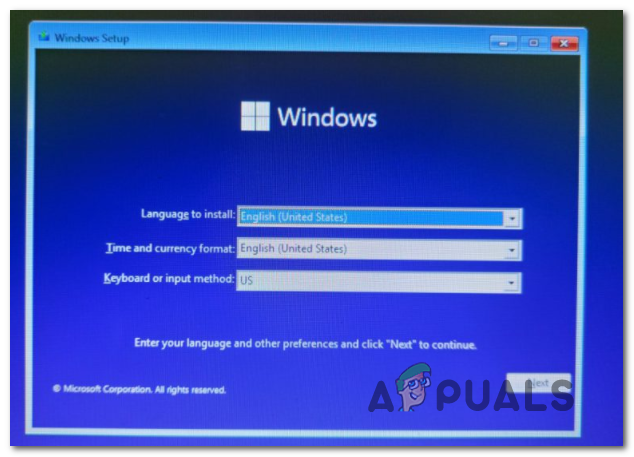
3. Ardından, Windows 11 kurulumunuzu çeşitli Güvenli Modlarda önyüklenecek şekilde yapılandırmak için aşağıdaki komutu yazın ve Enter tuşuna basın :
Safe mode
bcdedit /set {default} safeboot minimal
Safe mode with Networking
bcdedit /set {default} safeboot network
Safe mode with Command Prompt
bcdedit /set {default} safeboot minimal
AND
bcdedit /set {default} safebootalternateshell yes
Not: unutmayın {varsayılan} sadece bir yer tutucudur. Bunu, işletim sisteminizin gerçek tanımlayıcısıyla değiştirmeniz gerekecektir (örn. “Windows 11”)

Şu an konuyu görüntüleyenler (Toplam : 0, Üye: 0, Misafir: 0)
Benzer konular

- Cevaplar
- 1
- Görüntüleme
- 88
- Cevaplar
- 1
- Görüntüleme
- 64

- Cevaplar
- 0
- Görüntüleme
- 167
- Cevaplar
- 1
- Görüntüleme
- 222
- Cevaplar
- 0
- Görüntüleme
- 326