
![[DEV]AB](/data/avatars/s/2135/2135420.jpg?1657747839)


Windows Powershell'de yapmanız gereken hemen hemen her şeyi normal bir pencerede yapabilirsiniz. Ancak, yükseltilmiş ayrıcalıklara sahip olmanızı gerektiren belirli komutları çalıştırmak için bazen PowerShell'i yönetici olarak açmanız gerekir. İşte nasıl.
Windows Arama'yı kullanın
Windows PowerShell'i Windows arama çubuğundan yönetici olarak hızlı bir şekilde başlatabilirsiniz. Arama çubuğuna “Windows PowerShell " yazın. Ardından, arama sonuçlarında Windows PowerShell uygulamasını sağ tıklatın ve ardından görüntülenen menüde “Yönetici olarak Çalıştır” ı tıklayın.
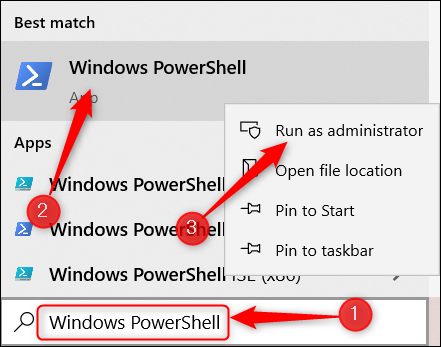
Windows PowerShell daha sonra yönetici modunda başlatılacaktır.
Windows PowerShell daha sonra yönetici modunda başlatılacaktır.
Yetkili Kullanıcı Menüsünü Kullanın
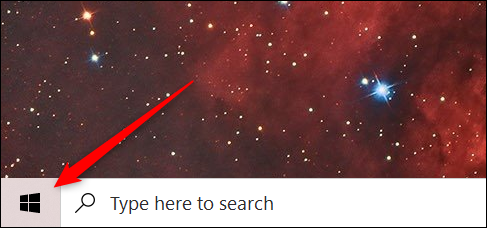
Windows PowerShell'i Windows güç kullanıcısı menüsünden yönetici olarak da başlatabilirsiniz. Güç kullanıcısı menüsüne erişmek için masaüstünün sol alt köşesindeki Başlat menüsünü (Windows simgesi) sağ tıklatın.
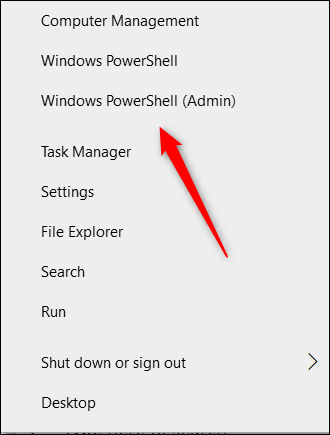
Güç kullanıcı menüsü görünecektir. Burada, “Windows PowerShell (yönetici) " yi tıklayın.
Windows PowerShell şimdi yönetici modunda başlatılacak.
Güç kullanıcı menüsü görünecektir. Burada, “Windows PowerShell (yönetici) " yi tıklayın.
Windows PowerShell şimdi yönetici modunda başlatılacak.
Çalıştır Uygulamasını Kullanın
Windows PowerShell'i Çalıştır'dan yönetici ayrıcalıklarıyla açabilirsiniz. İlk olarak, Çalıştır'ı açmak için Windows+R tuşlarına basın ve ardından metin kutusuna "powershell" yazın. Ardından Ctrl+Shift+Enter tuşlarına basın.
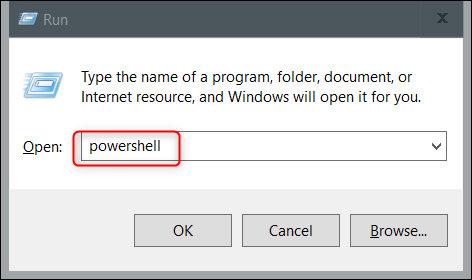
Windows PowerShell, yönetici modunda açılacaktır.
Windows PowerShell, yönetici modunda açılacaktır.
PowerShell'den PowerShell Admin'e geçiş yapın
Zaten PowerShell'de çalışıyorsanız ancak yönetici moduna geçmeniz gerekiyorsa, bunu PowerShell'i kapatmadan yapabilirsiniz. Sadece şu komutu çalıştırın:
start-process powershell -verb runas
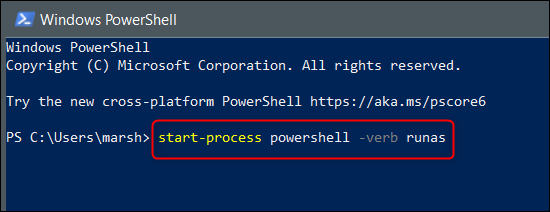
Yönetici ayrıcalıklarıyla yeni bir PowerShell örneği açılacaktır.
Hepsi bu kadar. Komut İstemi'ni Powershell'den daha sık kullanırsanız, kendinizi sık sık benzer bir durumda bulabilirsiniz. Yine de endişelenme. Komut İstemi'ni yönetici olarak da kolayca açabilirsiniz.

Şu an konuyu görüntüleyenler (Toplam : 0, Üye: 0, Misafir: 0)
Benzer konular
- Cevaplar
- 0
- Görüntüleme
- 67
- Cevaplar
- 1
- Görüntüleme
- 187
- Cevaplar
- 2
- Görüntüleme
- 102
- Cevaplar
- 1
- Görüntüleme
- 131
- Cevaplar
- 5
- Görüntüleme
- 470