


- Katılım
- 7 May 2010
- Konular
- 10,914
- Mesajlar
- 58,613
- Online süresi
- 10ay 28g
- Reaksiyon Skoru
- 16,709
- Altın Konu
- 444
- Başarım Puanı
- 691
- TM Yaşı
- 15 Yıl 11 Ay 21 Gün
- MmoLira
- 19,682
- DevLira
- 601



Metin2 EP, Valorant VP dahil tüm oyun ürünlerini en uygun fiyatlarla bulabilir, Item ve Karakterlerinizi hızlıca satabilirsiniz. HEMEN TIKLA!
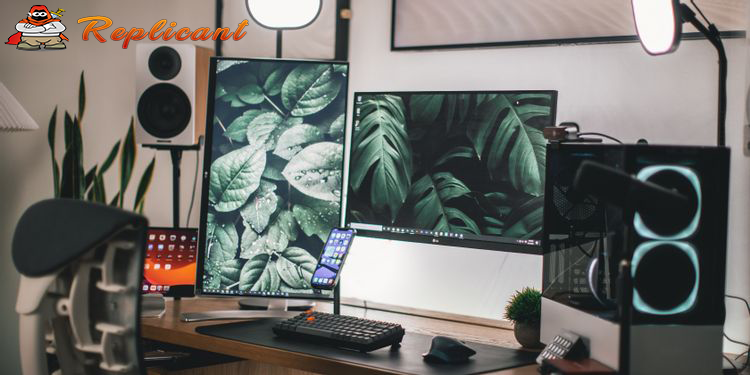
GPU sıcaklığınızı kontrol etmenin bazı kullanışlı yollarını ve neden önemli olduğunu keşfedelim.
GPU Sıcaklığınızı Nasıl Kontrol Edebilirsiniz?
GPU'nuzun sıcaklığını kontrol etmek kolaydır; sadece hangi işletim sistemini kullandığınız ve hangi GPU modeline sahip olduğunuzla ilgili bir durum.Windows 10'da GPU Sıcaklığınızı Nasıl Kontrol Edebilirsiniz?
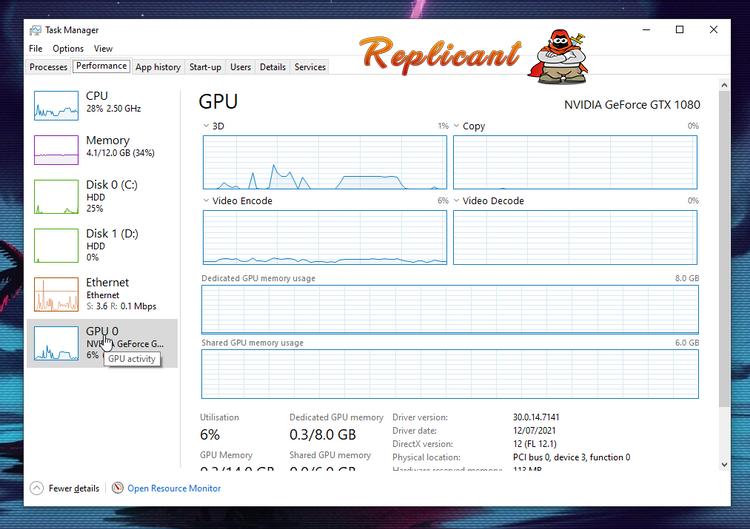
Tek yapmanız gereken CTRL + SHIFT + ESC tuşlarına basıp Performans sekmesine tıklamak . Sol tarafta GPU'nuzu arayın. Burada listelenen sıcaklığınızı görmelisiniz.
Açık Donanım Monitörünü Kullanarak Windows veya Linux'ta GPU Sıcaklığınızı Nasıl Kontrol Edebilirsiniz
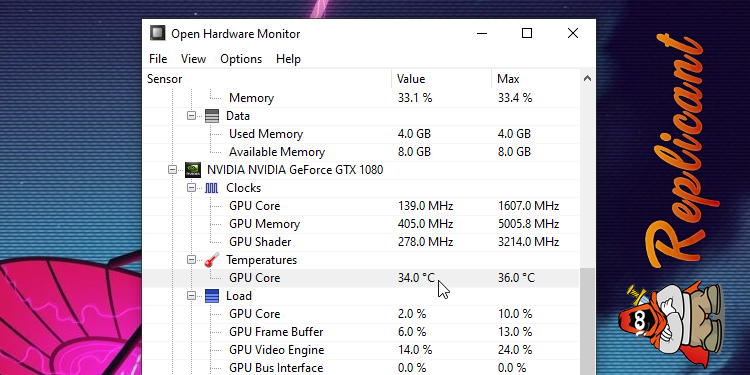
Bu nedenle, Windows veya Linux kullanıyorsanız, Açık Donanım İzleyicisi'ni kullanarak sıcaklıklarınızı kontrol edebilirsiniz . Bu kullanışlı küçük araç, size sisteminizdeki tüm sıcaklık gamını verebilir ve buna GPU'nuz da dahildir.
Open Hardware Monitor'ü indirdikten sonra açın. Burada bakılacak çok sayıda metrik var, ancak peşinde olduğunuz metrikler GPU'nuzun altında listelenecek. Bazen Open Hardware Monitor, GPU'nuzdaki her bir çekirdeğin sıcaklıklarını bile size söyleyecektir.
XRG Kullanarak macOS'ta GPU Sıcaklığınızı Nasıl Kontrol Edebilirsiniz?
macOS kullanıyorsanız, XRG'ye göz atmak isteyeceksiniz. CPU yükünüz, pil kullanımınız, fan hızlarınız ve ağ yükünüz... ve elbette GPU sıcaklıklarınız hakkında bilgi veren bir bilgi merkezidir.Üretici Yazılımını Kullanarak GPU Sıcaklığınızı Nasıl Kontrol Edebilirsiniz?
Yukarıdaki iki numara, GPU'nuzun sıcaklığını elde etmek için harikadır, ancak başka bir şey yapmak için değil. Sıcaklık izleyicinizle ek işlevsellik istiyorsanız, GPU'nuzun üreticisine bir göz atmaya ve işi sizin için yapabilecek özel yazılımları olup olmadığına bakmaya değer.Örneğin, bir Ryzen GPU'nuz varsa AMD Ryzen Master harika bir araçtır. Sadece kartınızın ne kadar ısındığını size bildirmekle kalmaz, aynı zamanda daha iyi performans için GPU'nuzu hız aşırtmak için ihtiyacınız olan araçları da sağlar.
Benzer şekilde, MSI Afterburner'ınız var. Tahmin edebileceğiniz gibi, MSI markalı bir GPU'nuz olduğunda en iyi şekilde çalışır, ancak başkalarıyla da çalışır. Saat hızını, kartın voltajını ve hatta fan hızını ayarlamak için MSI Afterburner'ı kullanabilirsiniz.
Çok sayıda başka markalı seçenek var, bu nedenle GPU'nuzun kendi özel yazılımı olup olmadığını kontrol ettiğinizden emin olun.
GPU'mun Sıcaklığını Neden Önemsemeliyim?
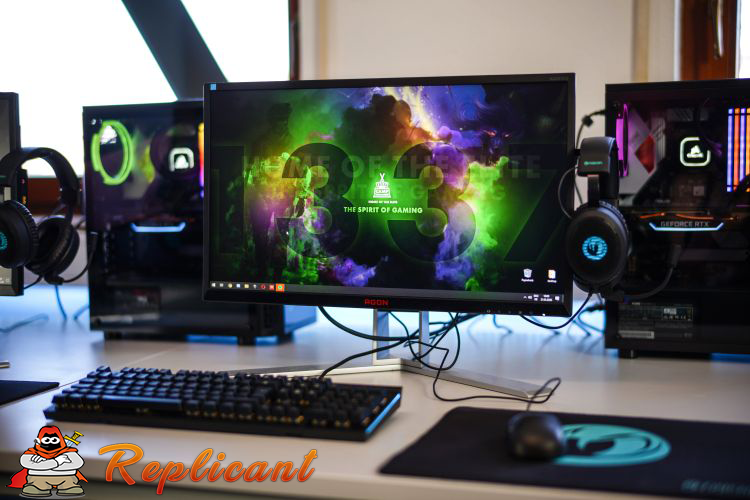
Aslında, birçok bilgisayar parçası yoğun ısıya maruz bırakıldığında çok iyi çalışmaz. Ancak, özellikle GPU, oyun oynarken yaptığı tüm işlemler nedeniyle kendini çok fazla ısınıyor.
GPU'nuz sıcaklık sınırına yaklaşmaya veya sınırına gelmeye başlarsa, bir dizi olumsuz yan etki görürsünüz. Oyununuzun kare hızı düşebilir, "eserler" olarak bilinen garip görsel hatalar görebilirsiniz ve hatta bilgisayarınız mavi ekran veya donabilir.
Peki, "iyi" bir sıcaklığı ne oluşturur? Her GPU'nun kendi sınırları ve önerilen sıcaklıkları vardır, bu yüzden kendi fiyatlarınızı görmek için grafik kartınızın belgelerine göz atmaya değer. Ancak, oyun oynarken 60-70ºC civarında bir sıcaklığa vurmak sorun olmayacaktır.
Yüksek sıcaklıklara ulaşıyorsanız, deneyebileceğiniz birkaç düzeltme vardır. Bazen bir GPU tozla tıkandığı için ısınır, bu yüzden onu temizlediğinizden emin olun. Ayrıca, PC'nizin soğuk havayı düzgün bir şekilde içeri soktuğundan ve fanlarıyla havanın nasıl geri tükürdüğünden emin olun.
GPU'nuzun Sıcaklığını Stres Testi Nasıl Yapılır?
GPU'nuzu gerçekten geliştirmek istiyorsanız, grafik işlemcinize büyük yük getiren bir stres testi programı indirebilirsiniz. GPU'nuz test sırasında çökmeden kendini serin tutmayı başarırsa, grafik olarak yoğun bir video oyunu sırasında da iyi performans göstereceğinin iyi bir işaretidir.Heaven bunun için harika bir araçtır. Bir kameranın bazı yoğun grafik sahneler içeren bir fantezi dünyasında uçtuğu bir 3D demo. Ayarları beğeninize göre değiştirebilir, ardından GPU'nuz egzersiz yaparken kameranın güzel manzarada dolaşmasına izin verebilirsiniz. GPU'nuzun sıcaklığını takip edebilir ve işlenirken kabul edilebilir sınırlar içinde kalmasını sağlayabilirsiniz.
Güzel manzarayı atlamayı ve GPU'nuza eziyet etmeye atlamayı tercih ediyorsanız, Furmark'ı deneyin. Basit görünümlü grafiklerinin sizi aldatmasına izin vermeyin; Oluşturulması kolay görünse de, 'kürk çörek' grafik kartınız için büyük bir egzersizdir. Furmark'ın galeride kömürleşmiş bir GeForce GTX 275'i gururla sergilemesi, bu aracın gücü konusunda size ipucu verebilir.
Hangi aracı kullanmaya karar verirseniz verin, ikisinden birinin GPU'nuza büyük bir yük getireceğini unutmayın. Bu nedenle, yanmış bir grafik kartını değiştirmek için paranız yoksa, sıcaklıkları yakından takip etmeli ve bilgisayarınızdan gelen garip veya rahatsız edici seslere kulak vermelisiniz. Şüpheniz varsa, testi hemen kapatın!
GPU'nuzu Serin Tutmak
Hevesli bir oyuncuysanız, bilgisayarınızın hijyenini korumayı ve aşırı ısınmamasını sağlamayı kendinize borçlusunuz. Artık oyun oynarken GPU'nuzun sıcaklığını nasıl kontrol edeceğinizi ve ne kadar ısınabileceğini görmek için nasıl bir test sürüşü yapacağınızı biliyorsunuz.Hız aşırtma yapıyorsanız, GPU'nuzun sıcaklığının üstünde tutmak çok önemlidir. Bu, donanımınızı normal sınırlarının ötesine iter, yani serin kalması için ekstra çalışma gerektirir.


- Katılım
- 21 Nis 2021
- Konular
- 1,034
- Mesajlar
- 4,724
- Online süresi
- 3ay 27g
- Reaksiyon Skoru
- 1,970
- Altın Konu
- 343
- Başarım Puanı
- 262
- Yaş
- 51
- TM Yaşı
- 4 Yıl 12 Ay 4 Gün
- MmoLira
- 3,408
- DevLira
- 12
Paylaşım için teşekkürler..
Konu Sahibi
Konu Sahibi
- Katılım
- 7 May 2010
- Konular
- 10,914
- Mesajlar
- 58,613
- Online süresi
- 10ay 28g
- Reaksiyon Skoru
- 16,709
- Altın Konu
- 444
- Başarım Puanı
- 691
- TM Yaşı
- 15 Yıl 11 Ay 21 Gün
- MmoLira
- 19,682
- DevLira
- 601
Rica ederimPaylaşım için teşekkürler..

Şu an konuyu görüntüleyenler (Toplam : 1, Üye: 0, Misafir: 1)
Benzer konular
- Cevaplar
- 1
- Görüntüleme
- 37
- Cevaplar
- 1
- Görüntüleme
- 17
- Cevaplar
- 1
- Görüntüleme
- 19
- Cevaplar
- 4
- Görüntüleme
- 153