


Windows 11'de DNS-Over-HTTPS (DoH) Nasıl Yapılandırılır ve Kullanılır..
Windows 11, HTTPS üzerinden DNS (AKA DoH) adı verilen uzun zamandır beklenen bir gizlilik özelliğiyle birlikte gelir . Doğru yapılandırıldığında, karmaşık bir 3. taraf çözümüne gerek kalmadan iletişimlerinizi şifrelemenin harika bir yoludur.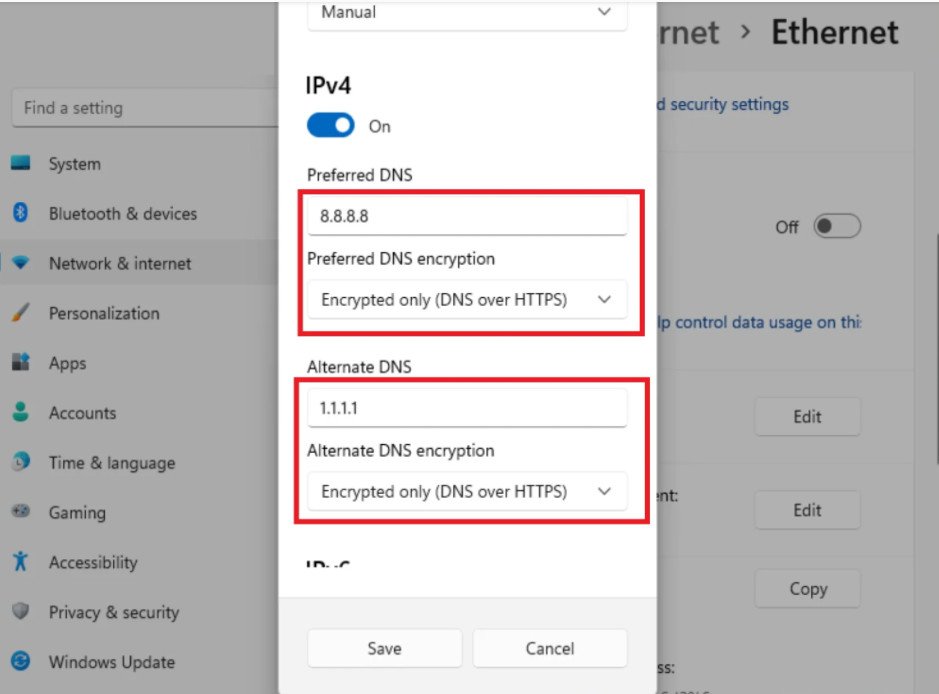
HTTPS Üzerinden DNS Nedir?
HTTPS üzerinden DNS (DOH), HTTPS protokolü aracılığıyla uzak Etki Alanı Adı Sistemi (DNS) çözümlemeleri gerçekleştirilirken kullanılabilecek daha yeni bir alt protokoldür.Bu destekleyici gizlilik özelliğinin amacı , DoH istemcisi ile DoH tabanlı DNS çözümleyici arasındaki verileri şifrelemek için HTTPS protokolünü kullanarak DNS verilerinin her türlü dinlenmesini veya manipülasyonunu önleyerek Windows 11 kullanıcılarının güvenliğini artırmaktır .
Microsoft tarafından uygulanan bu yeni güvenlik çözümü, doğrudan dünya çapındaki şirketleri etkileyen ortadaki adam saldırılarındaki son artışı sınırlamayı amaçlıyor.
HTTPS Üzerinden DNS'yi etkinleştirdiğinizde, internet veri alışverişleriniz, sizinle DNS çözümleyici arasındaki erişimi kısıtlayacak şifreli bir sunucu üzerinden güvenli bir şekilde akacaktır.
Hangi DOH Çözümünü Kullanmalıyım?
Windows 11 ile uyumlu tonlarca DOH çözümü var, ancak tavsiyemiz saygın bir sağlayıcıya bağlı kalmanız. İşte en büyük pazar payına sahip 3 büyük isim:IPv4
Google – 1.1.1.1 ve 1.0.0.1
CloudFlare – 8.8.8.8 ve 8.8.8.4
Quad9 – 9.9.9.9 ve 149.112.112.112
IPv6
Google – 2001:4860:4860::8888 ve 2001:4860:4860::8844
CloudFlare – 2606:4700:4700::1111 ve 2606:4700:4700::1001
Quad9 – 2620:fe::fe ve 2620:fe ::fe:9
Veri alışverişinizin şifrelenmeden önce bir DoH sunucusundan geçmesi gerekeceğini unutmayın. Bu nedenle, gerçekten güvendiğiniz bir DoH sağlayıcısı seçmeniz çok önemlidir.
Not : BT Yöneticisiyseniz, netsh veya Powershell'de aşağıdaki komutları çalıştırarak kendi DoH sunucunuzu oluşturma seçeneğiniz de vardır :
Netsh (with admin access)
netsh dns add encryption server=[resolver-IP-address] dohtemplate=[resolver-DoH-template] autoupgrade=yes udpfallback=no
Powershell (with admin access)
Add-DnsClientDohServerAddress -ServerAddress '[resolver-IP-address]' -DohTemplate '[resolver-DoH-template]' -AllowFallbackToUdp $False -AutoUpgrade $True
Not: Unutmayın ki Tut [çözümleyici-IP adresi] ve [çözümleyici-DoH-şablon] Eğer durumda gerçek değerler ile değiştirin gerekeceğini yer tutucular basitçe bulunmaktadır.
Windows 11'de IPv4 veya IPv6 için DoH Nasıl Etkinleştirilir
Windows 11'de bulunan yerel DoH entegrasyonu sayesinde, bu gelişmiş gizlilik özelliğinin etkinleştirilmesi, Ağ ve İnternet Ayarları ekranına erişim meselesidir .İşleri sizin için kolaylaştırmak için tüm süreç boyunca size yol göstereceğiz.
Windows 11'de HTTPS üzerinden DNS'yi etkinleştirmek için izleyebileceğiniz iki farklı yol vardır:
- Sen edebilirsiniz Ayarlar uygulamasının Ağ ve Internet sekmesinden DNS HTTPS üzerinden etkinleştirmek
- Şunları yapabilirsiniz Bir Grup İlkesi kurarak HTTPS üzerinden DNS etkinleştirmek
Windows 11'de Ayarlar uygulaması aracılığıyla DoH'yi etkinleştirin
Önemli : Windows 11 PC'nizde DNS sunucu adresini değiştirmek ve DoH'yi etkinleştirmek için bir yönetici hesabıyla oturum açmış olmanız gerekir.- Ayarlar menüsünü açmak için Windows tuşu + I tuşlarına basın .
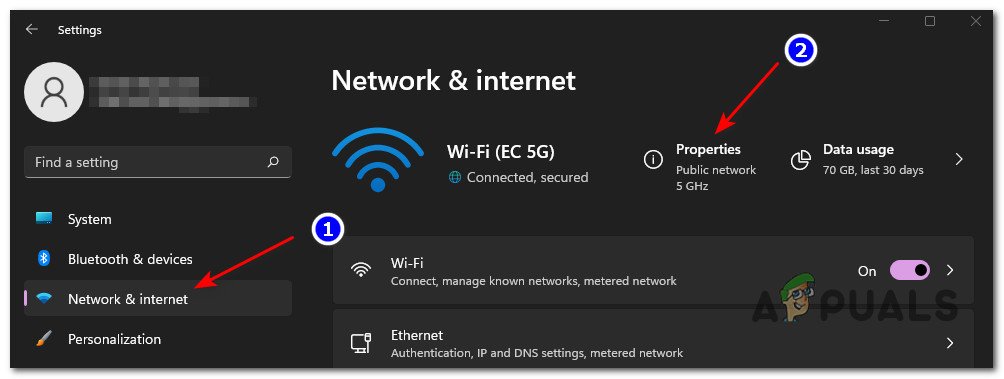
- Ana Ayarlar menüsünden, Ağ ve İnternet'e tıklamak veya dokunmak için soldaki dikey menüyü kullanın .
- Ardından, sağdaki menüye gidin ve aktif olarak bağlı olduğunuz ağla ilişkili Özellikler kutusuna tıklayın .
4. Özel Özellikler menüsünün içinde, sağ taraftaki DNS sunucu ataması altındaki Düzenle menüsüne tıklayın.
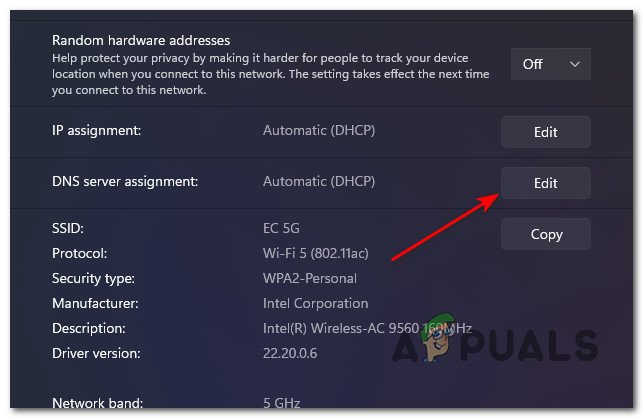
Not: Alırsanız “ Tüm Wi-Fi ağları için DNS ayarları yapılmıştır. Aşağıdaki ayarlar kaydedilmeyecek. ” mesajı Düzenle'ye tıkladıktan sonra , Tüm Wi-Fi Ağları için DNS ayarlarını değiştir'e tıklayın .
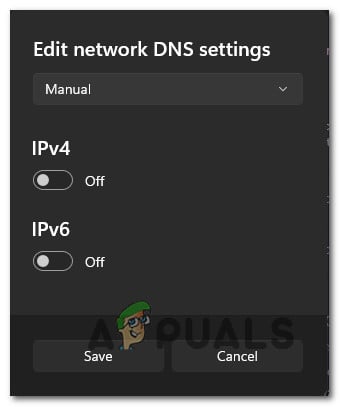
5. Az önce görünen bir sonraki istemden , açılır menüden El ile'yi seçin.
6. Ardından, IPv4, IPV6 veya her ikisi için DoH'yi etkinleştirmek isteyip istemediğinize bağlı olarak aşağıdaki alt kılavuzlardan birini izleyin . DoH'yi her iki protokol için de etkinleştirmek istiyorsanız aşağıdaki kılavuzların ikisini de izleyin.
IPv4 için HTTPS üzerinden DNS'yi (DOH) etkinleştirin
- Az önce görünen istemden IPv4 geçişini açın.
2. Ardından, aşağıdaki en güvenli seçeneklerden istediğiniz Tercih Edilen DNS'yi yazın
Not: Farklı bir DOH çözümü kullanmak istiyorsanız veya kendiniz bir DOH sunucusu oluşturduysanız, bunun yerine özel Tercih Edilen DNS adresini girin.CloudFlare - 1.1.1.1
Google - 8.8.8.8
Quad9 - 9.9.9.9
3. Ardından, doğru kutunun içine alternatif DNS'yi yazın . 2. adımda seçtiğinizle aynı şekilde devam ettiğinizden emin olun:
CloudFlare - 1.0.0.1
Google - 8.8.4.4
Quad9 - 149.112.112.112
4. Doğru değerleri girdiğinizden emin olduktan sonra , Alternatif DNS şifreleme menüsünden (IPv6 altında ) Yalnızca Şifreli (HTTPS üzerinden DNS) öğesini seçin .
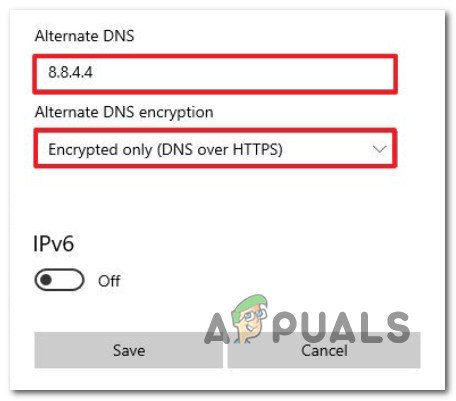
Not: Eğer yoksa Tercih edilen DNS şifreleme mevcut seçeneği, sen seçin gerekir sadece Şifreli (DNS üzerinde HTTPS). Ancak bunu yapmadan önce, bu bağlı ağ bağdaştırıcısının IPv4 DNS adresini değiştirmeniz ve yukarıdan itibaren talimatları tekrarlamanız gerekir.
Windows 11'de Grup İlkesi Düzenleyicisi aracılığıyla DoH'yi etkinleştirin
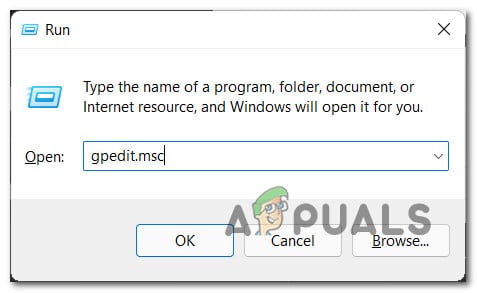
Önemli: Grup İlkesi Sadece Windows 11 PRO Windows 11 Enterprise, veya Windows 11 Eğitim varsa aşağıdaki talimatları Windows'un 11. Home sürümünde kullanılamaz.- Çalıştır iletişim kutusunu açmak için Windows tuşu + R'ye basın . Ardından, metin kutusuna 'gpedit.msc' yazın , ardından Windows 11'de Grup İlkesi Düzenleyici yardımcı programını açmak için Enter'a basın .
2. Kullanıcı Hesabı Denetimi tarafından istenirse , kendinize yönetici erişimi vermek için Evet'i tıklayın .
3. İçinde Grup İlkesi Düzenleyicisi aşağıdaki konuma gitmek için soldaki menüyü kullanabilirsiniz:
4. Doğru yola ulaştığınızda, sağdaki menüye gidin, ardından HTTPS üzerinden DNS'yi Yapılandır (DoH) ad çözümleme ilkesine çift tıklayın .Computer Configuration > Administrative Templates > Network > DNS Client
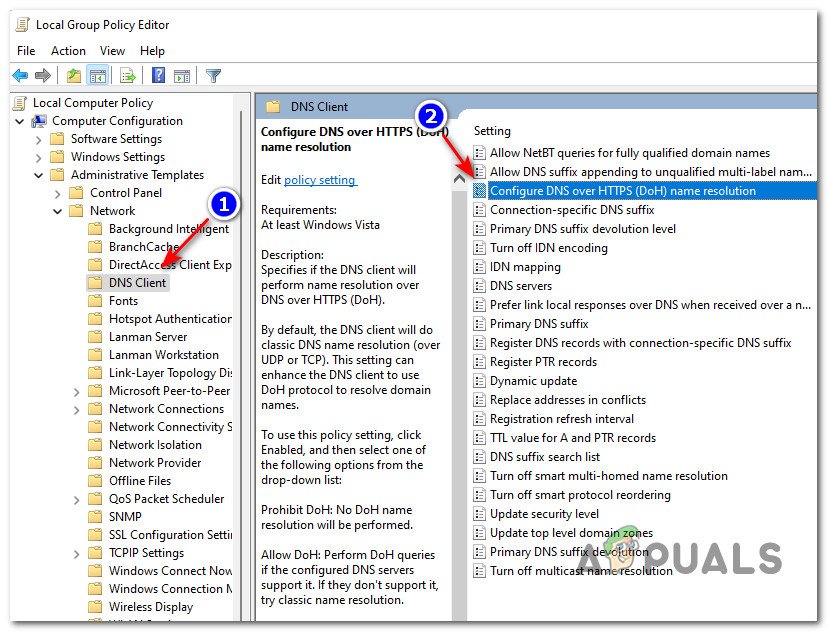
5. Özel ilke penceresinin içinde, ilkenin durumunu Etkinleştir olarak ayarlayın, ardından değişiklikleri kaydetmek için Uygula'ya tıklayın .
6. DoH etkinleştirildiğinde, aynı sağ bölmeden DNS sunucuları politikasını bulun ve kullanmak istediğiniz sağlayıcıya göre IP Adresini ayarlayın.
Rica Ederim..Yorum İçin Teşekkürler..Paylaşım için teşekkürler
Şu an konuyu görüntüleyenler (Toplam : 0, Üye: 0, Misafir: 0)
Benzer konular
- Cevaplar
- 0
- Görüntüleme
- 74
- Cevaplar
- 0
- Görüntüleme
- 79
- Cevaplar
- 0
- Görüntüleme
- 73
- Cevaplar
- 2
- Görüntüleme
- 145
- Cevaplar
- 1
- Görüntüleme
- 185