


![[DEV]AB](/data/avatars/s/2135/2135420.jpg?1657747839)


Türkiye'de ilk Mobil & PC Aynı Anda Metin2 Oyna. Triarchonline kalıcı ve uzun ömürlü yapısı ile 24 Temmuz'da açılıyor. | 1-99 Mobil Metin2 Triarch HEMEN TIKLA!
Windows Masaüstünde 'MainWindow' Penceresi Nasıl Onarılır?..
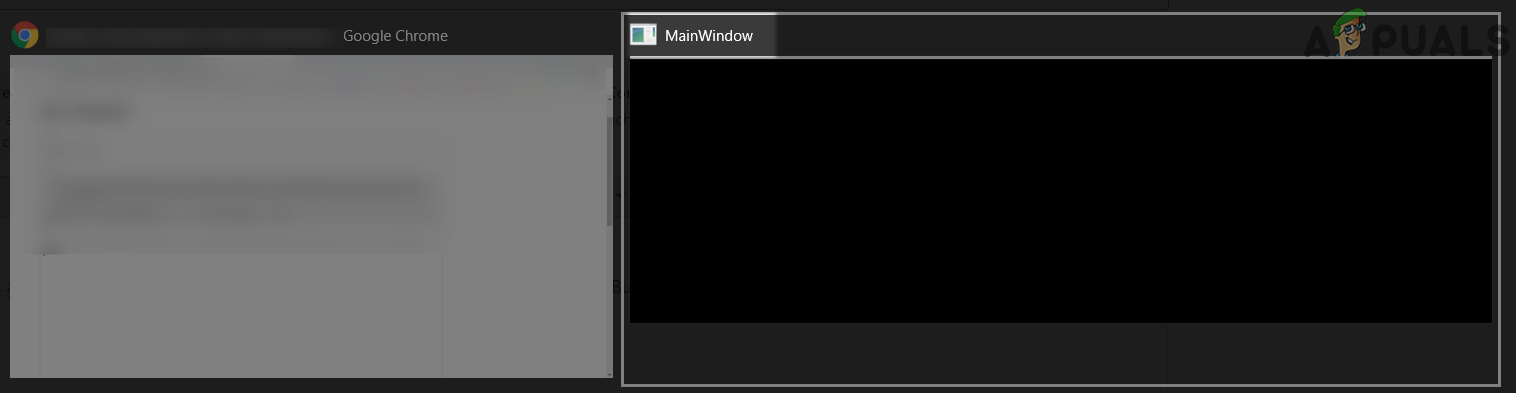
Alt-Tab'deki (veya masaüstündeki) MainWindow, MSI Dragon Center'ın uyumsuz Ses kontrol Motoru nedeniyle gösterilebilir.
Sorun, kullanıcı sisteminde Alt-Tabbing sırasında bir MainWindow penceresi fark ettiğinde ortaya çıkar (bazı durumlarda, kullanıcı bunu sisteminin masaüstünde de görür). Bununla birlikte, bazı kullanıcılar Alt Sekme sırasında X düğmesine tıklayarak MainWindow'u kapatabilir, ancak sistem yeniden başlatıldıktan sonra sorun yeniden ortaya çıkar.
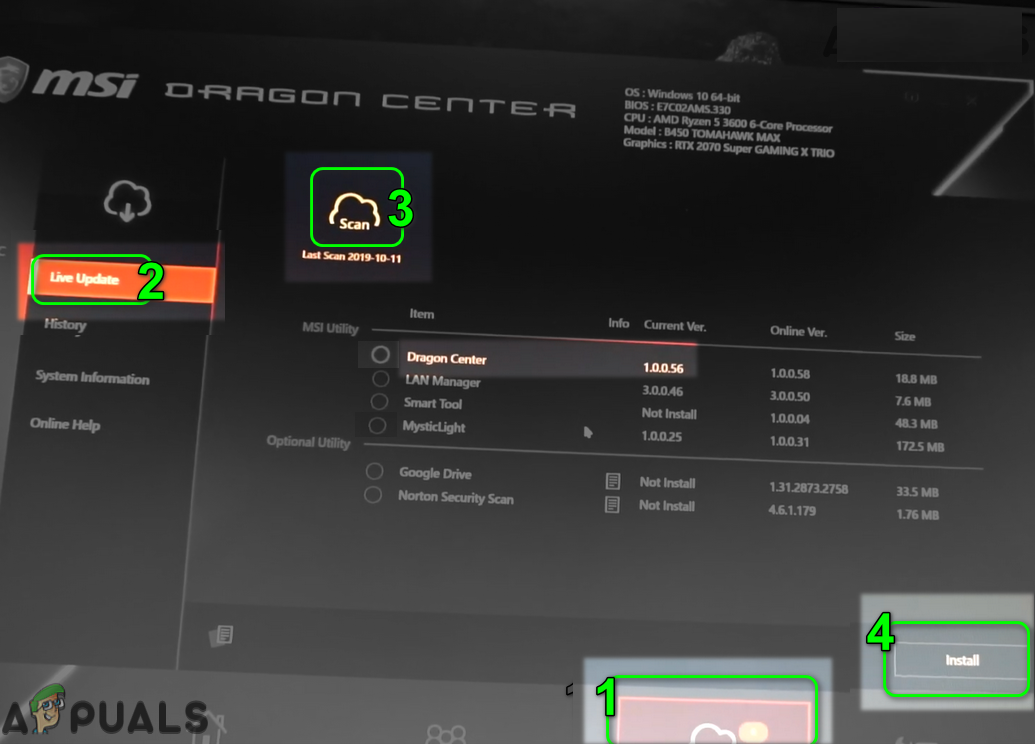
1.Başlatın MSI Dragon Center Live Update .
2.Şimdi Tara düğmesine tıklayın (sağ bölmede) ve güncellemeler varsa Dragon Center radyo düğmesini seçin.
3.Ardından Yükle düğmesine tıklayın ve kurulumun bitmesine izin verin.
4.Güncellendikten sonra MainWindow sorununun çözülüp çözülmediğini kontrol edin.
1.Windows'a sağ tıklayın ve Görev Yöneticisi'ni açın .

2.Şimdi VoiceControlEngine işlemine sağ tıklayın ve Görevi Sonlandır öğesini seçin
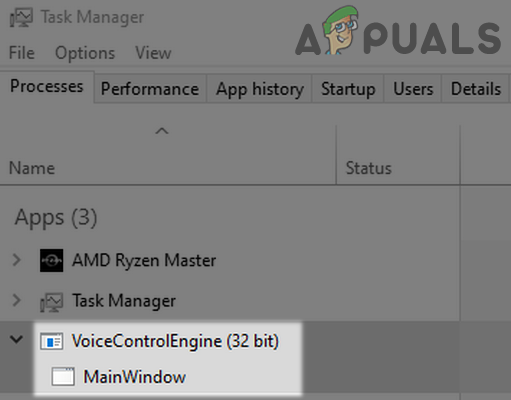
3.Ardından belirtilen görevi sonlandırmayı onaylayın ve MainWindow sorununun çözülüp çözülmediğini kontrol edin.
1.Windows 'a tıklayın , şunu yazın: Sistem Yapılandırması ve açın..

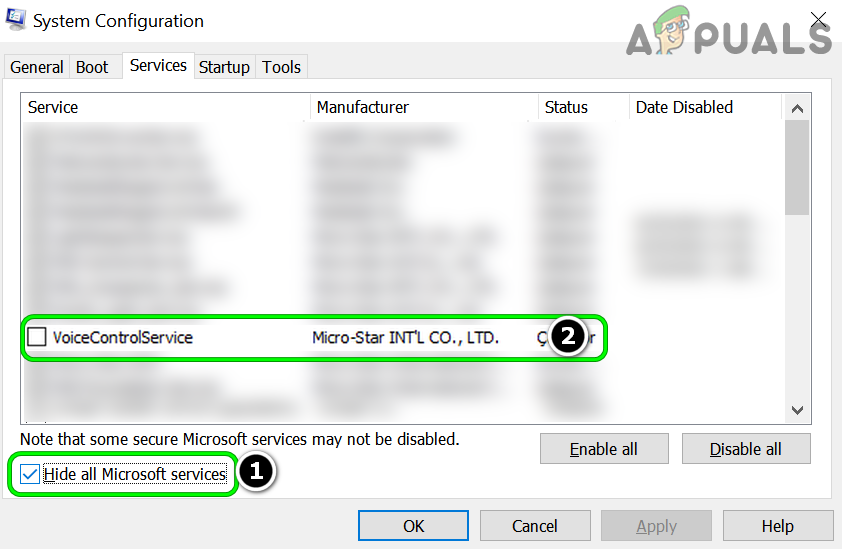
2.Şimdi Hizmetler sekmesine gidin ve Tüm Microsoft Hizmetlerini Gizle seçeneğini işaretleyin .
3.Ardından Sesli Kontrol Hizmeti'nin işaretini kaldırın ve Başlangıç sekmesine gidin.
4.Şimdi Görev Yöneticisini Aç bağlantısına tıklayın ve Görev Yöneticisinin Başlangıç sekmesinde Ses Kontrol Motoru ile ilgili işlemi devre dışı bıraktığınızdan emin olun . Sesli Kontrol Motoru, Görev Yöneticisinin Başlangıç sekmesinde gösterilmiyorsa , Dragon Center işlemini devre dışı bırakın .

5.Ardından değişiklikleri uygulayın ve açılan pencereleri kapatın .
6.Şimdi bilgisayarınızı yeniden başlatın ve yeniden başlattıktan sonra MainWindow'un masaüstünde gösterilip gösterilmediğini kontrol edin.
2.Şimdi çift tıklama üzerine VoiceControlService (veya MSI Ses Kontrolü Servisi) ve onun set Başlangıç Türünü için Engelliler .
3.Ardından hizmeti durdurun ve değişiklikleri uygulayın.
4.Şimdi bilgisayarınızı yeniden başlatın ve MainWindow'un masaüstünden kaybolup kaybolmadığını kontrol edin.
1.Windows'a sağ tıklayın ve Çalıştır'ı seçin .
2.Şimdi aşağıdaki yola gidin.
3.Şimdi MSI One Dragon Center klasörünü açın ve Voice Control Uninstall.exe'yi başlatın . MSI Dragon Center klasörü orada yoksa, Program Files dizininde kontrol edin .
4.Ardından , Voice Control Engine'i kaldırmak için ekrandaki komutları izleyin ve tamamlandığında, masaüstünün MainWindow'dan temizlenip temizlenmediğini kontrol etmek için bilgisayarınızı yeniden başlatın.
5.Değilse, Windows'a sağ tıklayın ve Uygulamalar ve Özellikler'i açın .
6.Şimdi Dragon Center'ı seçin ve Kaldır'a tıklayın .
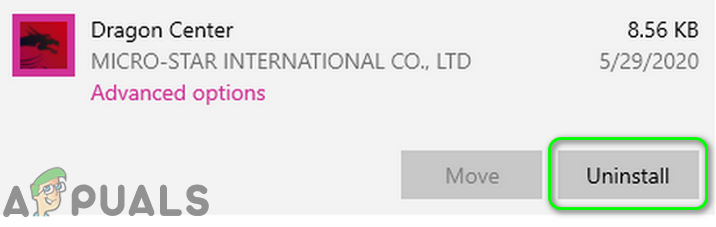
7.Ardından Dragon Center'ı kaldırmayı onaylayın ve kaldırmak için talimatları izleyin.
8.Şimdi PC'nizi yeniden başlatın ve umarım masaüstünüz MainWindow'dan arındırılmıştır.
Dragon Center kaldırıldıktan sonra sorun çözülürse, (gerekirse) Voice Control Engine olmadan yeniden yükleyebilirsiniz .
Alt-Tab'deki (veya masaüstündeki) MainWindow, MSI Dragon Center'ın uyumsuz Ses kontrol Motoru nedeniyle gösterilebilir.
Sorun, kullanıcı sisteminde Alt-Tabbing sırasında bir MainWindow penceresi fark ettiğinde ortaya çıkar (bazı durumlarda, kullanıcı bunu sisteminin masaüstünde de görür). Bununla birlikte, bazı kullanıcılar Alt Sekme sırasında X düğmesine tıklayarak MainWindow'u kapatabilir, ancak sistem yeniden başlatıldıktan sonra sorun yeniden ortaya çıkar.
MSI Dragon Center'ı En Son Sürüme Güncelleyin
MSI Dragon Center'ın eski bir kurulumu, MainWindow'un masaüstünüzde görünmesine neden olabilir (diğer işletim sistemi modülleriyle uyumsuzluğundan dolayı). Bu bağlamda MSI Dragon Center'ın son sürüme canlı olarak güncellenmesi sorunu çözebilir.1.Başlatın MSI Dragon Center Live Update .
2.Şimdi Tara düğmesine tıklayın (sağ bölmede) ve güncellemeler varsa Dragon Center radyo düğmesini seçin.
3.Ardından Yükle düğmesine tıklayın ve kurulumun bitmesine izin verin.
4.Güncellendikten sonra MainWindow sorununun çözülüp çözülmediğini kontrol edin.
Görev Yöneticisinde Ses Kontrol Motoru İşlemini Sonlandırın
Masaüstünüzde (veya Alt-Tabbing sırasında) gördüğünüz MainWindow, Sesli Kontrol Motorundan kaynaklanıyor olabilir ve bu işlemin Görev Yöneticisi'nde sonlandırılması sorunu geçici olarak çözebilir (bilgisayarı yeniden başlatmadan).1.Windows'a sağ tıklayın ve Görev Yöneticisi'ni açın .
2.Şimdi VoiceControlEngine işlemine sağ tıklayın ve Görevi Sonlandır öğesini seçin
3.Ardından belirtilen görevi sonlandırmayı onaylayın ve MainWindow sorununun çözülüp çözülmediğini kontrol edin.
Dragon Center'ın Sistem Başlangıcında Başlatılmasını Durdurmak için Bilgisayarınızı Temiz Önyükleyin
Sesli Kontrol Motoru işlemini Görev Yöneticisi'nde sonlandırmak, sorunlu MainWindow'u sonlandırdıysa ancak sistem başlatıldıktan sonra tekrar ortaya çıktıysa, sistem başlangıcında başlatmasını durdurmak için sisteminizi temiz önyükleme yapmanız gerekebilir .1.Windows 'a tıklayın , şunu yazın: Sistem Yapılandırması ve açın..
2.Şimdi Hizmetler sekmesine gidin ve Tüm Microsoft Hizmetlerini Gizle seçeneğini işaretleyin .
3.Ardından Sesli Kontrol Hizmeti'nin işaretini kaldırın ve Başlangıç sekmesine gidin.
4.Şimdi Görev Yöneticisini Aç bağlantısına tıklayın ve Görev Yöneticisinin Başlangıç sekmesinde Ses Kontrol Motoru ile ilgili işlemi devre dışı bıraktığınızdan emin olun . Sesli Kontrol Motoru, Görev Yöneticisinin Başlangıç sekmesinde gösterilmiyorsa , Dragon Center işlemini devre dışı bırakın .
5.Ardından değişiklikleri uygulayın ve açılan pencereleri kapatın .
6.Şimdi bilgisayarınızı yeniden başlatın ve yeniden başlattıktan sonra MainWindow'un masaüstünde gösterilip gösterilmediğini kontrol edin.
Hizmetler Yöneticisinde Sesle Kontrol Hizmetini Devre Dışı Bırakın
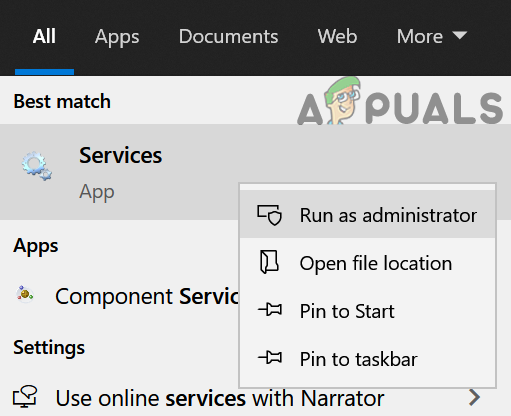
Temiz önyükleme işlemi işe yaramadıysa, Hizmetler Yöneticisinde Sesle Kontrol Hizmetini devre dışı bırakmanız gerekebilir. Daha önce daha kısa bir geçici çözümden söz edildi, ancak hizmet görev yöneticisinde tekrar tekrar ortaya çıkmaya devam ederse, onu arka uçta Hizmetler Yöneticisi aracılığıyla engelleyebiliriz.- Windows'a tıklayın , Hizmetler'e girin, Hizmetler sonucuna sağ tıklayın ve Yönetici Olarak Çalıştır'ı seçin .
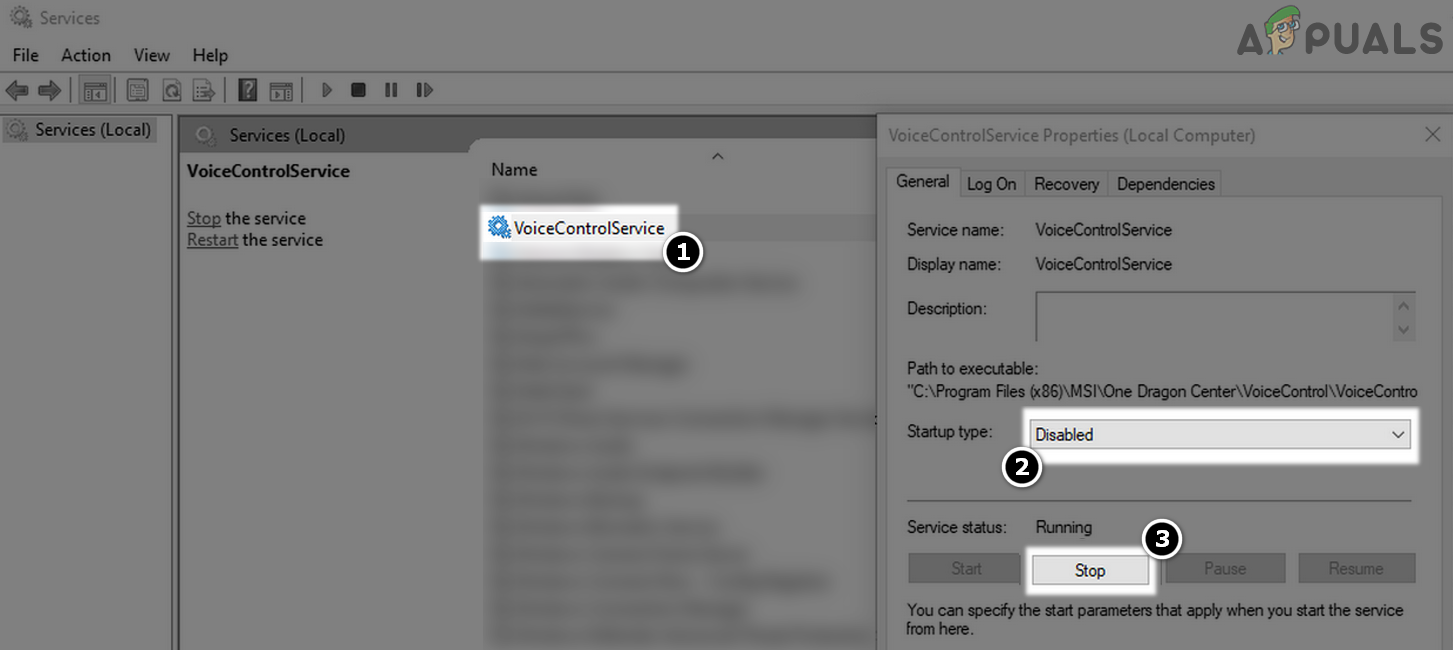
2.Şimdi çift tıklama üzerine VoiceControlService (veya MSI Ses Kontrolü Servisi) ve onun set Başlangıç Türünü için Engelliler .
3.Ardından hizmeti durdurun ve değişiklikleri uygulayın.
4.Şimdi bilgisayarınızı yeniden başlatın ve MainWindow'un masaüstünden kaybolup kaybolmadığını kontrol edin.
MSI Dragon Center'ı kaldırın
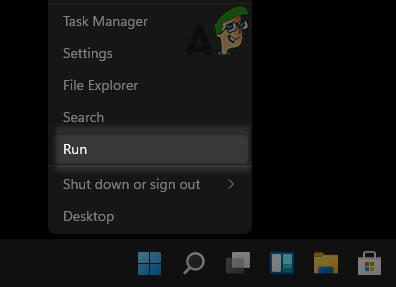
Garip MainWindow, hizmetini devre dışı bıraktıktan sonra bile masaüstünde görünüyorsa , sorunu çözmek için MSI Dragon Center'ı kaldırmanız gerekebilir .1.Windows'a sağ tıklayın ve Çalıştır'ı seçin .
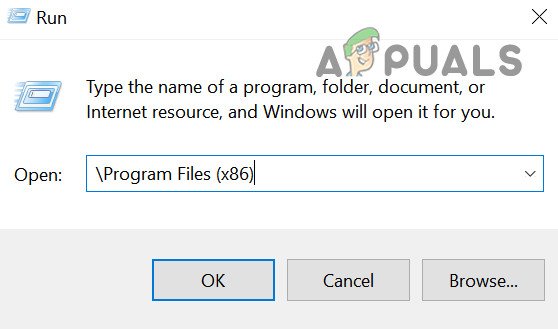
2.Şimdi aşağıdaki yola gidin.
\Program Files (x86)
3.Şimdi MSI One Dragon Center klasörünü açın ve Voice Control Uninstall.exe'yi başlatın . MSI Dragon Center klasörü orada yoksa, Program Files dizininde kontrol edin .
4.Ardından , Voice Control Engine'i kaldırmak için ekrandaki komutları izleyin ve tamamlandığında, masaüstünün MainWindow'dan temizlenip temizlenmediğini kontrol etmek için bilgisayarınızı yeniden başlatın.
5.Değilse, Windows'a sağ tıklayın ve Uygulamalar ve Özellikler'i açın .
6.Şimdi Dragon Center'ı seçin ve Kaldır'a tıklayın .
7.Ardından Dragon Center'ı kaldırmayı onaylayın ve kaldırmak için talimatları izleyin.
8.Şimdi PC'nizi yeniden başlatın ve umarım masaüstünüz MainWindow'dan arındırılmıştır.
Dragon Center kaldırıldıktan sonra sorun çözülürse, (gerekirse) Voice Control Engine olmadan yeniden yükleyebilirsiniz .
Son düzenleme:
Konu Sahibi
Konu Sahibi
Rica ederim Yorum için Teşekkürlerpaylaşım için teşekkürler


Şu an konuyu görüntüleyenler (Toplam : 0, Üye: 0, Misafir: 0)
Benzer konular

- Cevaplar
- 1
- Görüntüleme
- 90
- Cevaplar
- 0
- Görüntüleme
- 59
- Cevaplar
- 0
- Görüntüleme
- 66
- Cevaplar
- 0
- Görüntüleme
- 72
- Cevaplar
- 1
- Görüntüleme
- 70