


Ayyıldız2 | 2008 TR Yapısı • 1-99 Orta Emek Destan • Oto Avsız • 10 Temmuz 21:00 HEMEN TIKLA!
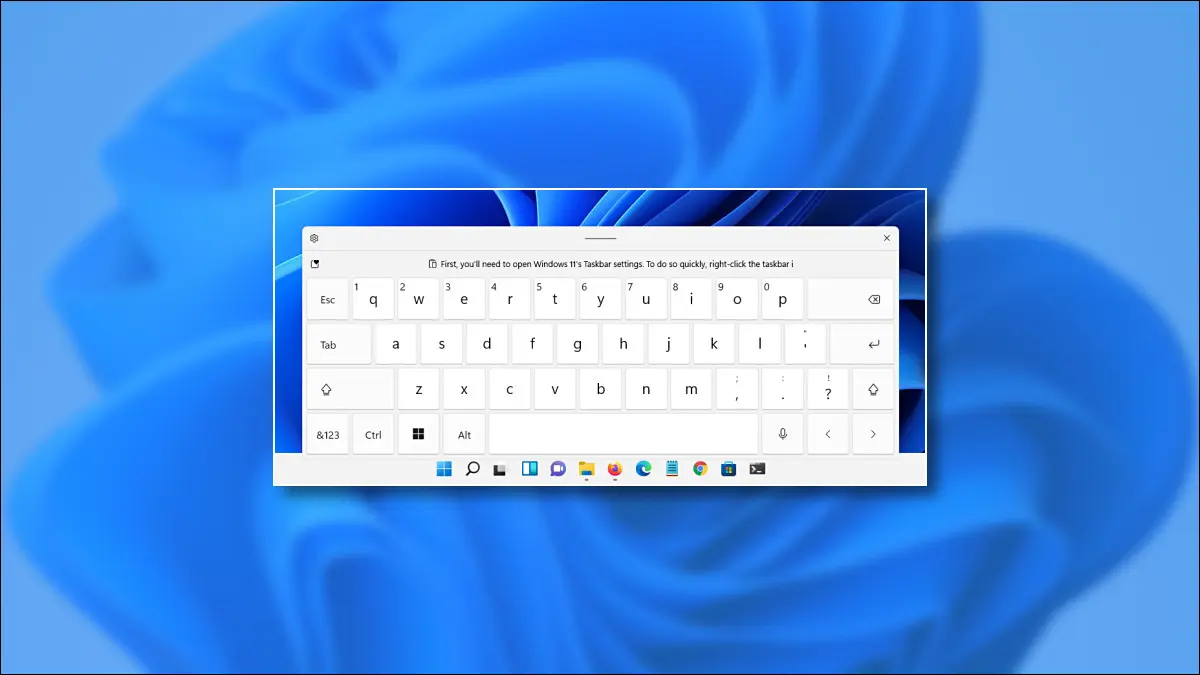
Windows 11 çalıştıran bir dokunmatik PC'niz varsa, bir tablet gibi kullanmak istiyorsanız, ekranda bir sanal klavye gerekli olabilir. Görev çubuğunuzdaki bir simgeyi etkinleştirerek, dokunmatik klavyeyi istediğiniz zaman getirebilirsiniz. İşte nasıl.
Windows 11 dokunmatik klavye düğmesini her zaman göstermek için Windows ayarlarına hızlı bir yolculuk yapmamız gerekir. Neyse ki, Microsoft bir kısayol sağlar: görev çubuğunu sağ tıklayın ve “Görev Çubuğu Ayarları " nı seçin.

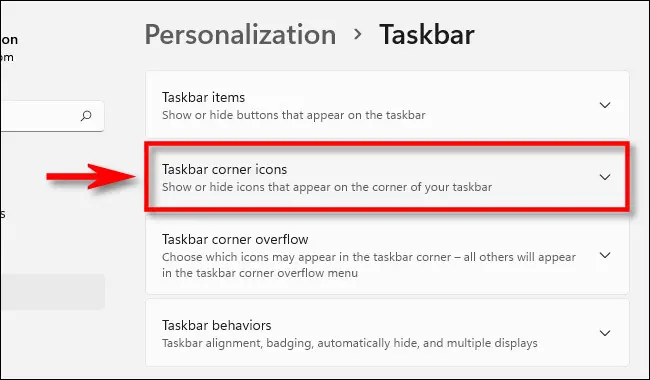
Ayarlar uygulaması Kişiselleştirme > Görev Çubuğu'na açılacaktır. Menüyü genişletmek için “Görev Çubuğu köşe simgeleri” seçeneğini tıklayın.
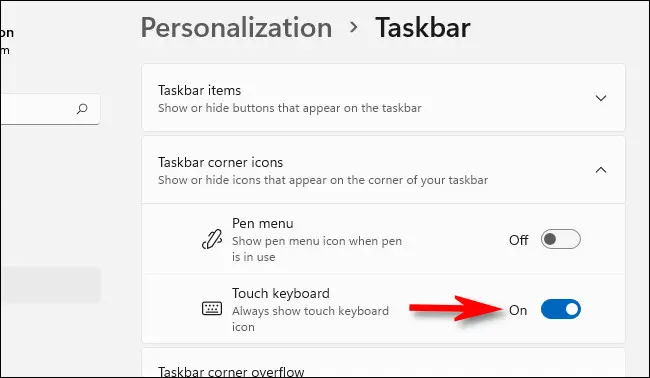
Görev Çubuğu köşe simgeleri menüsünde, açmak için “dokunmatik klavye” nin yanındaki anahtarı seçin.
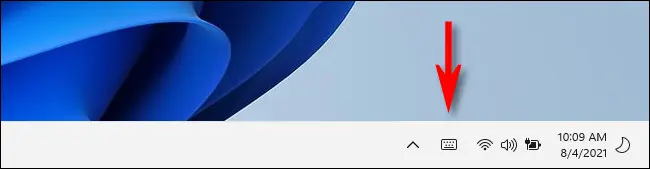
Hemen, görev çubuğunuzun sağ alt köşesinde küçük bir klavye simgesi göreceksiniz.
Görev Çubuğu klavye simgesine tıklarsanız veya dokunursanız, ekranınızın alt kısmında, görev çubuğunun hemen üstünde sanal bir klavye görünecektir.
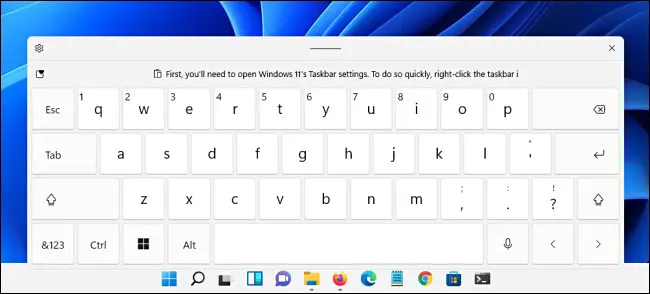
Bir dokunmatik ekran ile, herhangi bir uygulamada yazmak için bu klavyeye dokunabilirsiniz. Tıpkı fiziksel bir klavyede yaptığınız gibi (veya farenizle tıklayabilirsiniz). Sanal tuşların hemen üstündeki klavye penceresinin üst ortasındaki “tutamaç” satırına dokunup sürükleyerek klavyeyi ekranınızda yeniden konumlandırabilirsiniz.
Yazmayı tamamladığınızda ve klavyeyi gizlemek istediğinizde, klavye penceresinin sağ üst köşesindeki “X” düğmesine dokunun. Görev çubuğunuzdaki klavye simgesine tekrar dokunarak istediğiniz zaman geri getirebilirsiniz.
Windows 11 Dokunmatik Klavye Görev Çubuğu Simgesi Nasıl Kapatılır?
Windows 11 dokunmatik klavyeyi hiç kullanmıyorsanız veya yalnızca görev çubuğunuzu temizlemek istiyorsanız, kapatmak kolaydır. Önce görev çubuğuna sağ tıklayın ve “Görev Çubuğu Ayarları”nı seçin.

Kişiselleştirme > Görev Çubuğu'nda, "Görev Çubuğu Köşe Simgeleri"ni tıklayın, ardından "Dokunmatik Klavye"nin yanındaki anahtarı "Kapalı"ya çevirin.
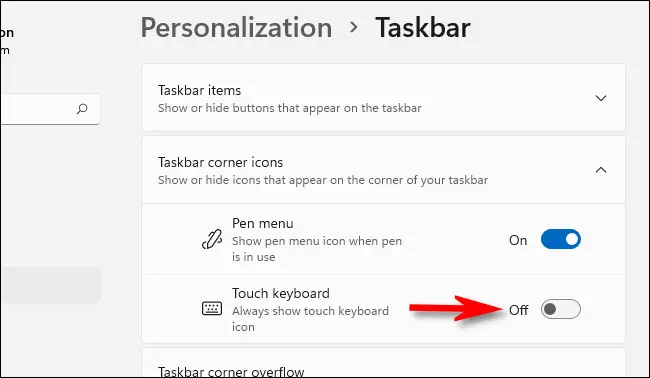
Hemen, görev çubuğunuzun en sağ kısmındaki klavye simgesi kaybolacaktır.
Kişiselleştirme > Görev Çubuğu'nda, "Görev Çubuğu Köşe Simgeleri"ni tıklayın, ardından "Dokunmatik Klavye"nin yanındaki anahtarı "Kapalı"ya çevirin.
Hemen, görev çubuğunuzun en sağ kısmındaki klavye simgesi kaybolacaktır.
Konu Sahibi
Konu Sahibi
Rica ederim <3Paylaşım için teşşekkürler <3
Şu an konuyu görüntüleyenler (Toplam : 0, Üye: 0, Misafir: 0)
Benzer konular

- Cevaplar
- 1
- Görüntüleme
- 89
- Cevaplar
- 0
- Görüntüleme
- 64

- Cevaplar
- 2
- Görüntüleme
- 94

- Cevaplar
- 2
- Görüntüleme
- 67
- Cevaplar
- 0
- Görüntüleme
- 64