


- Katılım
- 9 Mar 2014
- Konular
- 6,063
- Mesajlar
- 22,503
- Çözüm
- 11
- Online süresi
- 2mo 9d
- Reaksiyon Skoru
- 6,031
- Altın Konu
- 6
- Başarım Puanı
- 511
- MmoLira
- 13,218
- DevLira
- 56


ROHAN2 WORLD 1-120 TR TİPİ OFFICIAL YOHARA, BALATHOR VE AMON! 80. GÜNÜNDE! +10.000 ONLİNE! HİLE VE BOT %100 ENGELLİ HEMEN TIKLA!
BAŞLAMADAN ÖNCE
Merhaba değerli League of Legends oyuncuları. Bu konumda sizlere, LoL oyununda nasıl fps artışı sağlayacağımızı açıklayacağım. Detaylı anlatıma geçmeden önce, kısa başlıklar ile hangi adımları uygulayacağımızı sizlere yazacağım.
- Kullandığınız Windows Sürümünüzü Güncelleyin.
- Kullandığınız Ekran Kartı Sürücünü Güncelleyin.
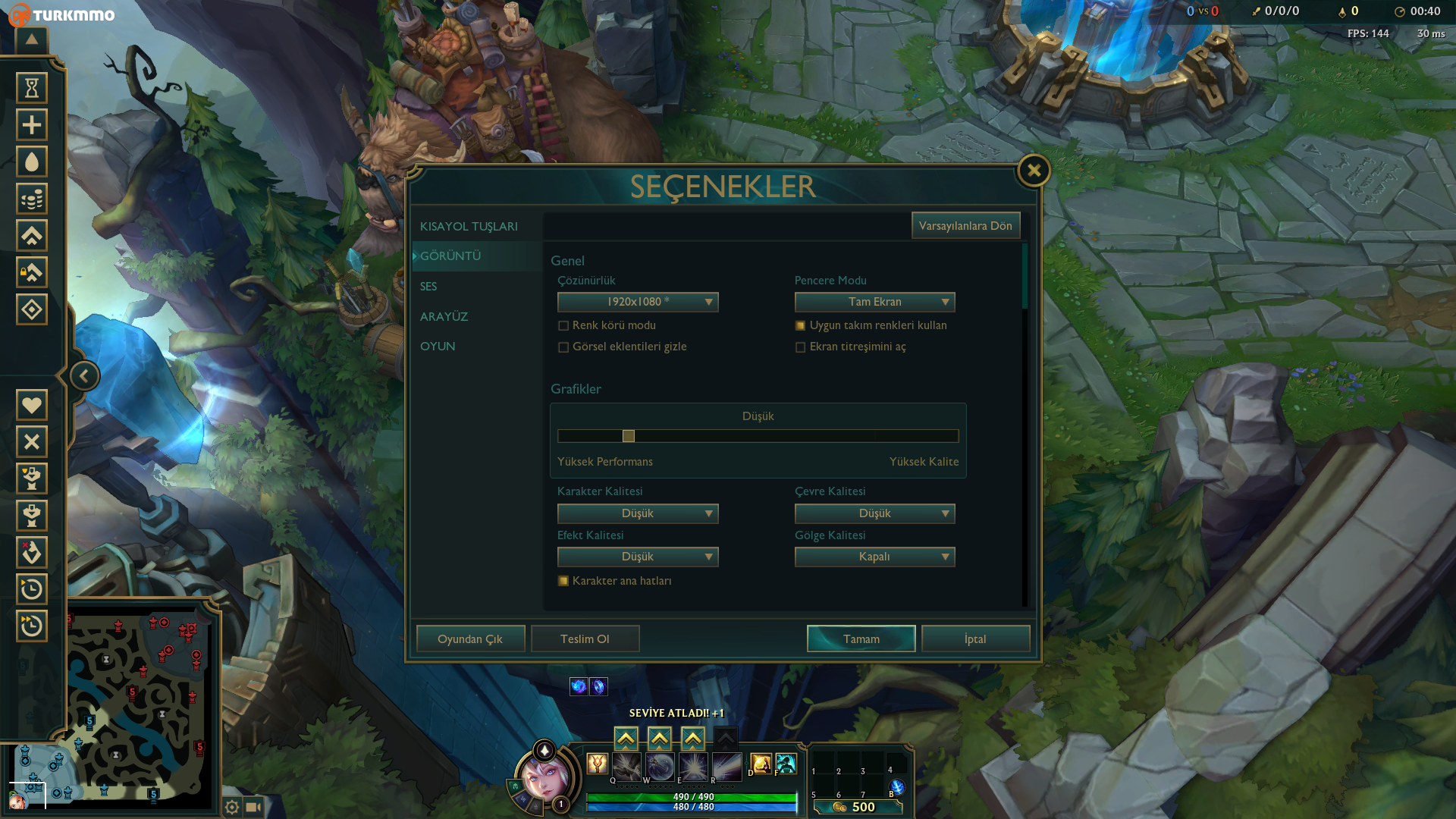
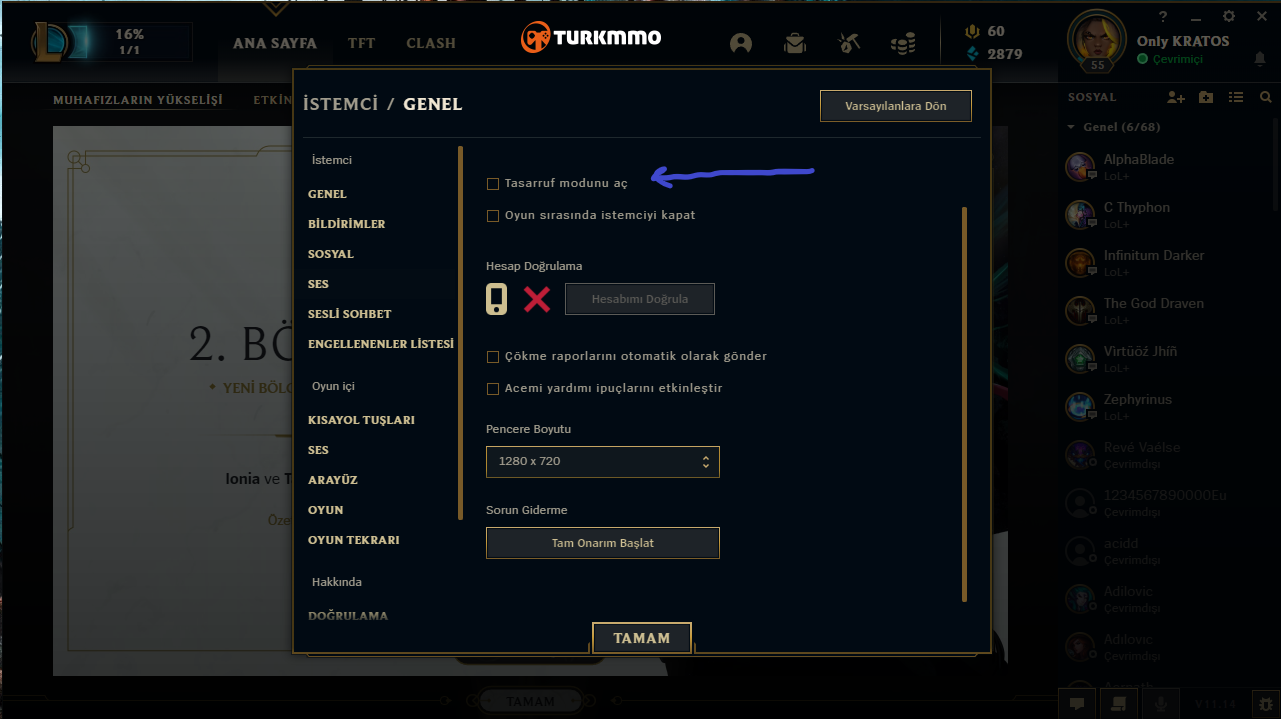
- Kullandığınız Oyun Ayarlarını Özelleştirin.
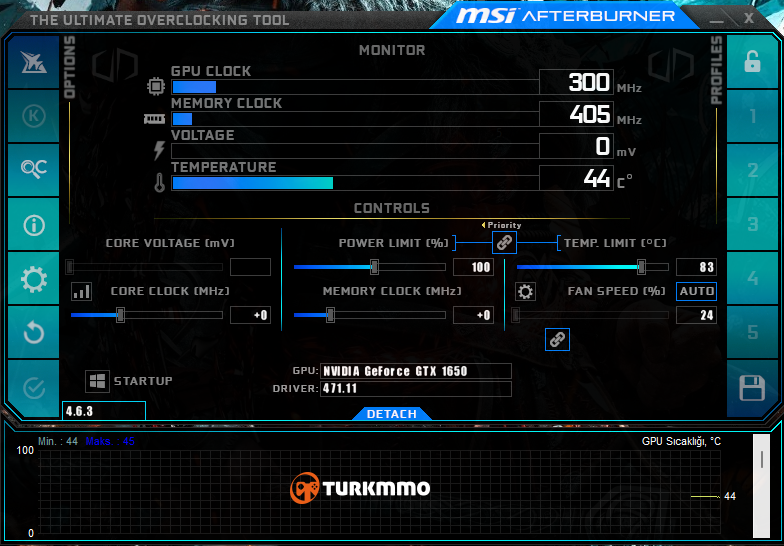
- Bilgisayarınızın Sıcaklık Değerlerini Kontrol Edin.
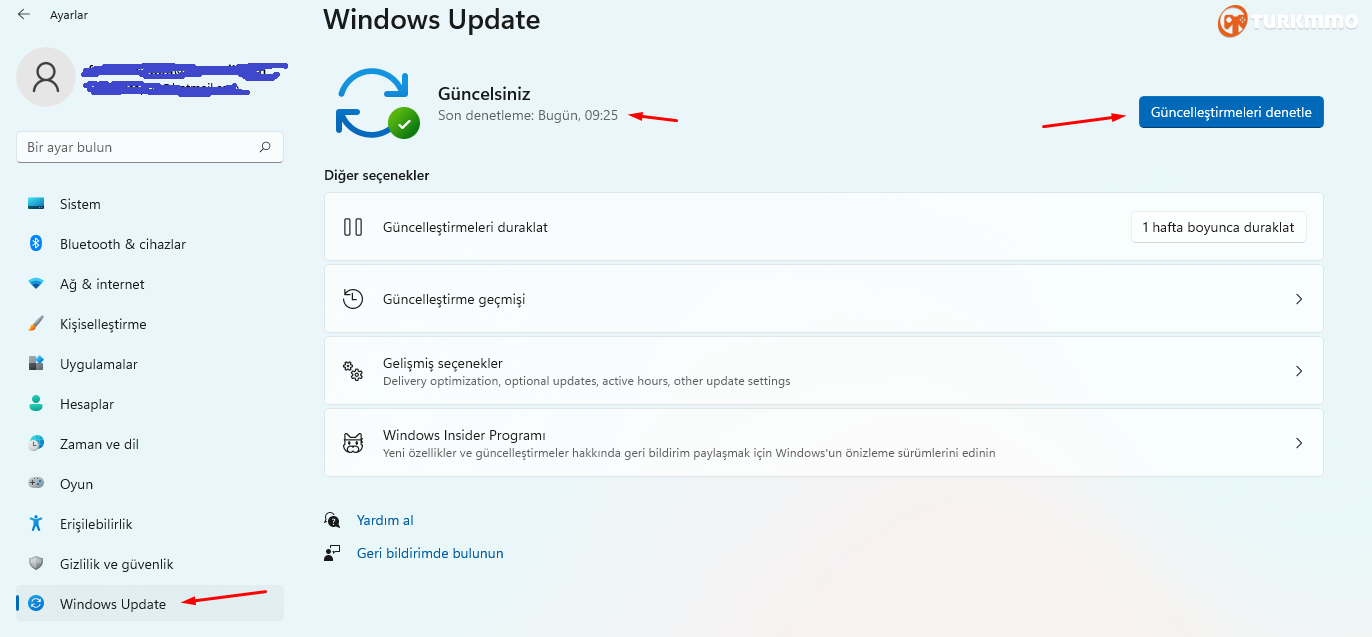
WİNDOWS GÜNCELLEMESİ
Zaman içerisinde, yapmadığınız güncellemeler arka planda yazılımsal olarak beklemeye alınıyor. Bu da, gelişi güzel zamanlama olarak kafasına göre başlamasına yol açar. Benimde başıma gelen bir şey, bazen oyun esnasında güncelleme geliyor ve kapatıyorum bende. Sonrasında, bilgisayar boşta kaldığı en ufak bir anda güncelleme kendisini ön plana atıyor. Bu tarz anlık performans düşüşlerini önlemek için, güncelleme yapmanızı öneririm.
EKRAN KARTI GÜNCELLEMESİ
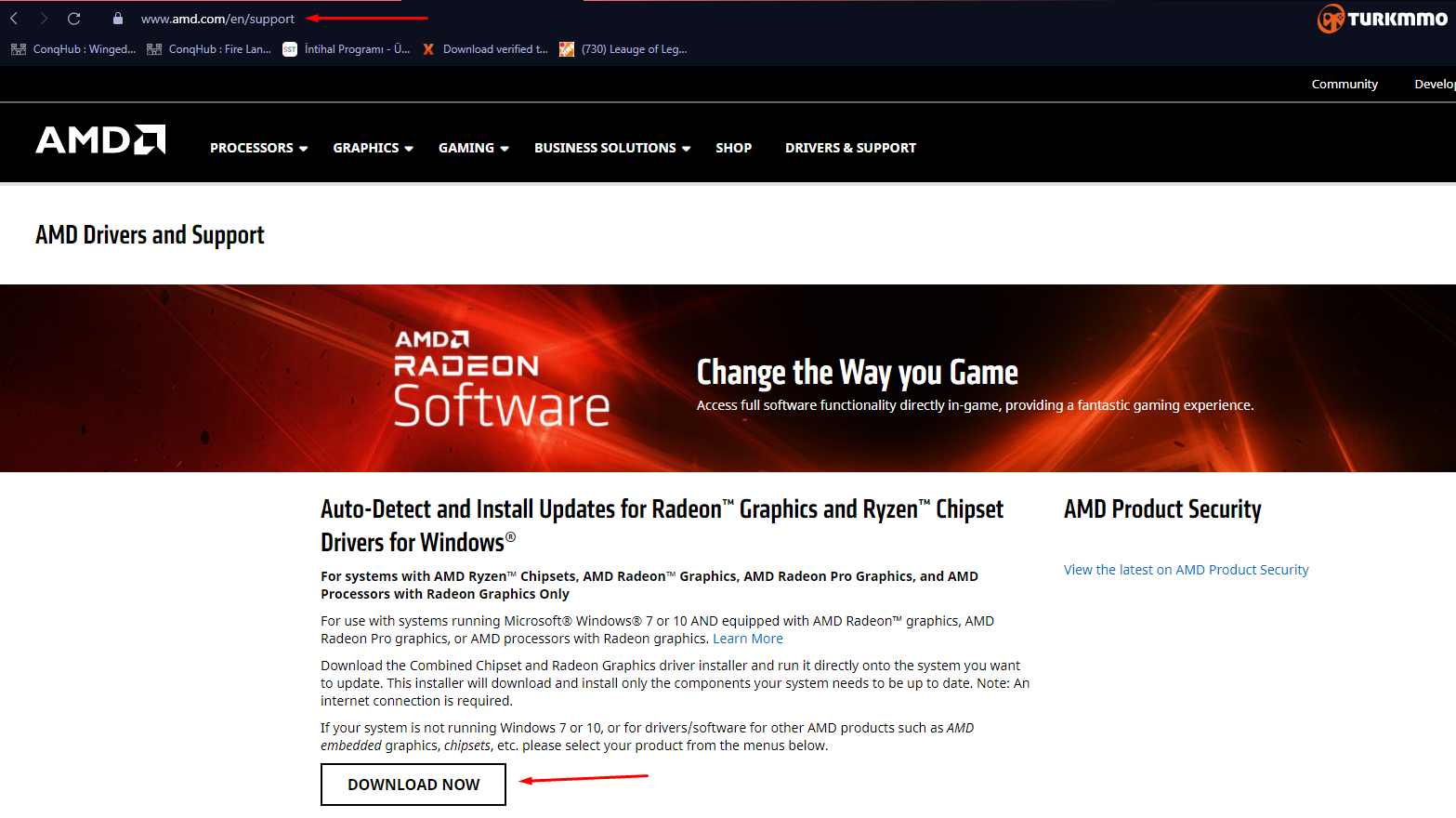
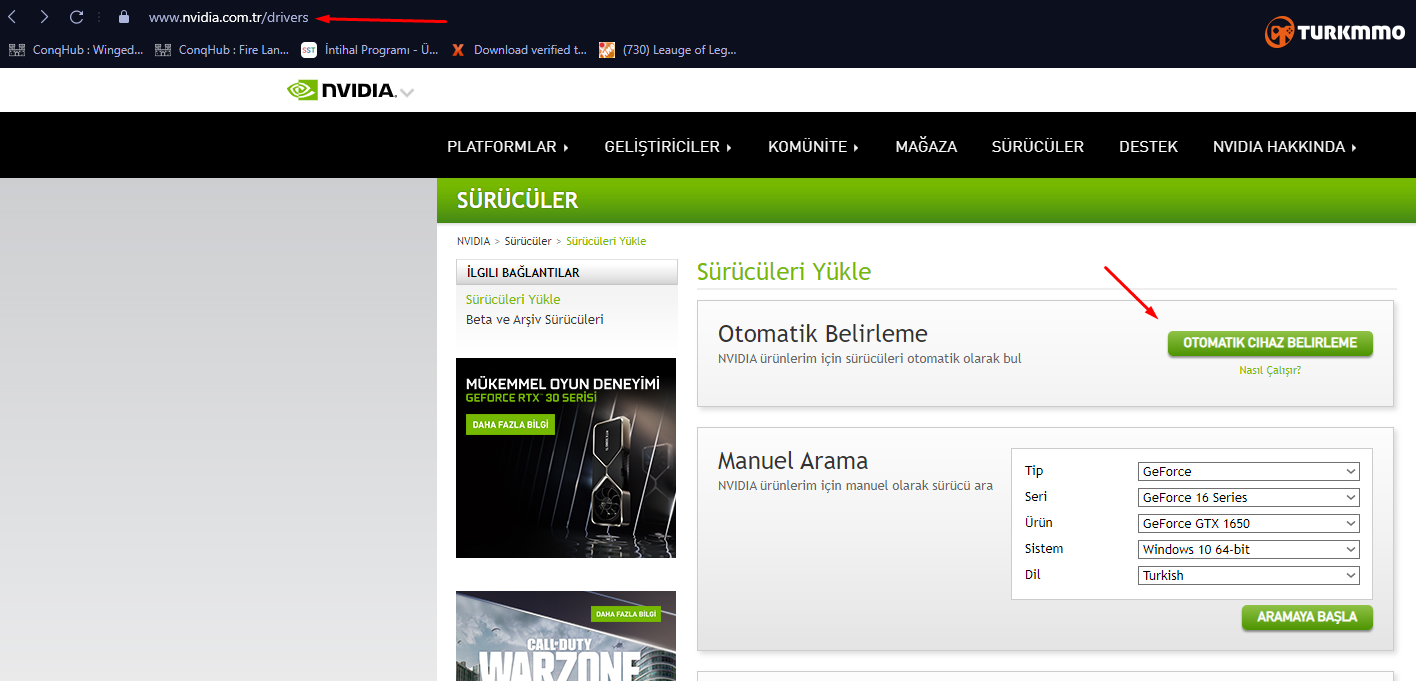
Bu kısım biraz önem sarf ediyor. Düşük performans ekran kartı kullansanız bile, gerekli güncellemeleri yapmanız önemlidir. Son teknoloji olarak, popüler derecede tercih edilen firmalar ghost isimli bir teknik ortaya çıkarttı. Yazılımın olayı şu, ghost istemcisini bilgisayarınıza indiriyorsunuz ve kendisi otomatik olarak kullandığınız ekran kartını ve modelini tespit edip, siteden direkt olarak güncellemesini size indiriyor. Yani eskisi gibi, ay benim ekran kartım hangisiydi veya güncellemesi var mı diye aratmanız gerekmiyor.
Linkleri görebilmek için Turkmmo Forumuna ÜYE olmanız gerekmektedir.
Linkleri görebilmek için Turkmmo Forumuna ÜYE olmanız gerekmektedir.
OYUN AYARLARI
SICAKLIK KONTROLÜ


- Katılım
- 7 May 2010
- Konular
- 10,579
- Mesajlar
- 58,614
- Çözüm
- 219
- Online süresi
- 10mo 29d
- Reaksiyon Skoru
- 16,721
- Altın Konu
- 444
- TM Yaşı
- 16 Yıl 1 Ay 1 Gün
- Başarım Puanı
- 691
- MmoLira
- 19,925
- DevLira
- 601



Paylaşım için teşekkürler


- Katılım
- 13 Eyl 2008
- Konular
- 21,047
- Mesajlar
- 36,635
- Çözüm
- 48
- Online süresi
- 5mo 21d
- Reaksiyon Skoru
- 20,126
- Altın Konu
- 0
- TM Yaşı
- 17 Yıl 8 Ay 27 Gün
- Başarım Puanı
- 854
- MmoLira
- 3,754,940
- DevLira
- -3


Eline sağlık


Şu an konuyu görüntüleyenler (Toplam : 0, Üye: 0, Misafir: 0)
Benzer konular

- Cevaplar
- 4
- Görüntüleme
- 250

- Cevaplar
- 4
- Görüntüleme
- 81
- Cevaplar
- 4
- Görüntüleme
- 91
- Cevaplar
- 2
- Görüntüleme
- 92
- Cevaplar
- 5
- Görüntüleme
- 112